
Ďakujeme za vašu spätnú väzbu.
Cisco Webex Meetings pre Bitbucket
 Spätná väzba?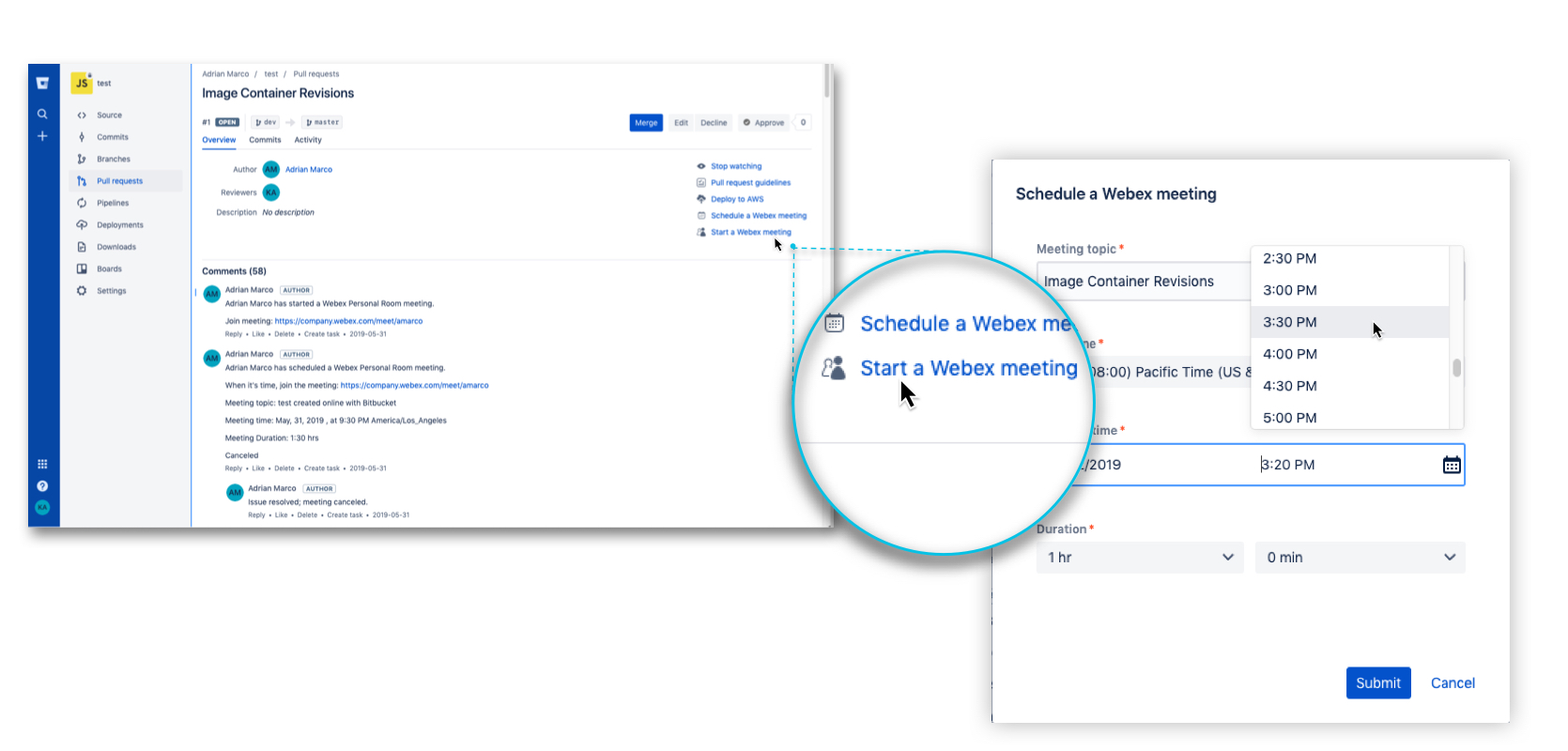
Členovia tímu Bitbucket s prístupom správcu môžu nainštalovať Webex Meetings aplikáciu Cisco a určiť lokalitu Webex, ktorú členovia tímu používajú na schôdze. Členovia tímu s hostiteľskými účtami na tomto webe Webex môžu pomocou aplikácie začať, naplánovať a pripojiť sa k schôdzam Webex Personal Room z Bitbucket. Ich účty Webex musia byť tiež povolené na používanie osobných izieb.
Skôr ako začnete
| 1 |
Vyberte svoj avatar v ľavom dolnom rohu Bitbucket a vyberte položku App Marketplace. 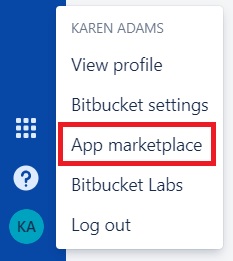
|
| 2 |
Vyberte položku Všetky kategórie a vyhľadajte Webex Meetings aplik áciu Cisco. |
| 3 |
Kliknite na polož ku Inštalovať. |
| 4 |
Po nainštalovaní aplikácie kliknite na položku S pravovať. |
| 5 |
Zadajte stránku Webex, ktorú chcete, aby členovia tímu používali na schôdzach Webex Personal Room v Bitbucket, a kliknite na položku Odoslať. 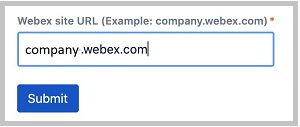
|
| 1 |
Kliknite na položku Spustiť schôdzu Webex na pravej strane stránky v požiadavke na ťahanie Bitbucket. 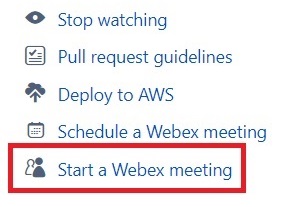 |
| 2 |
Vaša webová stránka Webex sa otvorí v novom okne prehliadača. Zadajte svoje meno a e-mailovú adresu a kliknite na položku Pripo jiť sa k schô dzi. Informácie o schôdzi sa pridávajú ako komentár. Členovia tímu môžu kliknúť na odkaz na schôdzu a pripojiť sa k schôdzi.
 V závislosti od nastavení Bitbucket môžete tiež dostať e-mail s upozornením, že komentár bol pridaný. |
| 1 |
Kliknite na položku Naplánovať schôdzu Webex na pravej strane stránky v žiadosti o ťahanie Bitbucket. 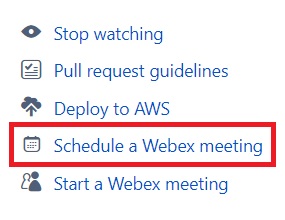 |
| 2 |
Zadajte tému schôdze, časové pásmo, dátum, čas začiatku a trvanie a potom kliknite na položku Odo slať. 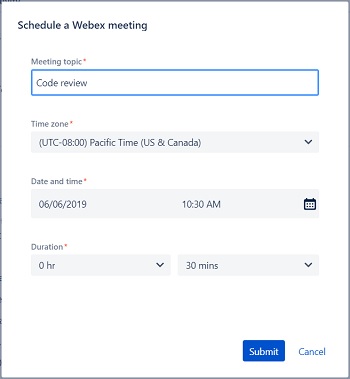 Informácie o schôdzi sa pridávajú ako komentár. Recenzenti môžu kliknúť na odkaz na schôdzu a pripojiť sa k schôdzi, keď nastane čas.
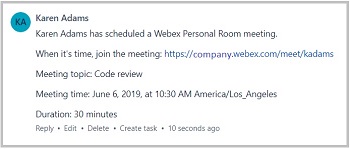 V závislosti od nastavení Bitbucket môžete tiež dostať e-mail s upozornením, že komentár bol pridaný. |
| 3 |
Keď je čas začať schôdzu, kliknite na odkaz na schôdzu v komentári. |
|
Ak niekto okamžite začne schôdzu alebo naplánuje schôdzu a je čas sa pripojiť, kliknite na odkaz na schôdzu v komentári v požiadavke na ťahanie Bitbucket. |
Webex MeetingsIntegrácia s Bitbucket má nasledujúce známe problémy a obmedzenia:
-
Keď začnete alebo naplánujete schôdzu, musíte obnoviť stránku, aby ste videli komentár obsahujúci informácie o schôdzi.
-
Stretnutie nemôžete zrušiť. Ak sa už nemusíte stretávať, upravte komentár na schôdzu alebo odpovedajte na ňu, aby ostatní vedeli, že sa k schôdzi nepripájajú.


