
Благодарим вас за обратную связь.
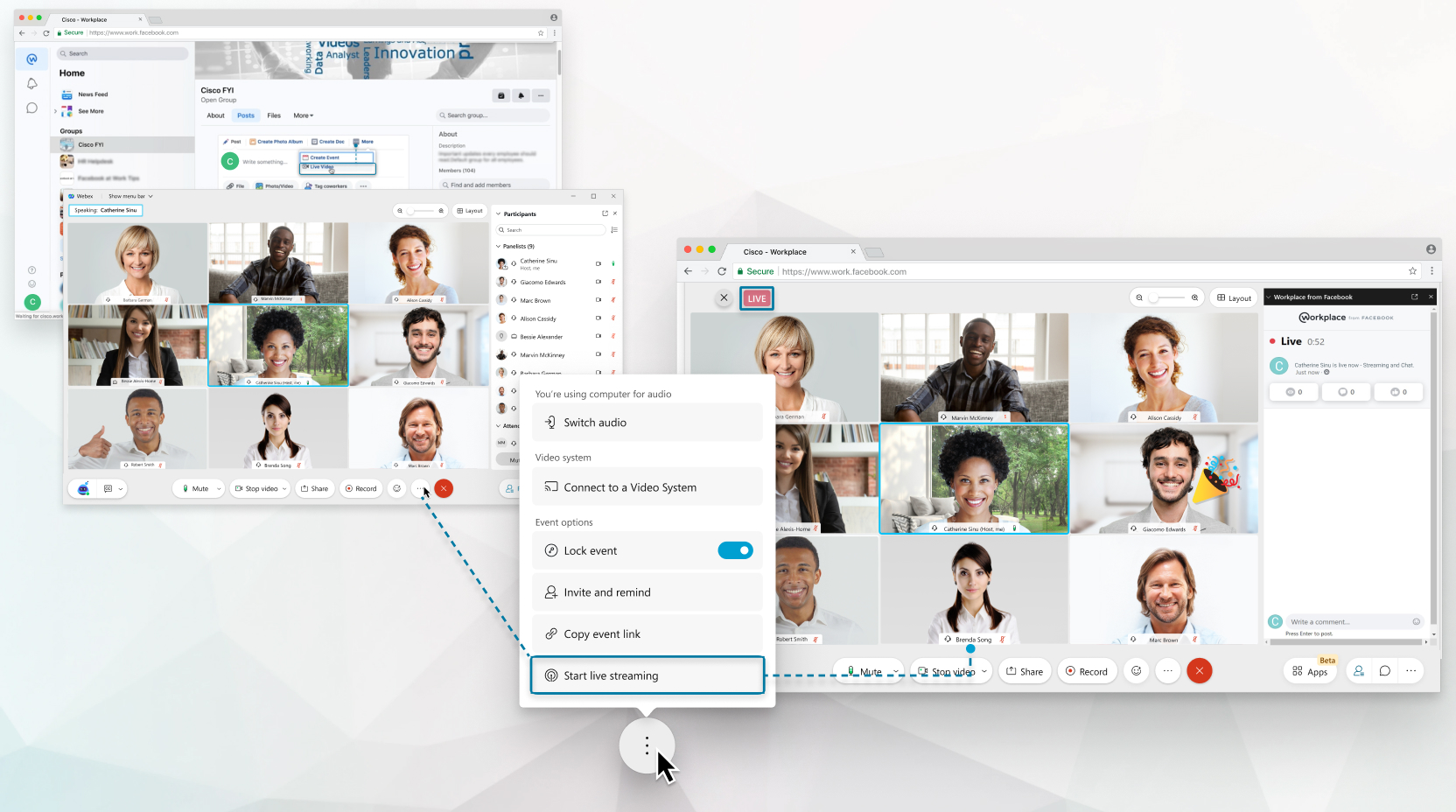
Транслируйте встречи, вебинары или события на Workplace из Facebook
 Отправить обратную связь?
Прежде чем начать
Администратор Webex должен включить прямую трансляцию, и у вас должна быть учетная запись Workplace из Facebook.
Убедитесь, что вы вошли в Workplace из Facebook и ознакомились с процессом прямой трансляции задолго до начала прямой трансляции совещания, вебинара или мероприятия.
Совместное использование белой доски и совместное использование файла с помощью функции «Поделиться файлом», в том числе видеофайла, во время прямой трансляции не поддерживаются.
| 1 |
Войдите на сайт Webex и начните совещание, вебинар или мероприятие. |
| 2 |
Перейдите в раздел «Дополнительные опции»
Прямая трансляция недоступна во время пробной сессии вебинара или мероприятия. |
| 3 |
Выберите Workplace на Facebook и при необходимости войдите в свою учетную запись. |
| 4 |
Присвойте трансляциям название и описание. |
| 5 |
Выберите параметры трансляции:
|
| 6 |
Выберите параметры видео, которые вы хотите включить или выключить:
Если этот флажок установлен, для зрителей трансляции в Workplace by Facebook появятся опции «Автоматическое создание субтитров» и «Перемотка в реальном времени». |
| 7 |
(Необязательно) Нажмите «Изменить макеты потокового вещания», чтобы настроить макет потокового видео. Дополнительные сведения о выборе макета потокового видео см. в разделе Прямая трансляция совещаний, вебинаров или мероприятий Webex.  |
| 8 |
Нажмите «Продолжить», а затем нажмите «Начать трансляцию», чтобы начать трансляцию конференций, вебинаров или мероприятий Webex. Чтобы подтвердить, что вы транслируете конференции, вебинары или мероприятия, проверьте |
 индикатор Live в правом верхнем углу совещания или мероприятия.
Что делать дальше
-
-
Вернитесь к совещанию или событию, выберите «Дополнительные параметры»
 , а затем — «Остановить трансляцию».
Начиная с обновления 41.7, организаторы, транслирующие встречи на Workplace из Facebook, могут общаться со зрителями прямых трансляций с помощью ленты комментариев Workplace, которая появляется в программе просмотра мультимедиа. Однако организаторы, участники и зрители могут столкнуться со следующими проблемами:
-
Соорганизаторы и участники совещания не могут видеть ленту комментариев в программе просмотра мультимедиа. В настоящее время эта функция доступна только организаторам.
-
Если во время встречи организатор начинает прямую трансляцию на Workplace из Facebook, используя программу просмотра мультимедиа, лента комментариев заменит публикуемые мультимедийные материалы.
Если вы используете компьютер Mac и используете Google Chrome в качестве браузера по умолчанию, вместо страницы «Новая трансляция» загружается домашняя страница Workplace from Facebook. Настройте браузер по умолчанию на Safari, чтобы страница загружалась правильно.


