
Благодарим вас за обратную связь.
Приложение Webex | Доступ к сообщениям чата и их загрузка после встречи
 Отправить обратную связь?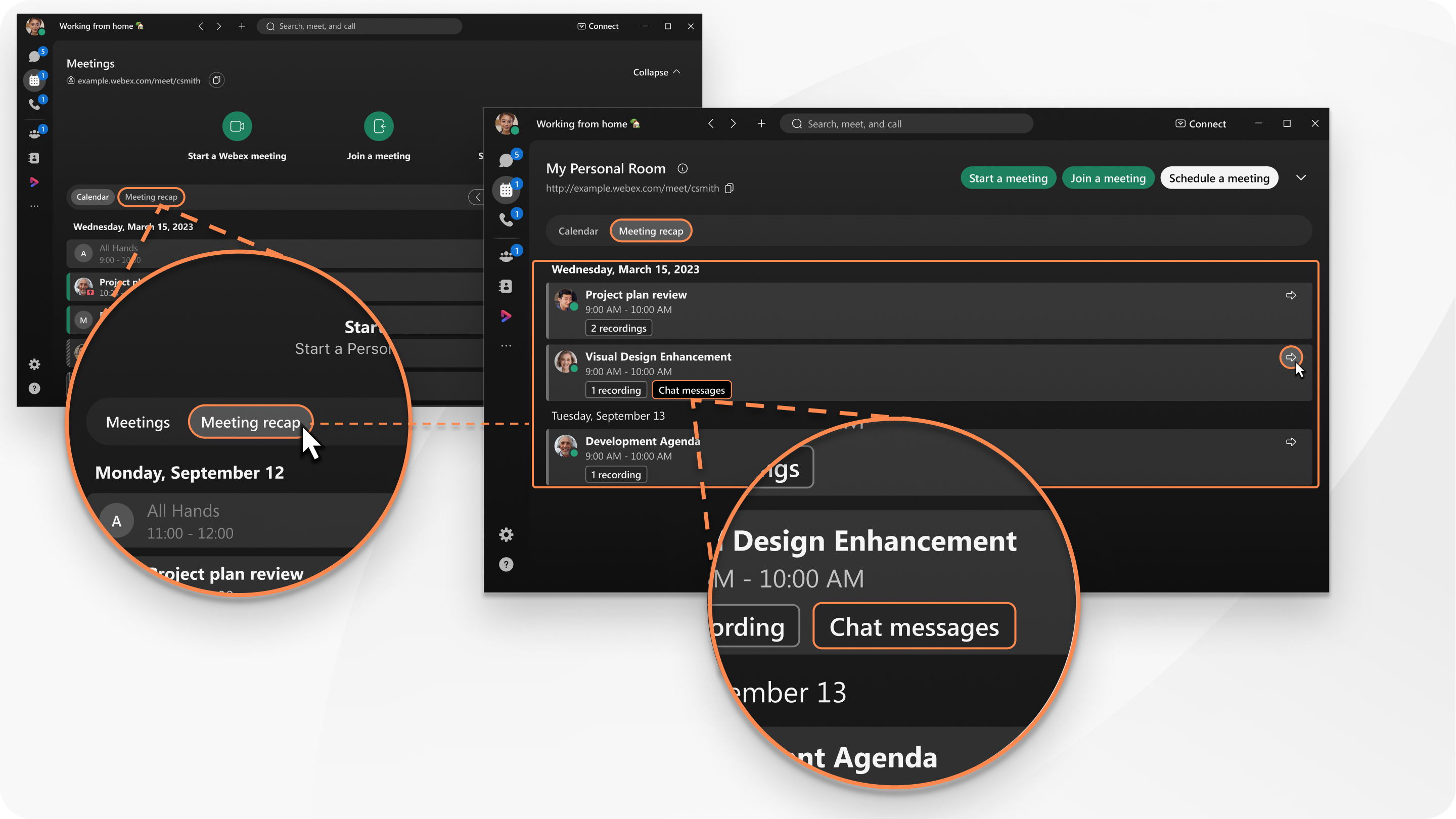
Эта функция доступна на нашей платформе для совещаний в рамках пакета Webex. Узнайте, используют ли ваши совещания платформу Webex Suite.
Организаторы запланированных встреч (не связанных с конкретным пространством) и встреч в личных комнатах могут получить доступ к сообщениям встречи после ее завершения. Если у организаторов включена служба обмена сообщениями, они могут переадресовывать сообщения другому пользователю или в пространство.
Все участники пространства могут получать доступ к сообщениям совещания и переадресовывать них, даже если они не были приглашены на совещании или не посетили его. Как организатор, вы можете при желании ограничить доступ к сообщениям собрания. После окончания встречи удалите сообщение в поле, содержащем ссылку на сообщения чата. Организатор по-прежнему может получить доступ к сообщениям из Совещаний  > Краткий обзор встречи.
Вы можете пересылать сообщения только тем людям или подразделениям вашей организации, у которых есть лицензия Webex для того же сайта Webex, где проходила встреча.
| 1 |
В меню навигацииперейдите в раздел Для совещаний, связанных с пространством, также можно перейти в пространство и там щелкнуть Совещания.
|
| 2 |
Нажмите Краткий обзор встречи. |
| 3 |
Найдите встречу и нажмите Сообщения в чате. Вы видите сообщения чата только если ваша организация сохраняет чат из собрания.
|
| 4 |
Чтобы переслать краткий обзор совещания конкретному человеку или в определенное пространство, нажмите Переслать краткий обзор совещания |
| 5 |
Чтобы загрузить сообщения чата, нажмите Загрузить содержимое встречи Сообщения сохраняются в текстовом файле в вашей папке
Downloads. Они находятся в папке с названием <Встреча Name_yyyymmdd>, например, Sales_Review_20250515 или Jessica Larson’s Personal Room_20250513. |


| 1 |
Перейдите к меню Совещания |
| 2 |
Нажмите Краткий обзор встречи. |
| 3 |
Найдите совещание и коснитесь . Чтобы поделиться содержимым совещания с другим человеком или пространством, перейдите в Совещания
> Краткий обзор совещания, нажмите на совещание, а затем нажмите  > Краткий обзор совещания. > Краткий обзор совещания. |
| 1 |
Перейдите к меню Совещания |
| 2 |
Нажмите Краткий обзор встречи. |
| 3 |
Найдите совещание и коснитесь Сообщения. Чтобы поделиться содержимым совещания с другим человеком или пространством, перейдите в Совещания
> Краткий обзор совещания, нажмите на совещание, а затем нажмите  > Краткий обзор совещания. > Краткий обзор совещания. |


