本文是否有幫助?

感謝您的意見回饋。
Webex 應用程式 | 會議結束後可存取和下載聊天記錄
 意見回饋?
意見回饋?如果您的組織保存會議訊息,會議結束後,會議對話雖然會關閉,但訊息會與會議內容一起保存。回顧聊天內容或與其他人分享。
此功能可在我們的 Webex Suite 會議平台上使用。了解您的會議是否使用 Webex Suite 會議平台。
已安排會議(未與空間關聯)和個人會議室會議的主持人可以在會議結束後訪問 會議訊息 。如果主持人已啟用傳訊功能,他們就可以將訊息轉傳給其他人或空間。
空間的所有成員都可以存取和轉傳會議訊息(即使他們未受邀請或未出席會議亦然)。作為主持人,如果您願意,您可以移除對會議訊息的存取權。會議結束後,刪除包含聊天記錄連結的空白處的資訊。主持人仍然可以訪問來自 Meetings  的消息 > 會議總結。
您只能將訊息轉發給組織內擁有與會議舉辦地點相同的 Webex 網站的 Webex 授權的人員或空間。
| 1 |
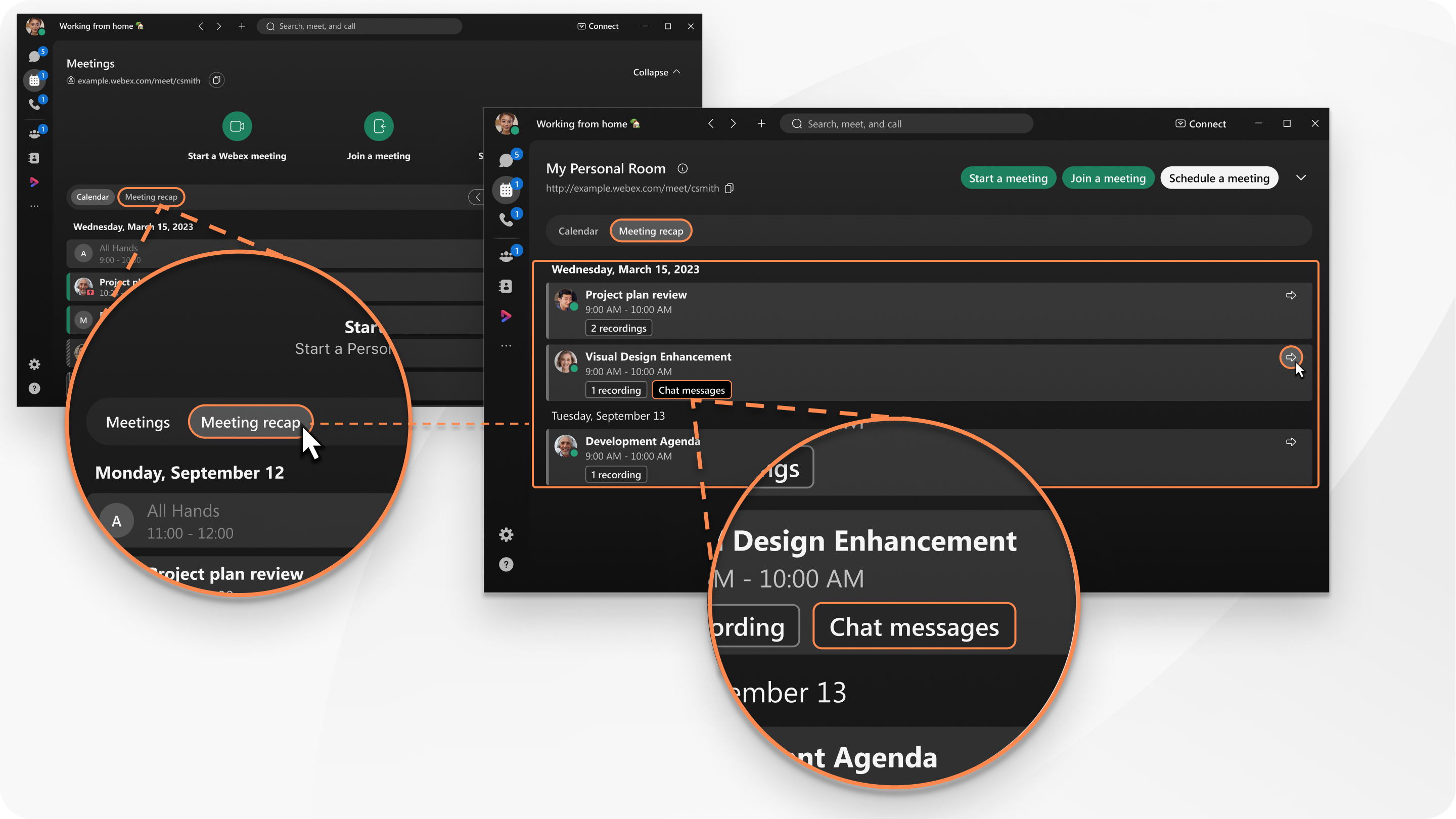
在 導覽選單中,前往 如果是與空間相關聯的會議,您也可以前往該空間並從中按一下會議。
|
| 2 |
點選 會議總結。 |
| 3 |
找到會議並點擊 聊天訊息。 只有當 您的組織保存了會議中的聊天記錄時,您才能看到 聊天訊息 。
|
| 4 |
若要將會議紀要轉寄給某人或某個空間,請點選 轉送會議紀要 |
| 5 |
若要下載聊天記錄,請點選 下載會議內容 訊息會儲存在您
Downloads 資料夾中的一個文字檔案中。它們在一個名為“ <會議 Name_yyyymmdd>, 例如, Sales_Review_20250515 或 Jessica Larson’s Personal Room_20250513。 |


| 1 |
前往會議 |
| 2 |
點選 會議回顧。 |
| 3 |
找到會議並點選。 若要與其他人或空間分享會議內容,請前往 會議
> 會議回顧,點選會議,然後點選  > 前期會議總結。 > 前期會議總結。 |
| 1 |
前往會議 |
| 2 |
點選 會議總結。 |
| 3 |
找到會議並點選訊息。 若要與其他人或空間分享會議內容,請前往 會議
> 會議回顧,點選會議,然後點選  > 前期會議總結。 > 前期會議總結。 |
本文是否有幫助?


