
Благодарим вас за обратную связь.
Управляйте телефонными номерами в настройках Webex Meetings
 Отправить обратную связь?
| 1 |
Откройте настольное приложение Meetings и войдите в систему. |
| 2 |
В правом верхнем углу настольного приложения Meetings выберите Настройки приложения
|
| 3 |
Для каждой заданной настройки нажмите «Применить», чтобы сохранить изменения. |
| 4 |
Просмотрите сохраненные телефонные номера и нажмите «Изменить», чтобы изменить сохраненные телефонные номера. Вы перейдете на сайт Webex, где можно обновить и сохранить новые номера. |
| 5 |
Нажмите кнопку Очистить, чтобы удалить последние телефонные номера. |
 значок, затем в раскрывающемся списке выберите
 | 1 |
Откройте настольное приложение Meetings и войдите в систему. |
| 2 |
На Mac выберите |
| 3 |
Для каждой заданной настройки нажмите «Применить», чтобы сохранить изменения. |
| 4 |
Просмотрите сохраненные телефонные номера и нажмите «Изменить», чтобы изменить сохраненные телефонные номера. Вы перейдете на сайт Webex, где можно обновить и сохранить новые номера.
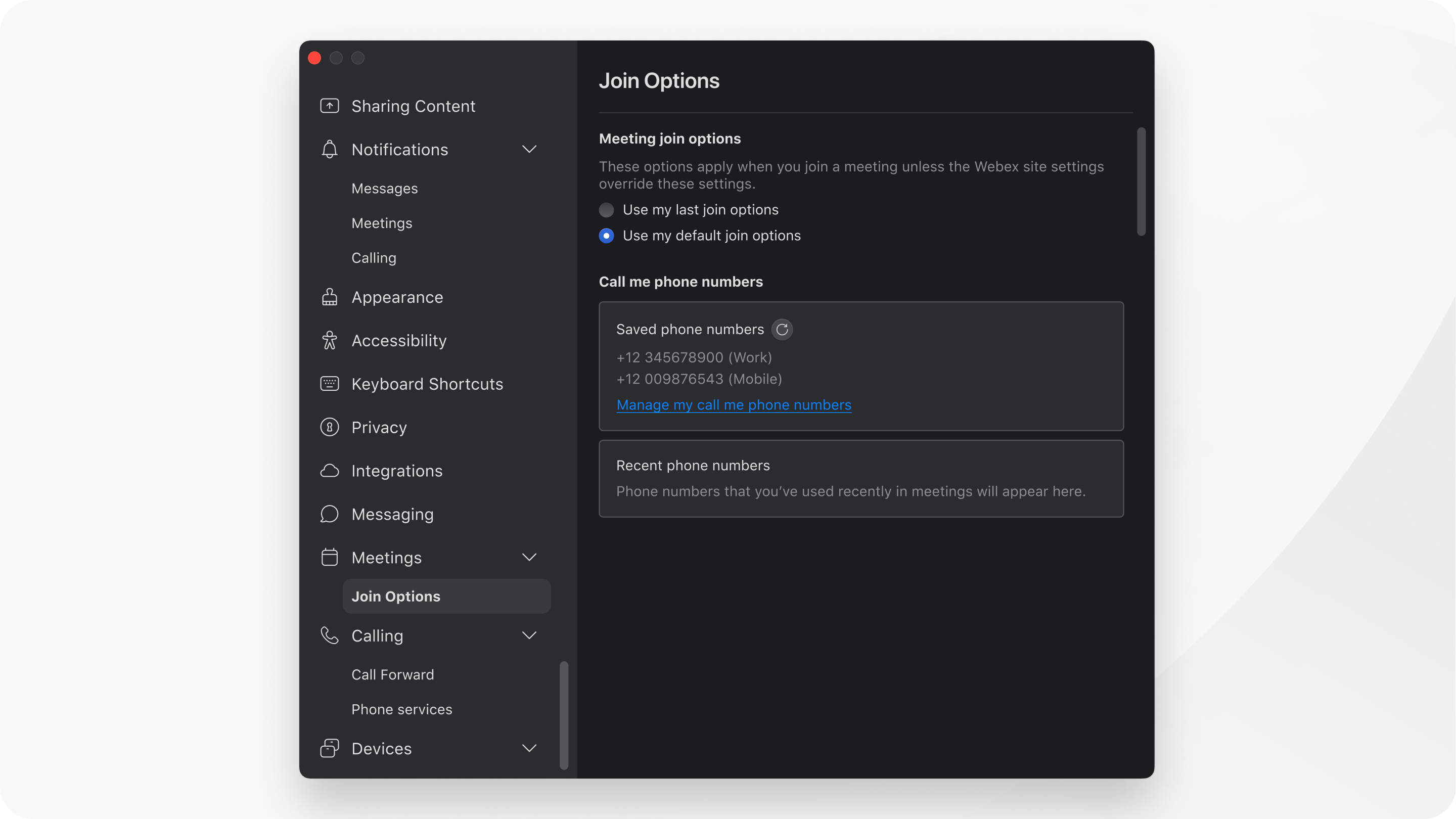 |
| 5 |
Нажмите кнопку Очистить, чтобы удалить последние телефонные номера. |
Чтобы заранее управлять настройками присоединения к совещаниям, см. раздел Настройка предпочтений в Cisco Webex Meetings.


