
Hvala na povratnim informacijama.
Upravljanje brojevima telefona u podešavanjima za Webex Meetings
 Povratne informacije?
| 1 |
Otvorite desktop aplikaciju Sastanci i prijavite se. |
| 2 |
U gornjem desnom uglu aplikacije za radnu površinu Meetings izaberite podešavanja aplikacije
|
| 3 |
Za svaku postavku koju ste postavili izaberite Primeni da biste sačuvali promene. |
| 4 |
Pogledajte sač uvane brojeve telefona i kliknite na Uredi da biste promenili sačuvane brojeve telefona. Prevedeni ste na veb lokaciju Vebek gde možete ažurirati i sačuvati nove brojeve. |
| 5 |
Kliknite na dugme Obriši da biste izbrisali nedavne brojeve telefona. |
 ikonu, a zatim sa padajuće liste izaberite Post
 | 1 |
Otvorite desktop aplikaciju Sastanci i prijavite se. |
| 2 |
Na Mac-u izaberite |
| 3 |
Za svaku postavku koju ste postavili izaberite Primeni da biste sačuvali promene. |
| 4 |
Pogledajte sač uvane brojeve telefona i kliknite na Uredi da biste promenili sačuvane brojeve telefona. Prevedeni ste na veb lokaciju Vebek gde možete ažurirati i sačuvati nove brojeve.
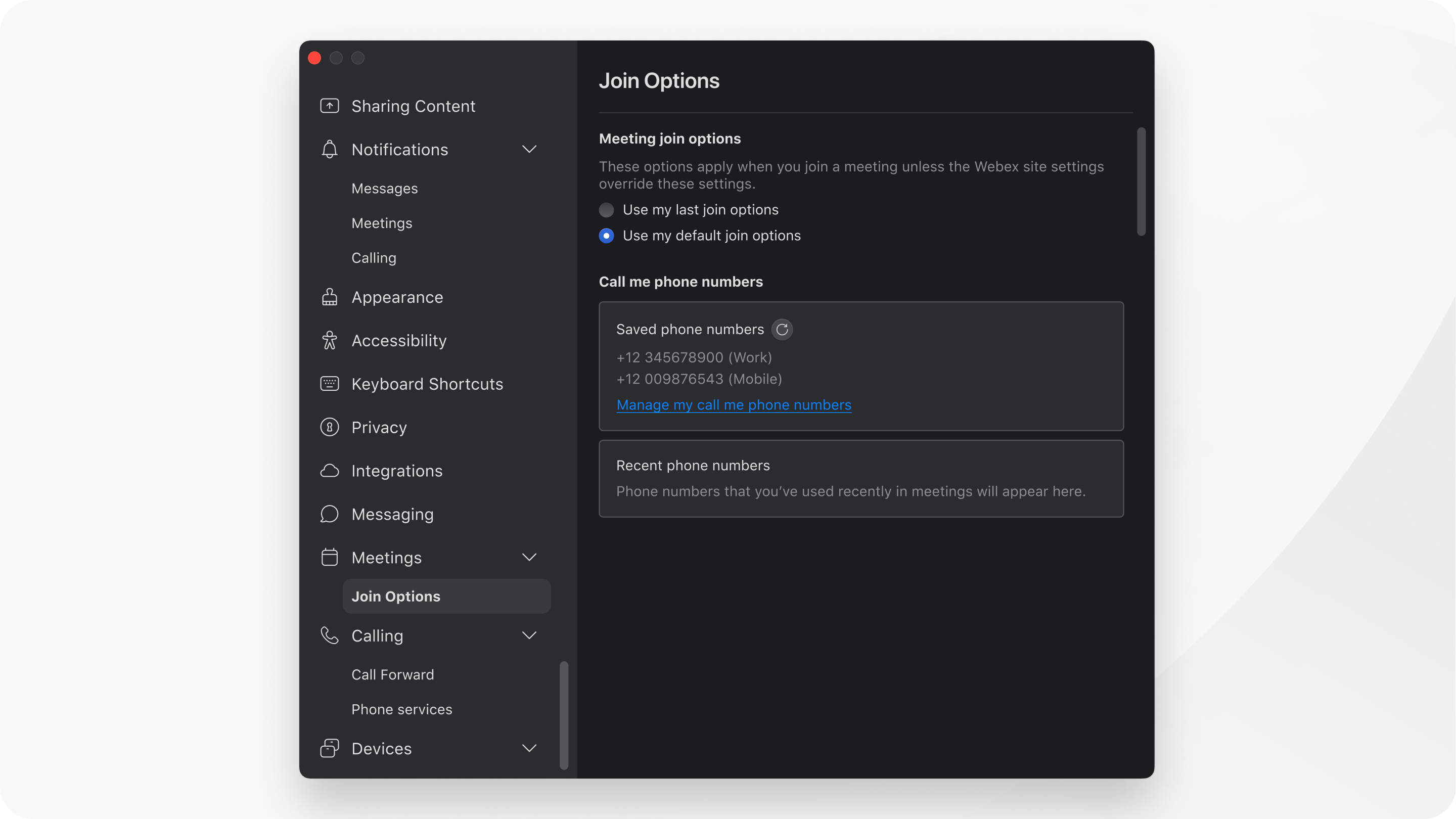 |
| 5 |
Kliknite na dugme Obriši da biste izbrisali nedavne brojeve telefona. |
Da biste unapred upravljali postavkama pridruživanja sastanku, pogledajte odeljak Podešavanje postavki u Cisco- uWebex Meetings.


