- Главная
- /
- Статья

Благодарим вас за обратную связь.

 В этой статье
 Отправить обратную связь?
Разрешите пользователям легко идентифицировать участников собрания, которые принадлежат к их организации, принадлежат к внешней организации и личность которых невозможно проверить.
Участники совещания Webex могут быстро увидеть, кто присоединился к совещанию, независимо от того, присоединились ли они к совещанию из приложения Webex, веб-браузера или видеоустройства. Участники и видеопанели предоставляют пользователям информацию о личности других участников совещания.

Личность участника собрания подразделяется на внутренние, внешние или непроверенные.
В Webex Meetingsлобби также используются категории «Внутренние», «Внешние» и «Непроверенные», чтобы сообщить организатору собрания о статусе верификации каждого пользователя перед его допуском к участию в совещании.

Внутренний
Внутренние участники — это пользователи Webex, работающие в вашей организации, которые вошли в систему или прошли аутентификацию для подтверждения своей личности в сервисе Webex. По умолчанию участники собрания не видят доменов внутренних пользователей на панели «Участники» совещания; будучи администратором, вы можете выбрать отображение доменных имен внутренних пользователей в своих совещаниях.

Внешние
Внешние участники — это пользователи Webex, принадлежащие к другой организации, а не вашей. Они вошли в систему или прошли аутентификацию для подтверждения своей личности в сервисе Webex. По умолчанию участники собрания могут видеть домен внешних пользователей на панели «Участники» совещания и легко определять, из какой организации они принадлежат. Как администратор, вы можете не отображать доменное имя внешних пользователей в своих совещаниях.

Не проверено
Непроверенные участники либо присоединились к совещанию из браузера, либо не вошли в систему или не прошли аутентификацию для подтверждения своей личности в сервисе Webex. Непроверенный участник может ввести любое имя при присоединении к совещанию Webex. Это имя отображается на панели «Участники», но Webex не может подтвердить личность этого участника. К людям, которые присоединяются или хотят присоединиться к совещаниям в качестве непроверенных пользователей, следует относиться с осторожностью и вниманием. Мы настоятельно рекомендуем организаторам собраний принять меры к тому, чтобы удостовериться, что непроверенный участник является тем, за кого себя выдает.
Например, в качестве организатора собрания вы можете пригласить непроверенных участников в группу и подтвердить их личность на слух и визуально, прежде чем допускать их в главный конференц-зал. Мы рекомендуем пользователям войти в систему или пройти аутентификацию, чтобы повысить безопасность собраний. Если у участника нет учетной записи Webex, он может создать бесплатную учетную запись на webex.com, чтобы стать проверенным пользователем Webex.
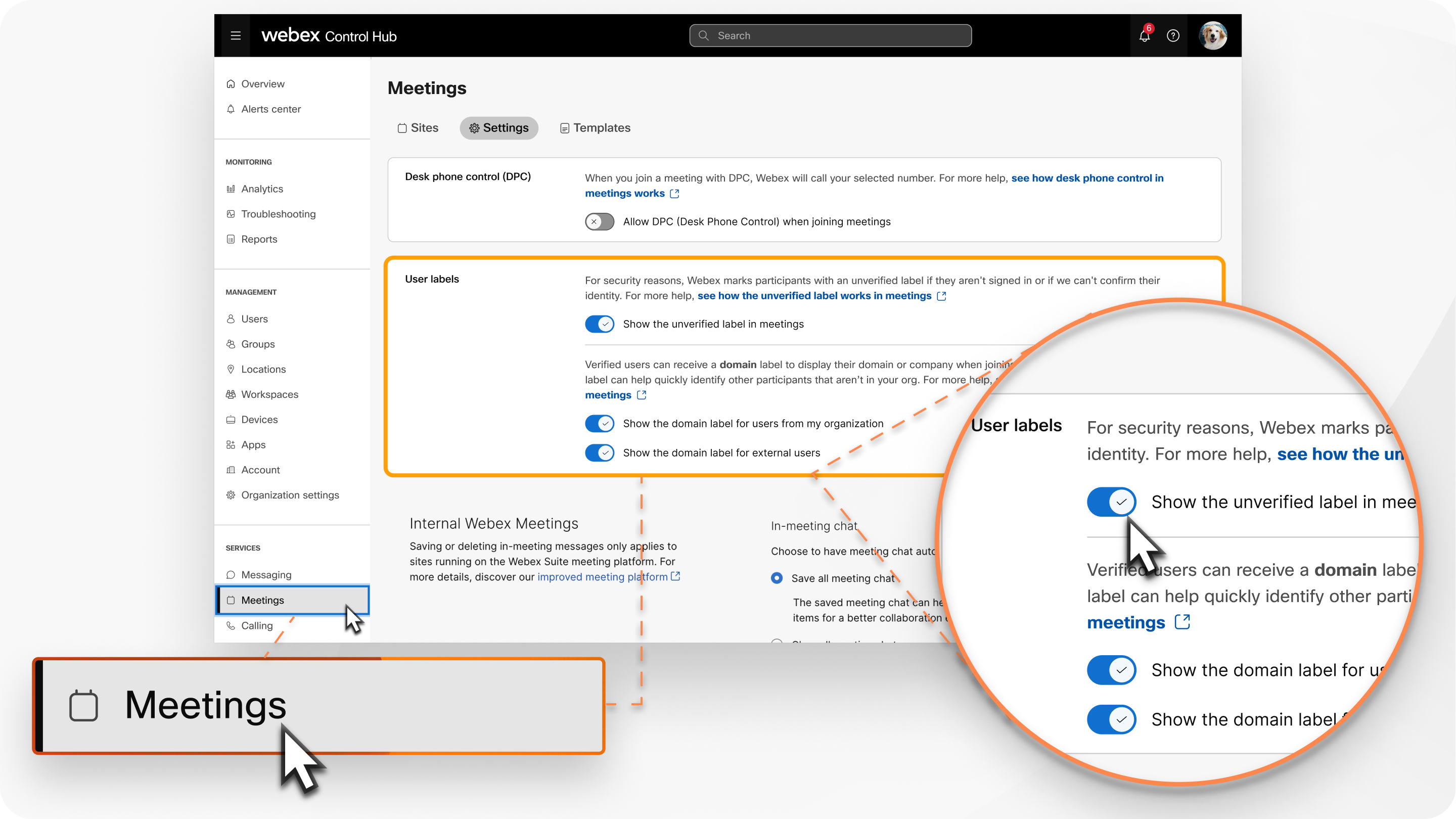
По умолчанию у пользователей, присоединившихся к совещанию из браузера или не вошедших в систему для подтверждения личности, под именем пользователя на панели «Участники совещания» отображается надпись «Непроверенные». Как администратор, вы можете запретить отображать ярлык «Непроверено» для этих пользователей на совещаниях.

Включите или выключите ярлыки участников
| 1 |
Войдите в Control Hub, затем в разделе «Службы» выберите «. |
| 2 |
В разделе «Ярлыки пользователей» включите или выключите следующие опции:
|


