Ďakujeme za vašu spätnú väzbu.
Webex App | Získajte podrobnosti o účastníkoch stretnutia
 Spätná väzba?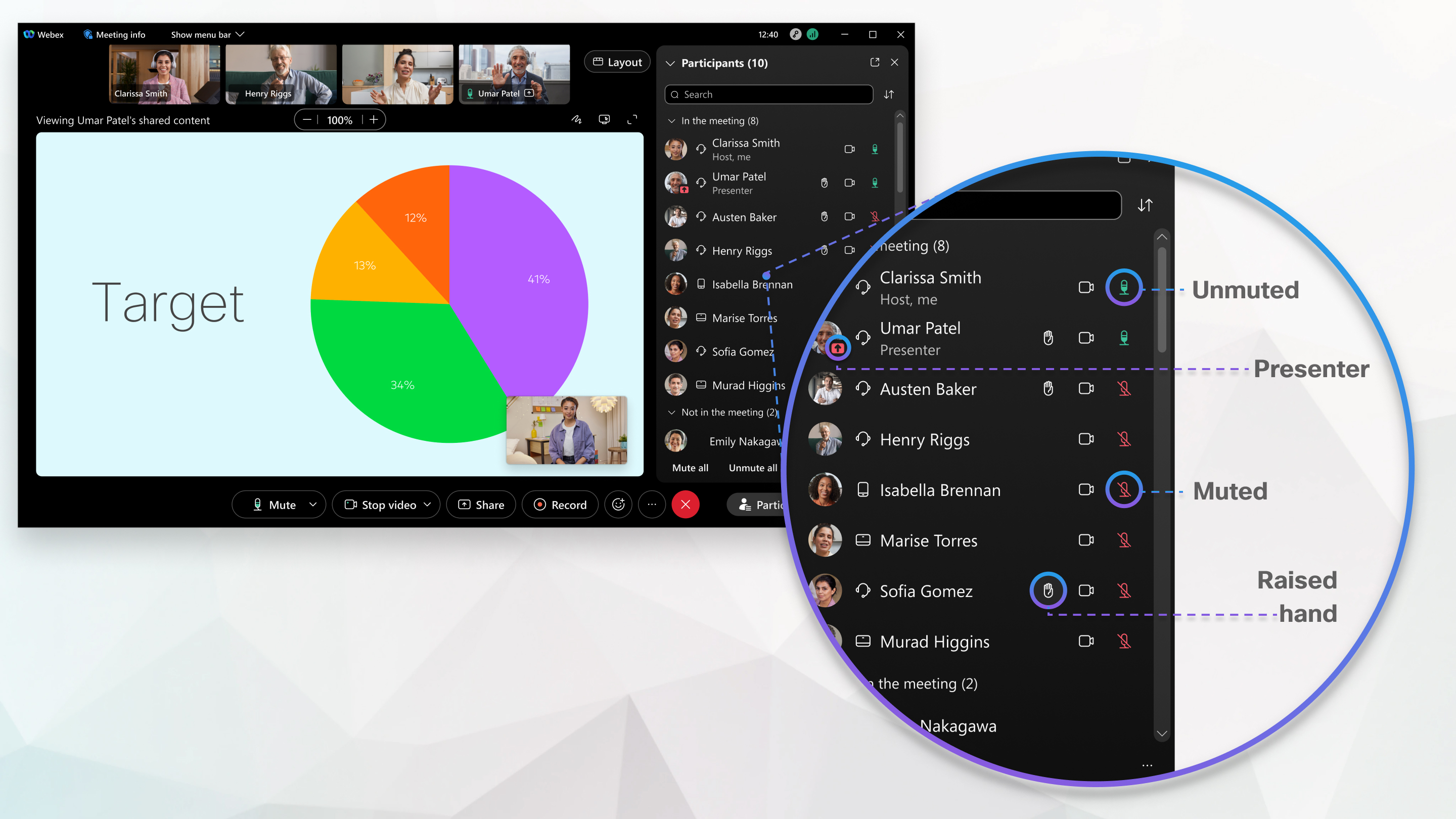
Účastníci a video panely vám poskytnú informácie o totožnosti ostatných účastníkov vašej schôdze.
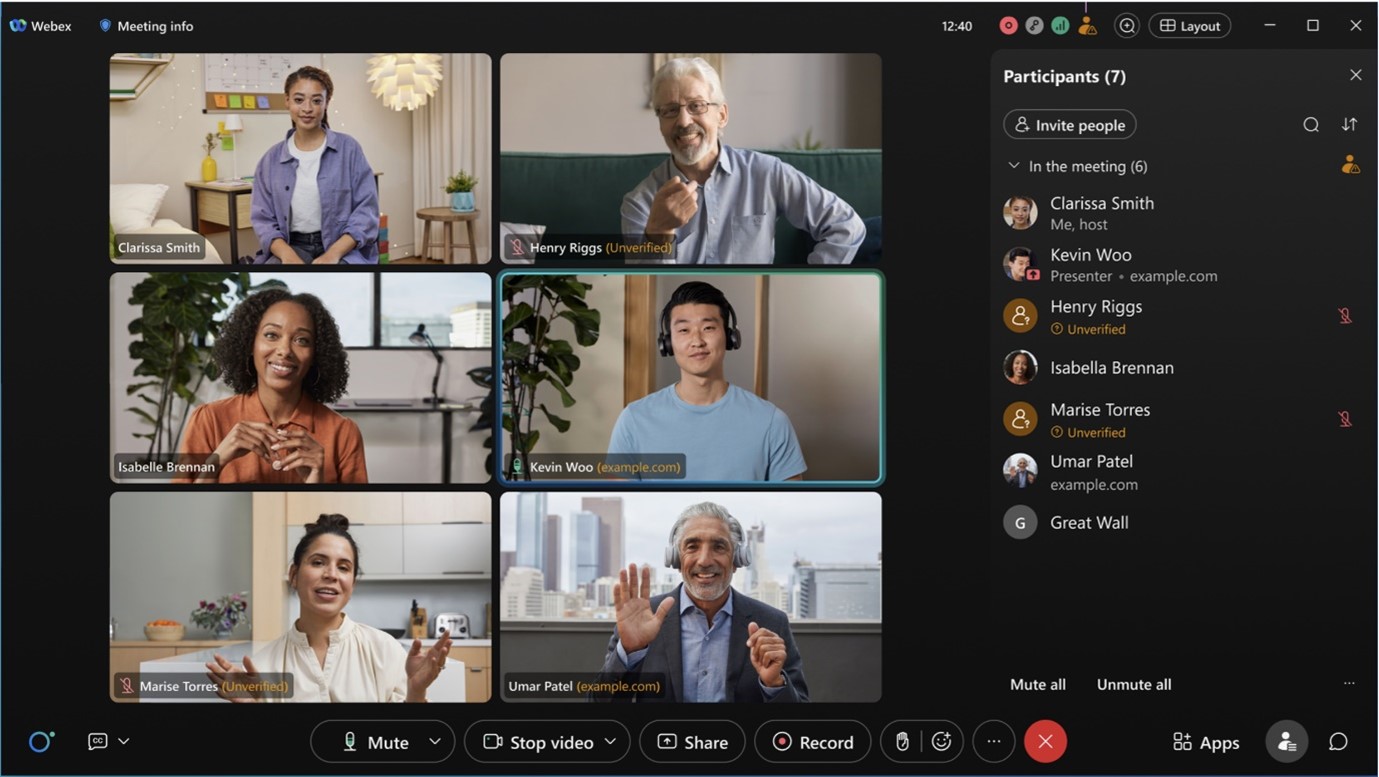
Identita účastníka stretnutia je kategorizovaná ako Interná, Externá alebo Neoverená.
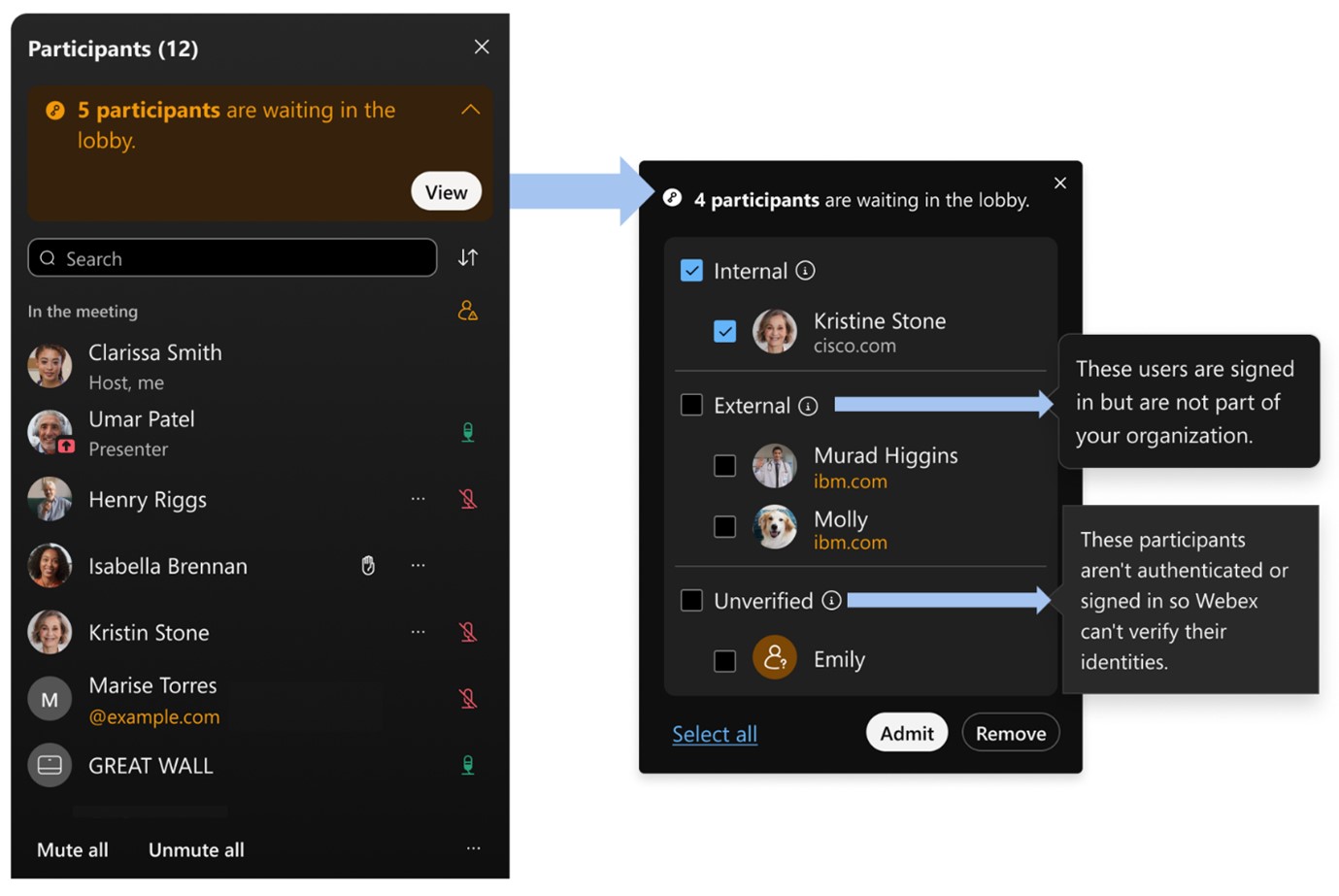
Vnútorné
Internými účastníkmi sú použí vatelia Webex, ktorí sú súčasťou vašej organizácie a prihlásili sa alebo overili, aby overili svoju totožnosť pomocou služby Webex. V paneli účastníkov schôdze sa nezobrazuje doména interných používateľov.

Externé
Externí účastníci sú použí vatelia Webex, ktorí patria do inej organizácie, ako je vaša. Prihlásili sa alebo overili , aby overili svoju totožnosť pomocou služby Webex. Doménu externých používateľov môžete vidieť v paneli účastníkov schôdze a ľahko zistiť, z ktorej organizácie pochádzajú.

Neoverené
Neoverení účastníci sa nepri hlásili ani neoverili, aby overili svoju totožnosť pomocou služby Webex. Neoverený účastník môže pri vstupe na stretnutie Webex zadať akékoľvek meno. Toto meno sa zobrazí na paneli účastníkov, ale Webex nemôže overiť totožnosť tohto účastníka . Starostlivosť a pozornosť by sa mala venovať ľuďom, ktorí sa pripájajú na stretnutia alebo sa chcú pripo jiť k stretnutiam ako neoverení používatelia. Webex dôrazne odporúča hostiteľom stretnutí podniknúť kroky na overenie, či neoverený účastník je tým, za koho tvrdia, že je.
Ako hostiteľ schôdze môžete napríklad presunúť neoverených účastníkov do priestoru na výlet a pred prijatím do hlavnej zasadacej miestnosti overiť ich totožnosť aurálne a vizuálne. Webex tiež odporúča používateľom, aby boli prihlásení alebo overení, čím sa zabezpečí lepšia bezpečnosť stretnutí. Ak účastník nemá účet Webex, ktokoľvek si môže vytvoriť bezplatný účet Webex na webex.com, aby sa stal overeným používateľom Webex.

Lobby Webex Meetings tiež používa kategórie Interné, Externé a Neoverené na informovanie hostiteľa schôdze o stave overenia každého používateľa pred prijatím na schôdzu.
|
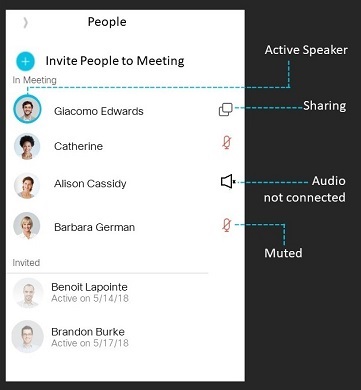
Počas stretnutia prejdite na účastníkov
Ak chcete pripomenúť, kto sa stretnutia zúčastnil po skončení schôdze, urobte snímku obrazovky zoznamu ľudí počas schôdze.
|
 aby ste zistili, kto sa na stretnutí pripojil alebo nie a či sa aktívne zúčastňuje.
|
Počas stretnutia prejdite na účastníkov
Ak chcete pripomenúť, kto sa stretnutia zúčastnil po skončení schôdze, urobte snímku obrazovky zoznamu účast níkov počas schôdze.
|
 aby ste zistili, kto sa na stretnutí pripojil alebo nie a či sa aktívne zúčastňuje.
|
Počas stretnutia prejdite na zoznam ľudí Ak chcete pripomenúť, kto sa stretnutia zúčastnil po skončení schôdze, urobte snímku obrazovky zoznamu ľudí počas schôdze.
|