
Ďakujeme za vašu spätnú väzbu.
Podpora mobilnej aplikácie Webex Meetings
 Spätná väzba?
Konfigurácia mobilnej aplikácie Schôdze
Zaregistrujte si účet Webex
Zaregistrujte si účet Webex a začnite používať schôdzky vo svojom mobilnom zariadení.
Povolenia zariadenia
Ďalšie informácie o interakcii aplikácie s vaš Webex Meetings ím zariadením nájdete v časti Povolenia požadované mobil nou aplikáciou Schôdze .
Niektoré funkcie nemusia fungovať správne, ak aplikácii neudeľujete povolenia.
Microsoft Office 365povolenia
Aplikácia vyžaduje povolenie na prístup k zdrojom vo vašej organizácii, ktoré môžu udeliť iba správcovia lokality. Ak chcete povoliť povolenia O365, obráťte sa na správcu lokality.
Identifikácia klienta Microsoft OAuth je Cisco Webex Meetings - 7a91e319-a65d-4ceb-909b-12203561dbf5.
Poskytovatelia správy mobilných aplikácií
Ďalšie informácie o bal ení mobilnej aplikácie Stretnutia nájdete v licen čnej zmluve o správe mobilných aplikácií.
Nasledujúce zariadenia so systémom iOS boli testované a optimalizované pomocou mobilnej aplikácie:
-
Všetky hlavné telefóny iPhone vrátane iPhone X
-
Všetky hlavné iPady
-
iOS 13 je minimálne podporovaná verzia
Nasledujúce zariadenia so systémom Android boli testované a optimalizované pomocou mobilnej aplikácie:
-
Samsung Galaxy Series S5 a novší
-
Samsung Note Series Note3 a novšie
-
Samsung Tab Series N8xx a novšie
-
Séria Sony Xperia
-
Séria Google Nexus a Pixel
-
Séria LG G
-
HTC One Series M8
-
Blackberry Series PRIV a DTEK50
-
Huawei
-
Xiaomi
Nasledujúce zariadenia Amazon Fire sú podporované mobilnou aplikáciou:
-
Fire HD 6 (2014)
-
Fire HD 7 (2014)
-
Fire HDX 8.9 WAN (2014)
-
Požiar HDX 8.9 (2014)
-
Oheň (2015)
-
Fire HD 8 (2015)
-
Oheň 7 (2017)
-
Oheň 7 (2019)
-
Fire HD 8 (2016)
-
Fire HD 8 (2017)
-
Fire HD 8 (2018)
-
Fire HD 10 (2015)
-
Fire HD 10 (2017)
-
Fire HD 10 (2019)
Nasledujúce inteligentné hodinky boli testované a optimalizované pomocou mobilnej aplikácie:
-
Apple Watcha Apple Watch séria 2
-
Hodinky LG Urbane
-
Motorola 360
-
Inteligentné hodinky Sony 3
-
Hodinky Huawei
Pre automatické spárovanie mobilného zariadenia s videozariadeniami Webex v miestnosti zahŕňajú podporované zariadenia:
-
DX80
-
SX10
-
MX300
-
MX300 G2
Tieto video zariadenia Webex v miestnosti musia mať aj TelePresence a jednu z nasledujúcich podporovaných verzií operačného systému:
-
ce8.3.1.3276302
-
ce8.1.1.a8488ee
-
ce9.0.1.783ea87
-
TC7.3.7.01C84FD
Nasledujúce zariadenia neboli oficiálne overené, ale stále podporujú blízkosť:
-
MX200 G2
-
MX700
-
MX800 Single a Dual
-
SX80
-
Rýchla sada SX20
-
Rýchla sada SX10
Pohlcujúci systém Webex TelePresence IX5000 so softvérom IX8.1 podporuje aj vzdialenosť.
Podporované jazyky
-
Angličtina
-
Čínština (zjednodušená a tradičná)
-
čeština
-
Dánsky
-
holandský
-
francúzsky
-
Nemec
-
Maďarský
-
taliansky
-
japonský
-
Kórejský
-
poľský
-
portugalský
-
Rumunský
-
Španielčina (latinskoamerická a tradičná)
-
ruský
-
turecký
Všetky ostatné jazyky zariadení sú predvolené na angličtinu.
Podporované formáty videosúborov Webex
Keď moderátor zdieľa súbory zo svojej počítačovej aplikácie Schôdze, používatelia mobilných aplikácií môžu počas schôdze vidieť nasledujúce formáty:
-
.asf
-
.asx
-
.avi
-
.mov
-
.mp3
-
.mp4
-
.qt
-
.wma
-
.wmb
Ak moderátor zdieľa nepodporovaný formát súboru, pohyb môže byť nereálny alebo môže byť veľmi malý. Zvuková časť videa tiež nebude podporovaná.
Obmedzenie zdieľania súborov
Zdieľanie audio/video súborov vrátane súborov.mp4 nie je podporované.
Zdieľanie tabule
Ďalšie informácie o zdieľaní tabuliek nájdete v téme Pod poruje zdieľanie tabule Webex Meetings pre iOS?
Strata zvuku pri opustení aplikácie
Ak sa na pripojenie k schôdzi používate Vstup alebo Zavolanie späť, aplikácia vás odpojí od prebiehajúcej schôdze vždy, keď opustíte aplikáciu. Ak chcete zostať v spojení so schôdzou, odporúčame vám zostať v aplikácii.
Ak používate Pripojiť pomocou internetu, môžete aplikáciu ukončiť a zostať v spojení podľa očakávania.
Obmedzenia automatického pripojenia zvuku
Ak typ zvuku schôdze nepodporuje typ zvukového pripojenia, ktorý ste nastavili v aplikácii, automatické zvukové pripojenie nefunguje.
Automatické pripojenie pomocou internetu nefunguje, ak je typ zvuku schôdze iba VoIP a schôdza nie je schôdzou s podporou videozariadenia.
Odpojte telefóny po pripojení telefónu
Ak váš operátor nepodporuje hlas a dáta súčasne, odpojíte sa po pripojení k zvukovej konferencii prostredníctvom telefónie.
Vyskakovacie dialógové okno zabezpečenia systému iOS
Používatelia, ktorí sa prihlásia pomocou jednorazového prihlásenia alebo výberom odkazu na schôdzu, zobrazia rozbaľovacie dialógové okno s výzvou na „Otvoriť túto stránku vo Webexe“.
Podrobnosti o schôdzke by nemali zobrazovať bezplatné čísla
Napriek tomu, že nastavenia stránok zakázali bezplatné zobrazovanie čísel, čísla sa aj tak zobrazujú.
Integrácia priblíženia (beta)
Táto integrácia podporuje schôdze s podporou zariadenia, plánované a stretnutia v osobnej miestnosti.
Obmedzenia zdieľaných videosúborov
Ak sa zapojíte do zvukovej konferencie schôdze telefonicky, nebudete počuť zvuk zo zdieľaného mediálneho súboru, ako je napríklad video.
Ak sa prehráva súbor.svs, pozícia videa nemusí byť vycentrovaná, ak prejdete od aplikácie.
Časť videa v súboru.flv nie je zobrazená.
Zobrazí sa správa „Zdieľaný obsah nie je podporovaný“
Keď moderátor počas schôdze zdieľa video súbor, aplikácia môže zobrazovať správu Z dieľaný obsah, ktorý nie je podpor ovaný, až po dobu šiestich sekúnd. Súbor sa nakoniec zobrazí správne.
Obmedzenia spätného volania videa
Po pripojení videozariadenia pomocou spätného volania s videom sa môžu vyskytnúť niektoré problémy so zdieľaním, ak zdieľate z toho istého video zariadenia.
Po pripojení videozariadenia pomocou spätného volania sa účastníci zobrazia dvakrát v zozname účastníkov a na video páse.
Hodinky OS1 nie sú podporované
Ak chcete aplikáciu používať, inovujte na Watch OS2.
Webex VoIP sa odpojí pri prijímaní telefónnych hovorov
Ak používate iPhone počas pripojenia Wi-Fi alebo mobilného dátového pripojenia alebo používate pripojenie pomocou internetu, vaša zvuková relácia VoIP sa odpojí, ak dostanete telefonický hovor. Stále sa môžete znova pripojiť k zvukovej relácii.
Telefónne čísla obsahujúce špeciálne znaky nespúšťajú telefónny dialer
Klepnutím na telefónne čísla so symbolom libra (#) alebo hviezdičky (*) v aplikáciách sa neodkazuje na aplikáciu telefónu vo verzii 15.4 a novšej. Zatiaľ čo sa na odkaz zobrazí kliknuteľný, klepnutím naň sa nespustí hovor. Toto vydanie systému iOS mení spôsob interakcie aplikácií tretích strán, ako napríklad Outlook alebo Teams, s telefónnymi číslami obsahujúcimi špeciálne znaky.
Spoločnosť Apple vydala dokumentáciu overujúcu, že toto nové správanie je podľa návrhu. Prečítajte si viac o tom v nižšie uvedenom odkaze.
Ak chcete poskytnúť spätnú väzbu týkajúcu sa tejto zmeny, kontaktujte spoločnosť Apple.
Niektoré schôdze sa nezobrazujú v zozname schôdzí bez hybridného kalendára
Ak nemáte hybridný kalendár, v zozname schôdzí sa v mobilnej aplikácii Schôdze nezobrazia nasledujúce schôdze:
- Zasadnutia v osobnej miestnosti
- Schôdze, na ktoré ste nedostali priamu pozvánku (odoslané pozvánky alebo pozvánky odoslané do distribučného zoznamu, do ktorého patríte)
- Stretnutia organizované na inom webe Webex
Zlyhanie ASUS ZenFone
Pri pripojení k schôdzi pomocou ASUS ZenFone (Intel Atom CPU) môže dôjsť k havárii. Toto je bežný známy problém so systémom Android 4.4.2 (KitKat) s procesorom založeným na x86. Odporúčame aktualizovať firmvér.
Kalendárne schôdze, ktoré sa nezobrazujú v zozname schôdze
Ak jazyk vášho zariadenia a jazyk schôdze kalendára nie sú rovnaké, možno sa schôdza nezobrazí v časti Moje schôdze. Ak nastavíte jazyk zariadenia na rovnaký ako jazyk schôdze a znova otvoríte aplikáciu, schôdza by sa mala zobraziť v zozname schôdze. Potom môžete nastaviť jazyk zariadenia späť na preferovaný jazyk.
Kalendárne schôdze, ktoré sa nezobrazujú v zozname schôdze
V niektorých zariadeniach Samsung možno nebudete môcť zobraziť schôdze kalendára v časti Moje schôdze, ak používate S Planner vo verzii 3.11.57 alebo staršiu.
Odporúčame vám inovovať na najnovšiu verziu aplikácie S Planner. Aplikácia nepodporuje S Planner verzie 3.11.57 alebo staršiu.
Nie je možné zmeniť nastavenie obrazovky odomknutia
Po prihlásení do aplikácie a zmene nastavenia odomknutia obrazovky z položky Ži adne na PIN sú možnosti Ži adne a Potiahnutím prstom zakázané. Ak chcete zmeniť nastavenia, môžete aplikáciu odinštalovať alebo vymazať svoje poverenia.
Nie je možné použiť Schôdze v prostredí Microsoft Intune
Ak aplikácia nie je nainštalovaná v pracovnom profile Microsoft Intune, používatelia sú zablokovaní na svojej webovej lokalite Webex:
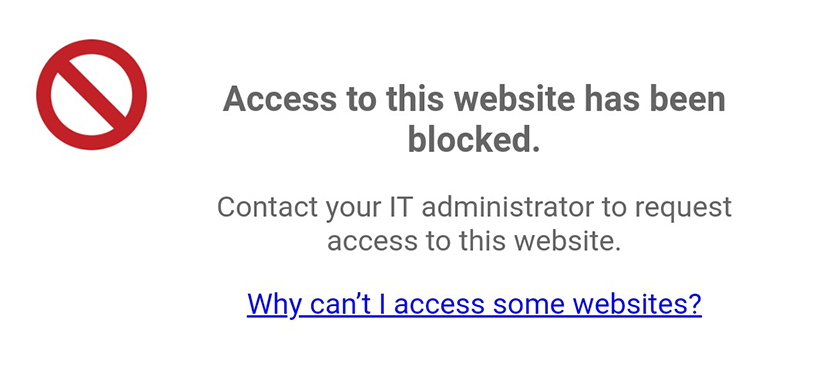
Ak je aplikácia nainštalovaná v pracovnom profile Microsoft Intune, používatelia nemôžu aplikáciu otvoriť:
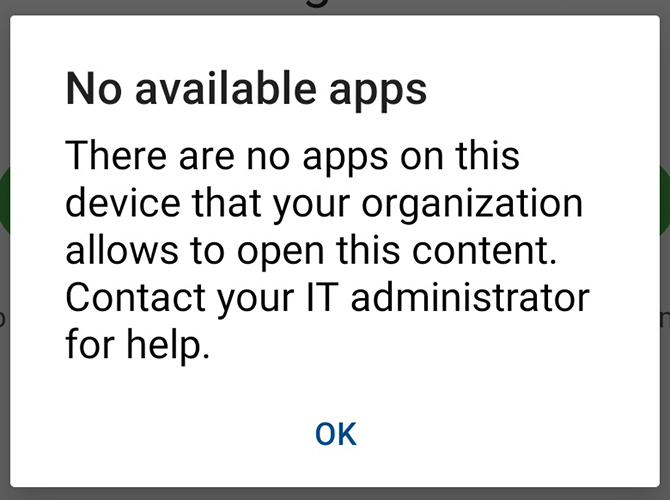
Ak chcete tieto problémy vyriešiť, môžu používatelia zmeniť pravidlá ochrany aplikácií v Administratívnom centre správcu koncových bodov spoločnosti Microsoft. Ďalšie informácie nájdete na webovej lokalite spoločnosti Microsoft.
Problémy so serverom schôdzí (CWMS)
Zariadenia so systémom Android sa nemôžu pripojiť k schôdzam pomocou programu CWMS 2.6 alebo novšieho. Riešením je najskôr prihlásiť sa do aplikácie pred pripojením k schôdzi.
Prvý snímka videa sa nezobrazí
V závislosti od pripojenia k mobilnej sieti sa nemusí zobrazovať prvý snímka videosúboru, keď je zdieľaný počas schôdze.
Nesprávne heslo schôdze kalendára
Ak heslo schôdze obsahuje medzeru, nemusí sa správne zobrazovať v aplikácii. Stále sa môžete pripojiť na stretnutie bez ďalších problémov.
Problém pri prepínaní medzi VoIP a zvukovým vysielaním
Pri zdieľaní video súboru sa vyskytne problém s niekoľkokrát prepnutím z VoIP na zvukové vysielanie.
Podrobnosti o schôdzke by nemali zobrazovať bezplatné čísla
Napriek tomu, že nastavenia stránok zakázali bezplatné zobrazovanie čísel, čísla sa aj tak zobrazujú.
Problém s výkonom pri prezeraní zdieľaného video súboru na pomalšom zariadení
Pri prezeraní zdieľaného video súboru sa môžu vyskytnúť problémy s výkonom starších dvojjadrových procesorov.
Integrácia priblíženia (beta)
Táto integrácia podporuje schôdze s podporou zariadenia, plánované a stretnutia v osobnej miestnosti.
Nedávne stretnutia v osobnej miestnosti
Schôdze v osobnej miestnosti pripojené pomocou počítačovej aplikácie Schôdze sa na obrazovke mobilnej aplikácie Nedá vne nezobraz ujú. Na obrazovku Nedávno sa pridávajú iba schôdze v osobnej miestnosti pripojené pomocou zariadenia Android.
Zobrazí sa správa „Zdieľaný obsah nie je podporovaný“
Keď moderátor počas schôdze zdieľa video súbor, aplikácia môže zobrazovať správu Z dieľaný obsah, ktorý nie je podpor ovaný, až po dobu šiestich sekúnd. Súbor sa nakoniec zobrazí správne.
Súčasné používanie zvukových a zdieľaných dokumentov (údajov)
Ak používate sieť CDMA, ako je napríklad Sprint alebo Verizon, obmedzenia siete vám bránia uskutočňovať hovor iba audio a súčasne používať dátové služby. V takom prípade pripojenie k zvukovej časti schôdze prostredníctvom zvukového hovoru znamená, že nemôžete zobraziť aktualizácie zoznamu účastníkov alebo zdieľaných prezentácií. Ak máte prístup k sieťam Wi-Fi alebo 4G, možno budete môcť súčasne používať hlasové a dátové služby. Prípadne môžete použiť VoIP na pripojenie k zvuku schôdze.
Použite VoIP, ak sa nezobrazuje možnosť „Pripojiť pomocou internetu“ (VoIP)
Ak sa vám možnosť Pripojiť pomocou internetu (VoIP) nezobrazí, vaše zariadenie momentálne nie je podporované naším riešením VoIP. To sa môže stať u starších zariadení s procesormi s nižším výkonom. Stále sa môžete pripojiť k zvukovej časti hovoru.
VoIP bol vypnutý na pôvodnom Kindle Fire, pretože zariadenie nemá systémový mikrofón.
Obmedzenia spätného volania videa
Po pripojení videozariadenia pomocou spätného volania s videom sa môžu vyskytnúť niektoré problémy so zdieľaním, ak zdieľate z toho istého video zariadenia.
Po pripojení videozariadenia pomocou spätného volania sa účastníci zobrazia dvakrát v zozname účastníkov a na video páse.
Nemôžete sa pripojiť k schôdzam pomocou odkazu na číslo volania
Použitie odkazu na číslo volania iba zvuku na pripojenie sa k schôdzi z kalendára alebo e-mailovej aplikácie nefunguje na niektorých modeloch telefónov, pretože aplikácia Android Phone nemôže odovzdať číslo volania a číslo schôdze spoločnosti Webex. Stále môžete na schôdzu zavolať vytočením jedného z čísla volania uvedených v časti Pripojiť sa telefonicky po pripojení k schôdzi.
Niektoré schôdze sa nezobrazujú v zozname schôdzí bez hybridného kalendára
Ak nemáte hybridný kalendár, v zozname schôdzí sa v mobilnej aplikácii Schôdze nezobrazia nasledujúce schôdze:
- Zasadnutia v osobnej miestnosti
- Schôdze, na ktoré ste nedostali priamu pozvánku (odoslané pozvánky alebo pozvánky odoslané do distribučného zoznamu, do ktorého patríte)
- Stretnutia organizované na inom webe Webex
Povoliť aplikácii prístup k kalendáru iOS
Odporúčame vám umožniť Microsoft Outlook prístup k kalendáru iOS predtým, ako umožníte mobilnej aplikácii prístup k vášmu kalendáru iOS. Ak chcete zmeniť nastavenia, prejdite do časti í a potom povoľte Kalendár služieb Office 365.
Prihlasovacie údaje do vyrovná
Vaše prihlasovacie údaje sú uložené do vyrovnávacej pamäte, aby ste mohli jednoduchšie pripojiť sa k sch V závislosti od typu lokality nastavenia určujú, ako dlho sú tieto poverenia uložené do vyrovnávacej pamäte:
-
Na stránkach s jedným prihlásením (SSO) sa odhlásite po stanovenom čase po prihlásení.
-
V prípade lokalít, ktoré nie sú poskytovanými službami SSO, sa odhlásite po stanovenom čase po prihlásení, pokiaľ sa k schôdzi nepripojíte alebo nenaplánujete schôdzu pred koncom tohto obdobia.
Kontaktujte technickú podporu spoločnosti Webex
Ak chcete získať prístup k technickej podpore, pomocou stolného počítača prejdite na lokalitu, na ktorej sa pokúšate pripojiť k schôdzi. Na ľavej navigačnej table prejdite na položku Podpora a kliknite na odkaz v časti Kontaktovať podporu.
Vzájomné spustenie schôdze zo služby Slack a Microsoft Skype for Business
Ak chcete spustiť aplikáciu cez Slack alebo Microsoft Skype for Business, povoľte prehliadanie v aplikácii v týchto aplikáciách.
Ťažkosti s lokalizáciou zariadenia na priblíženie
Obráťte sa na svojho správcu IT, aby ste sa uistili, že vaše videozariadenia podporujú vzdialenosť Webex a že je povolená na videozariadeniach.
ID tváre
Používatelia systému iOS na stránkach SSO alebo na stránkach spravovaných Control Hub môžu na svoje stránky opätovne prihlásiť sa na svoje stránky pomocou funkcie Face ID svojho iPhone. Toto nadväzuje na predchádzajúce správanie stránok spravovaných správou stránok Webex.
Nútená preinštalácia mobilnej aplikácie
Počnúc systémom iOS 10.3.1 sa zabezpečenie aplikácií rieši inak. Keď sa pripojíte k schôdzi a zobrazíte výzvu Otv oriť vo Webexe, klepnite na O tvoriť a pripojte sa.
Nesprávne časy upozornení a chýbajúce oznámenia
Ak je schôdza zrušená, upozornenie na ňu zostane až do opätovného otvorenia aplikácie.
Ak ste zmenili časové pásma a neotvorili ste aplikáciu, upozornenie zachováva pôvodný čas. Odporúčame vám manuálne otvoriť aplikáciu, keď prídete do nového časového pásma, aby ste obnovili zoznam upozornení.
Schôdze sa obnovujú až sedem dní vopred pri každom otvorení aplikácie.
Obmedzenia zapojenia sa do schôdze z vášho auta
Nasledujúce zariadenia nie sú podporované pre integráciu Ford Applink:
-
Motocykel G5
-
XT1671
-
XT1672
-
XT1676
-
XT1677
-
-
Moto G5 Plus
-
XT1680
-
XT1681
-
XT1683
-
XT1684
-
XT1685
-
XT1686
-
XT1687
-
Synchronizácia zoznamu stretnutí
Ak chcete zobraziť všetky nadchádzajúce schôdze v časti Moje schôdze, odporúčame nakonfigurovať kalendár v mobilnom zariadení tak, aby sa synchronizoval s poštovým serverom vašej organizácie. Ak potrebujete inštrukcie, obráťte sa na správcu IT vašej spoločnosti.
Schôdze sa nezobrazujú v zozname schôdzí
Ak sa vaše schôdze nezobrazujú v zozname schôdzí, môžete:
-
Skontrolujte, či je povolené zoškrabanie kalendára vášho zariadenia a či je kalendár vášho zariadenia nakonfigurovaný na prijímanie schôdzí a schôdz Microsoft Outlook í Kalendára Google
-
Povoliť synchroniz Microsoft Office 365 áciu zdroja zoznamu schôdzí priamo so zoznamom schôdzí
Aplikácia spája duplicitné schôdze, ktoré sa zobrazujú v kalendári. Túto funkciu môžete zakázať, ak chcete zobraziť všetky schôdze v zozname schôdze.
Zabráňte dialógovému oknu „otvoriť túto schôdzu vo Webexe“
Používatelia môžu zobrazovať potvrdzovacie dialógové okno, keď klepnú, aby sa pripojili k schôdzi. To znamená, že musia klepnúť na iné dialógové okno, aby sa pripojili k schôdzi. Ak tomu chcete zabrániť, môžu používatelia klepnúť a podržať odkaz na pripojenie v pozvánke na schôdzu a potom klepnúť na O tvoriť vo Webexe. Vaše zariadenie si zapamätá tento výber a už nezobrazuje dialógové okno s potvrdením.
Výzva na inštaláciu doplnku Webex pri pripojení k schôdzi na iPade
Ďalšie informácie o tomto probléme nájdete v téme Výzva na inštaláciu doplnku Webex počas pripojenia k schôdzi na mojom iPade.
Získajte svoje používateľské meno a heslo
Ak si nepamätáte svoje používateľské meno, môžete skúsiť použiť:
-
Vaša úplná e-mailová adresa
-
Prihlásenie do siete, ak vaša organizácia používa jednorazové prihlásenie
-
Prvá časť vašej e-mailovej adresy pred doménou (názov @example .com)
Technická podpora Webex nemôže obnoviť vaše heslo. Ak sa nemôžete prihlásiť po vyskúšaní vyššie uvedených metód, obráťte sa na správcu lokality.
Simultánny zvuk a dáta
Telefónne siete sú zvyčajne schopné poskytovať hlasové a dátové služby súčasne. Ak nemôžete súčasne používať hlas a dáta na schôdzi, skontrolujte, či je vaše zariadenie povolené VoLTE. Ak je k dispozícii, môžete použiť aj VoIP na pripojenie zvuku schôdze.
Prepínanie zvuku na pripojené zariadenie v systéme iOS
Ak ste nepripojili zvuk, zobrazujú sa v zozname iba výstupné zariadenia, napríklad zariadenia Bluetooth alebo Airplay bez mikrofónov. V týchto prípadoch zvuk naďalej funguje z reproduktora zariadenia iOS, a nie z vybraného zariadenia iba na výstup. Táto funkcia je podporovaná iba v systéme iOS 11 a novších verziách.
Dotykové ID
Touch ID funguje iba na stránkach, ktoré nie sú SSO, na podporovaných zariadeniach so systémom iOS a Android. Používanie Touch ID funguje iba na lokalitách, ktoré nie sú SSO, v systéme iOS 9.0 a novšom a podporovaných zariadeniach so systémom Android. Ak chcete používať Touch ID na svojom iPhone alebo iPade, povoľte mu pracovať s Webex Meetings mobilnou aplikáciou.
Vypnutie upozornení na pripojenie sa na schôdzu v systéme iOS
Ak chcete upozornenia vypnúť, prejdite na nastavenia zariadenia a prejdite na mobilnú aplikáciu. V časti Pov oliť prístup Webexu klepnite na položku U pozornenia a vy pnite Povoliť upozor nenia.
Správa o nepodporovanom zariadení
Ak sa zobrazí okno Vaše zariadenie nie je podporované v dialógovom okne Webex Meetings aplikácie, znamená to, že sme našli kritické problémy s vaším zariadením. Neodporúčame používať toto zariadenie pre mobilnú aplikáciu. Medzi kritické problémy patrí nestabilita aplikácií, chýbajúce systémové opravy alebo nedostatok potrebných komponentov.
Nepodporované zariadenia
Mobilná aplikácia Schôdze už nepodporuje zariadenia so systémom Windows Phone ani Blackberry 10.


