
Hvala za povratne informacije.
 Povratne informacije?
Ta razdelek velja za sestanke, ki potekajo na platformi za se Webex Suite stanke. Za sestanke, ki se ne izvajajo na platformi za Webex Suite srečanja, pojdite na Sestan ki, ki niso na platformi za sre Webex Suite čanje.
Podpora brskalnika
Pridružite se srečanju
Ko prejmete e-poštno povabilo na sestanek, je videti nekako takole.

Kliknite Pridruži se sre čanju ali, če vam je gostitelj poslal povezavo do srečanja, kliknite povezavo.
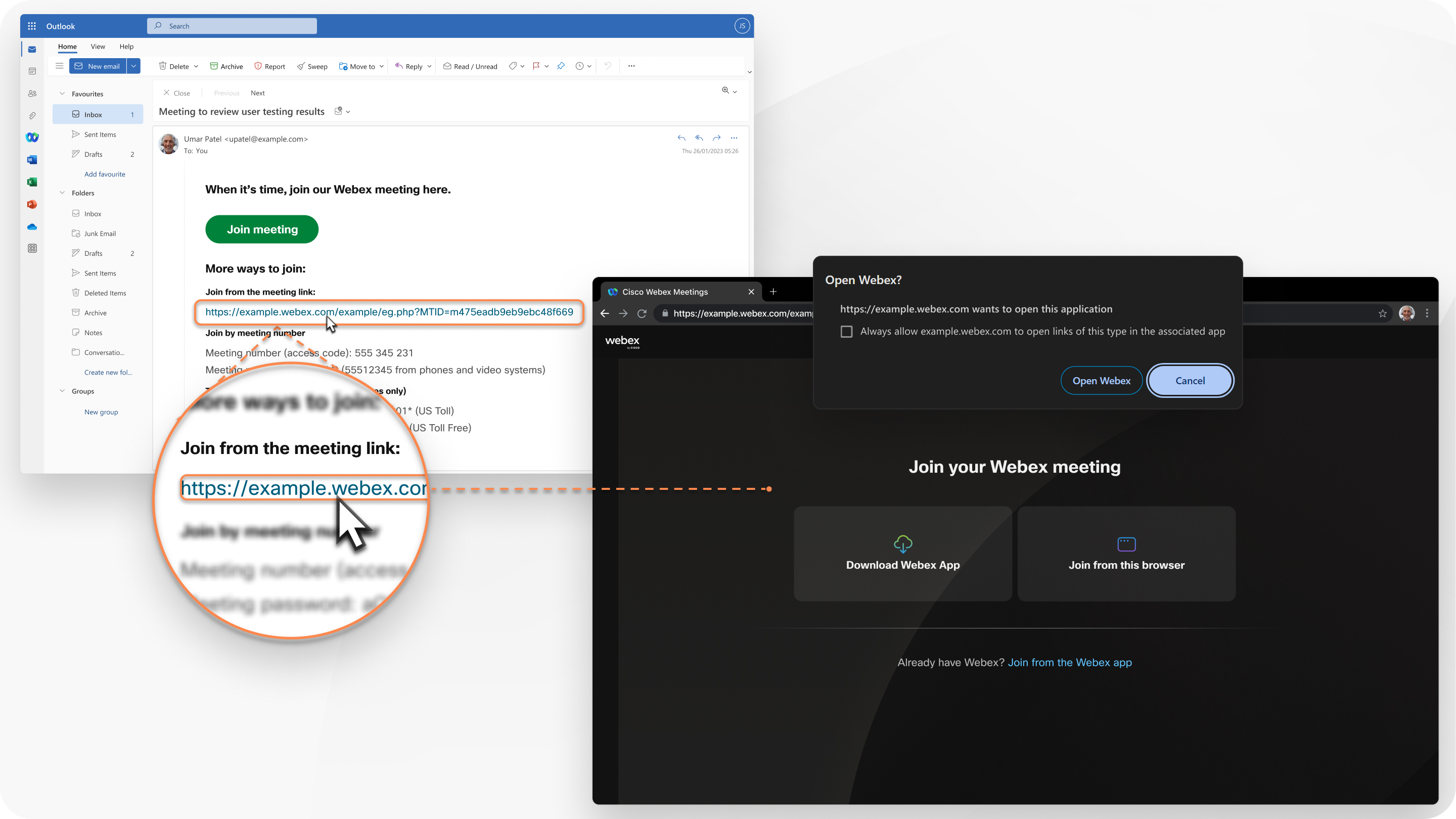
Če je v napravi nameščena aplikacija Webex, se prikaže sporočilo, ki vas poziva, da odprete Webex. Če se želite pridružiti iz brskalnika in ne namizne aplikacije, v tem brskalniku kliknite Pridru ži se.
Lahko pa se prijavite na spletno mesto Webex in se pridružite srečanju iz uporab niškega središča.
Srečanju se lahko pridružite kot gost ali, če imate račun Webex, se lahko prijavite.
Pridružite se kot gost:
-
Če se želite hitro pridružiti srečanju, ne da bi se prijavili.
-
Če vam ne moti čakati v preddverju, dokler vas gostitelj ne sprejme.
-
Če ne potrebujete dostopa do celotnega seznama funkcij srečanja.
Prijava:
-
Če boste kasneje imeli več sestankov.
Ko se naslednjič pridružite srečanju, se boste samodejno pridružili kot popolnoma overjen uporabnik.
-
Če ne želite čakati v preddverju.
Takoj se pridružite srečanju.
-
Če potrebujete dostop do celotnega seznama funkcij srečanja.
Povežite se z zvokom in zaženite video
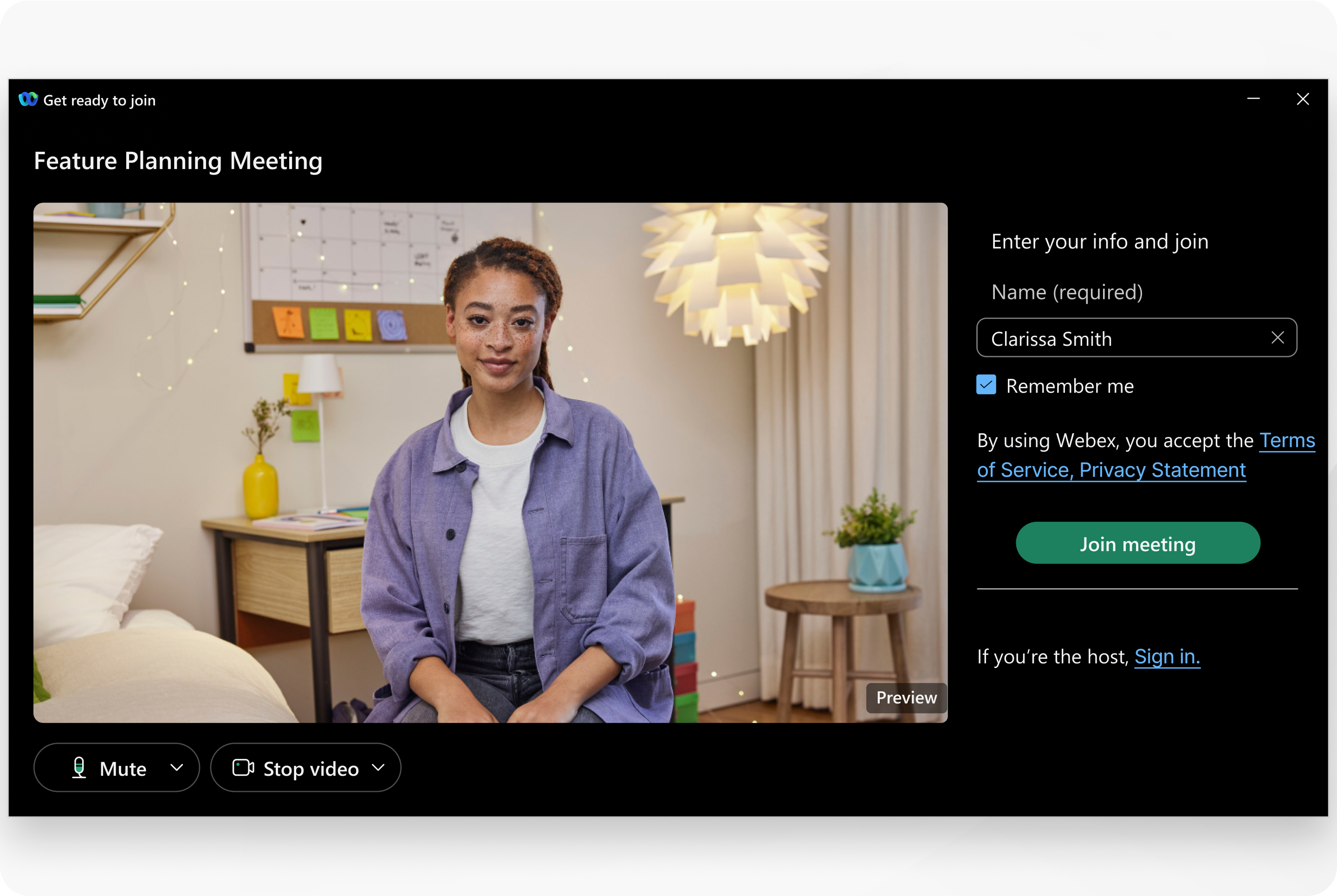
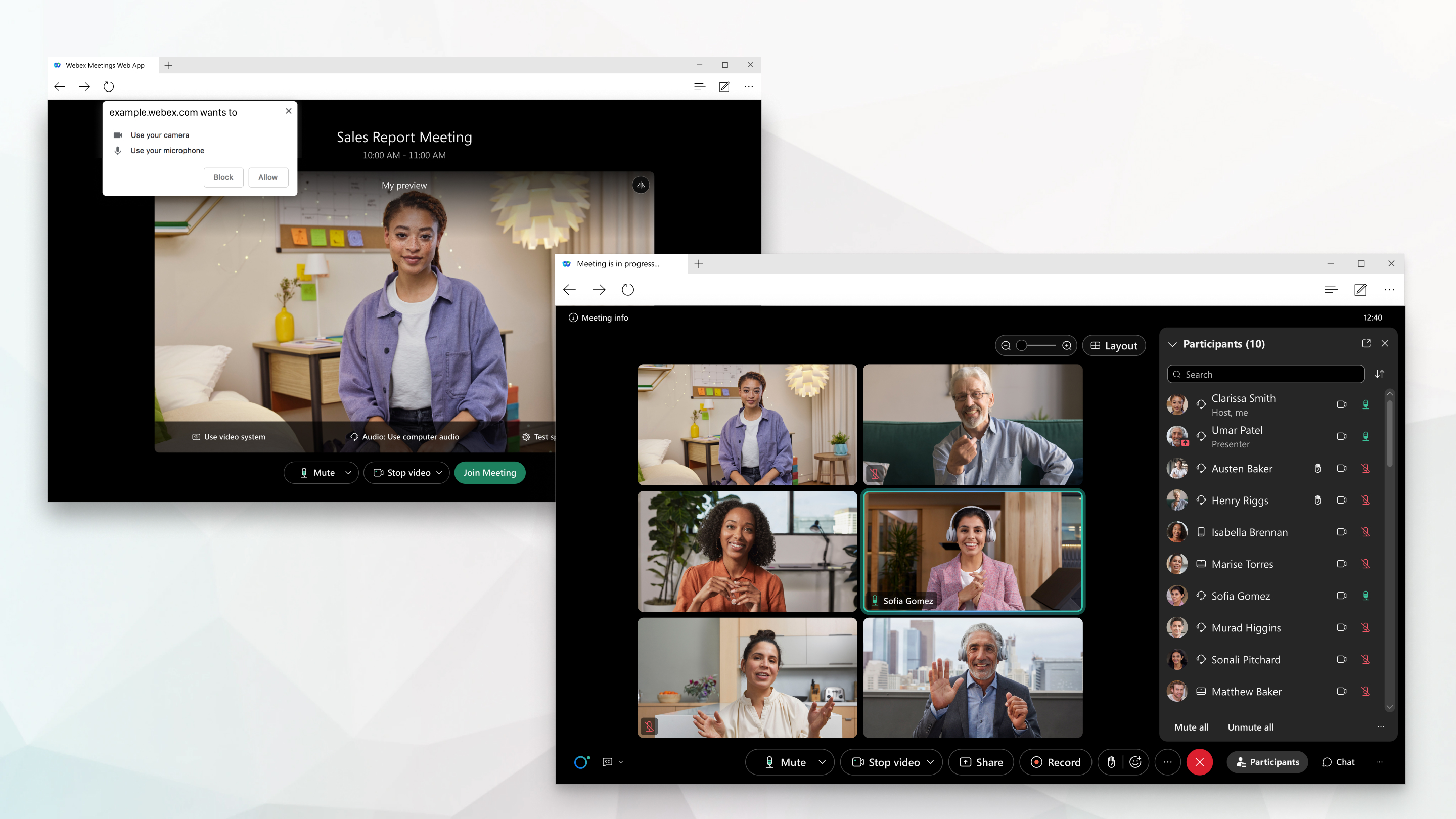
Preden se pridruž@@ ite srečanju, povežite zvok in video v oknu za predogled. Tako se lahko prepričate, da vse zveni in izgleda dobro. Poskrbite, da boste brskalniku omogočili dostop do kamere in mikrofona ob pozivu, da vas bodo na srečanju videli in slišali.
Naj bo vaša izkušnja srečanja vaša
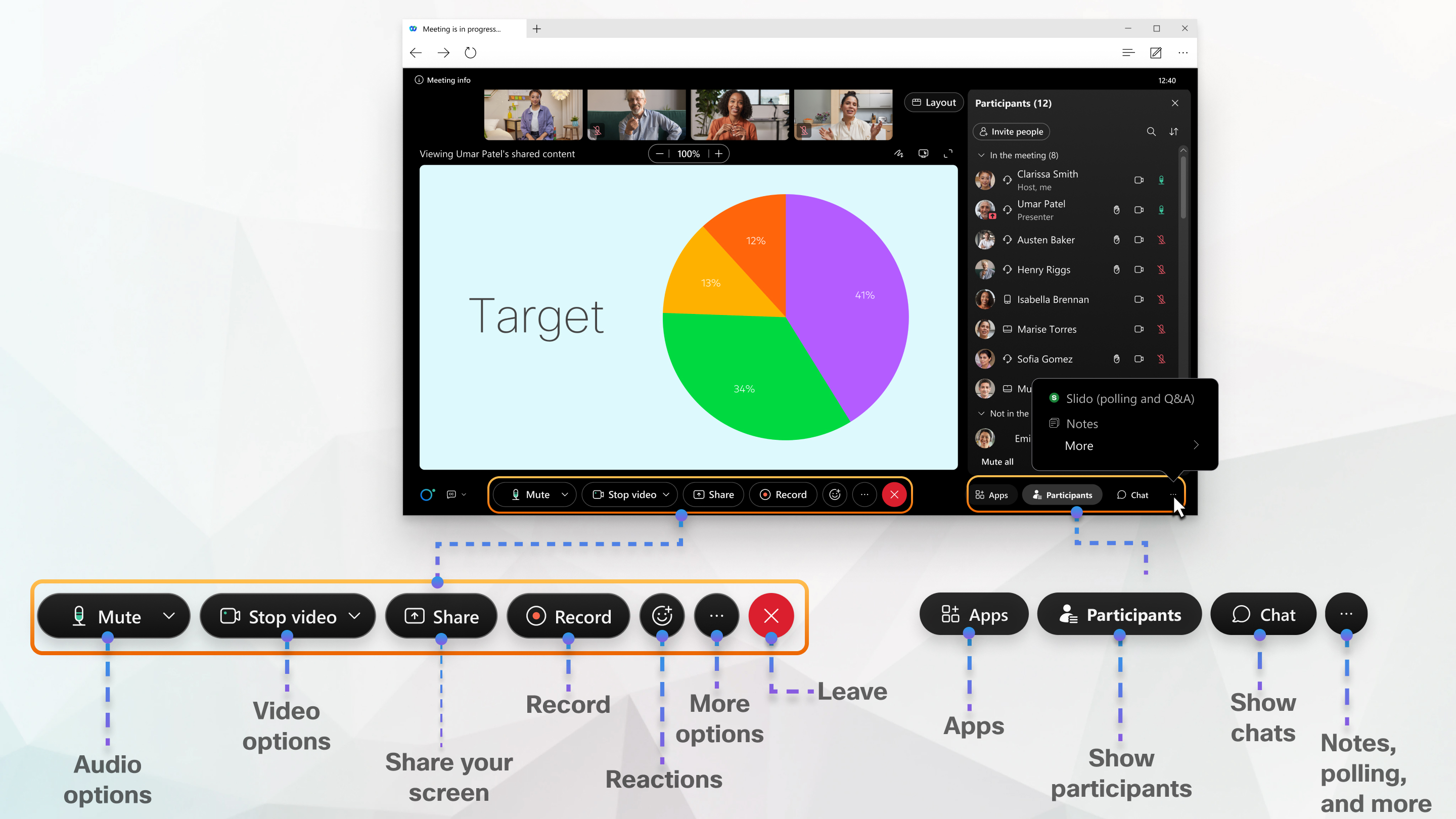
Spletna aplikacija je enostavna za krmarjenje z vsebino v skupni rabi ali videoposnetkom udeleženca v sredini, pod njimi pa kontrolniki srečanja. Med drugim lahko klepetate z ljud mi, delite zaslon in delite tab lo.
Potrebujete več funkcionalnosti?
Izvedite več
Podpora brskalnika
Spletna aplikacija Srečanja podpira naslednje brskalnike:
-
Chrome
-
krom
-
Rob
-
Firefox
-
Safari
Pojdite tukaj za podrobnejše informacije o podpori operacijskega sistema in brskalnika.
Pridružite se srečanju
Ko prejmete e-poštno povabilo na sestanek, spletni seminar, dogodek ali usposabljanje, izgleda nekako takole.
Če uporabljate Linux ali ChromeOS, se spletna aplikacija odpre takoj, ko kliknete Pridru ži se srečanju.
Ko se pridružite iz sistema Windows ali Mac, se odpre novo okno brskalnika, ki vas pozove, da zaženete namizno aplikacijo. Če pa imate težave, se lahko pridružite iz brskalnika.
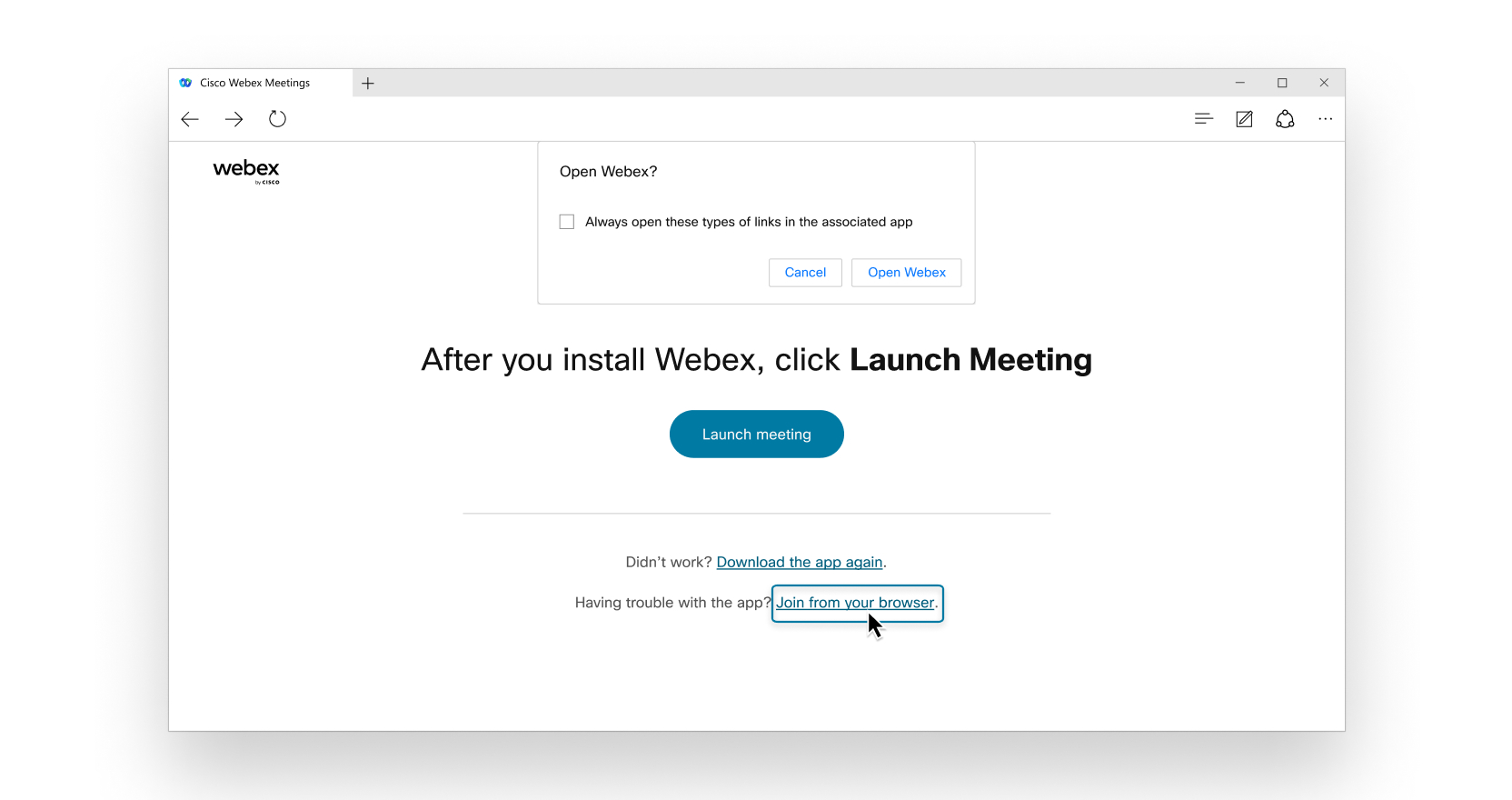
Lahko pa se prijavite na spletno mesto Webex in se od tam pridružite srečanju:
-
Pojdite na zavihek Koledar na levi navigacijski plošči. Tam si lahko ogledate seznam svojih sestankov. Poiščite tistega, ki se mu želite pridružiti.
-
Prijavite se na spletno mesto Webex, v iskalno vrstico na vrhu vnesite ime gostitelja ali srečanja, ID osebne sobe ali številko srečanja.
Nato izberite spustno puščico na desni strani gumba Pridruži se srečanju in izberite Uporabi spletno aplikacijo.
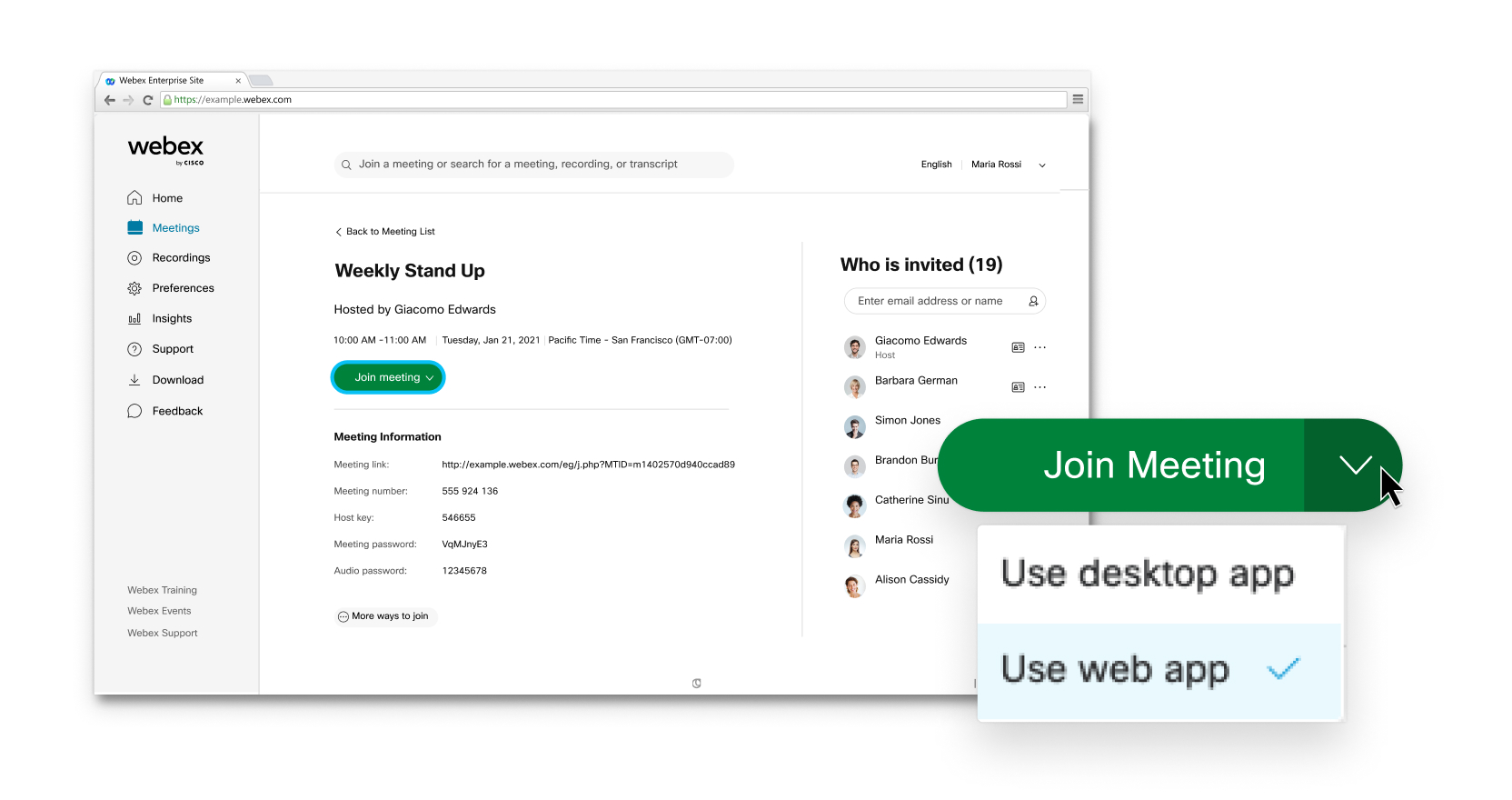
Če ste pozvani k geslu, preverite e-poštno povabilo.
Srečanju se lahko pridružite kot gost ali, če imate račun, se lahko prijavite.
Pridružite se kot gost:
-
če se želite hitro pridružiti srečanju, ne da bi se prijavili.
-
če vam ne moti čakati v preddverju, dokler vas gostitelj ne sprejme.
-
če ne potrebujete dostopa do celotnega seznama funkcij srečanja.
Prijava:
-
če boste kasneje imeli več sestankov. Ko se naslednjič pridružite srečanju, se boste samodejno pridružili kot popolnoma overjen uporabnik.
-
če ne želite čakati v preddverju. Takoj se pridružite srečanju.
-
če potrebujete dostop do celotnega seznama funkcij srečanja.
Povežite se z zvokom in zaženite video
Zvok in video lahko preprosto povežete v oknu za predogled, preden se pridružite srečanju, spletnemu seminarju, dogodku ali usposabljanju. Tako se lahko prepričate, da vse zveni in izgleda dobro. Poskrbite, da boste brskalniku omogočili dostop do kamere in mikrofona ob pozivu, da vas bodo na srečanju videli in slišali.

Naj bo vaša izkušnja srečanja vaša
Spletna aplikacija Srečanja je enostavna za krmarjenje z vsebino ali videoposnetkom v skupni rabi v sredini, spodaj pa kontrolniki srečanja. Med drugim lahko klepetate z ljudmi, delite zaslon in vidite, kdo je še na srečanju. 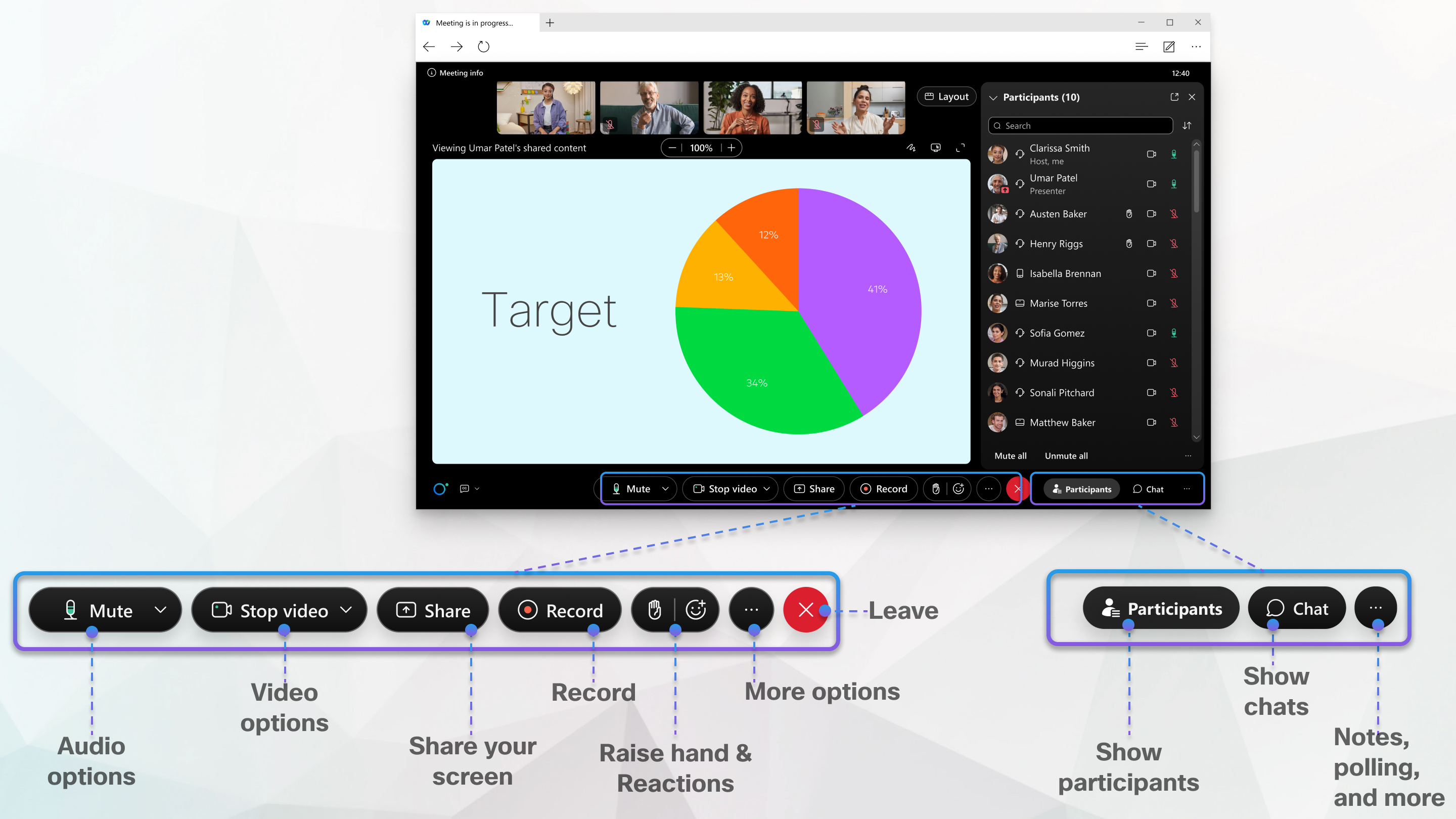
Preklopite na namizno aplikacijo
Če potrebujete več funkcionalnosti, lahko brezhibno preklopite na namizno aplikacijo v računalnikih Mac in Windows. Kliknite Več in  nato kliknite Pre klopi na namizno aplikacijo.
Izvedite več
Opombe ob izdaji za Webex Meetings


