
感谢您的反馈。
 反馈?
反馈?本节适用于在 Webex Suite 会议平台上运行的会议。对于不在 Webex Suite 会议平台上举行的会议,请转到 不在 Webex Suite 会议平台上举行的会议。
浏览器支持
请参阅 Webex 服务系统要求。
加入会议
当你收到一封会议邀请邮件时,它看起来大概是这样的。

点击 加入会议 ,或者,如果主持人已向您发送会议链接,请点击该链接。
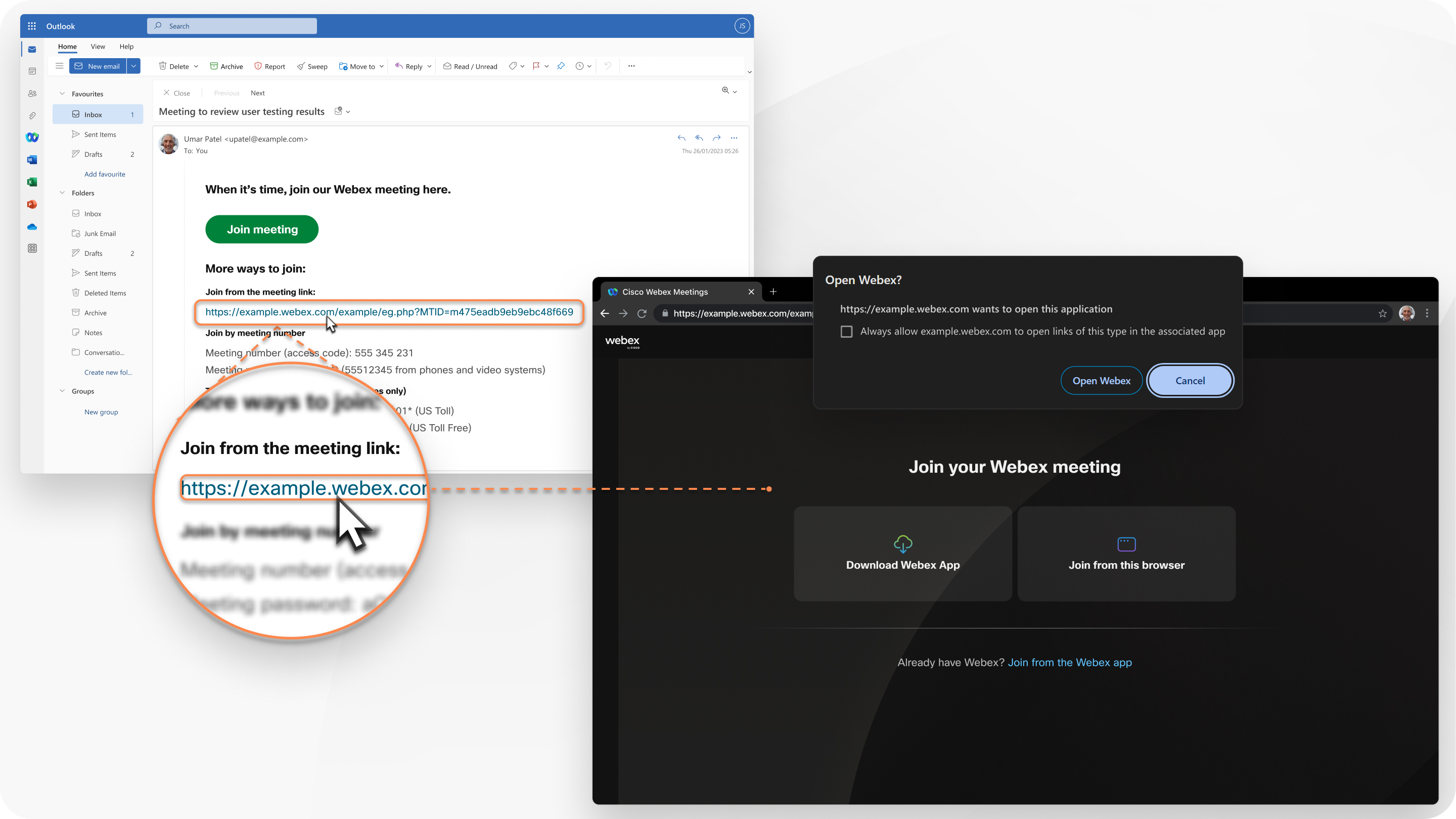
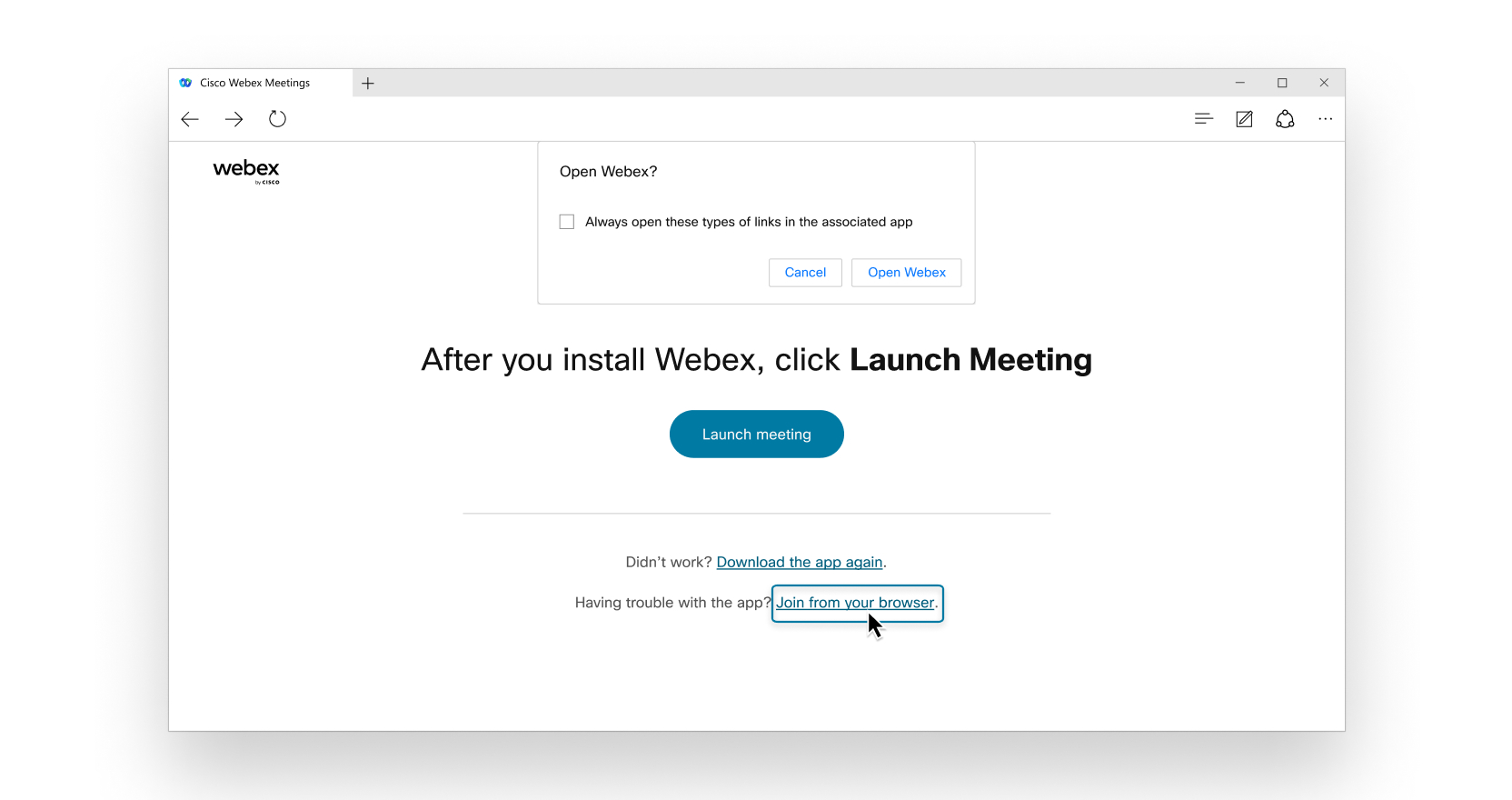
如果您的设备上安装了 Webex 应用,则会显示一条消息提示您打开 Webex。要通过浏览器而不是桌面应用程序加入,请点击 从此浏览器加入。
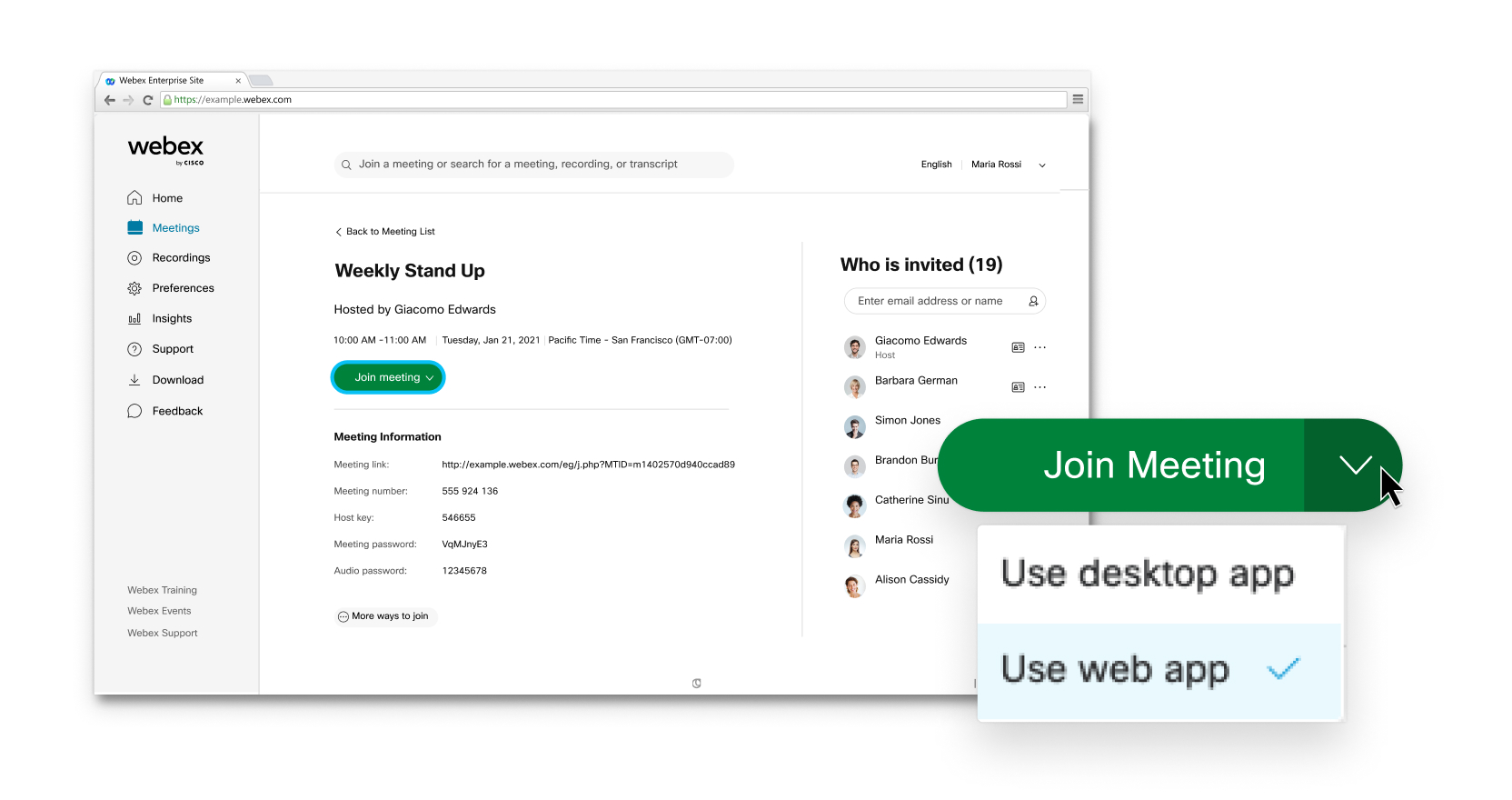
或者,您可以登录您的 Webex站点,然后从用户中心加入会议。
您可以以访客身份参加会议,或者如果您有 Webex 帐户,则可以登录。
使用访客身份加入:
-
如果您只想快速加入会议而无需登录。
-
如果您不介意在大厅等候,直到接待员允许您进入。
-
如果您不需要访问会议功能的全部列表。
登录:
-
如果你之后还有其他会议的话。
下次加入会议时,您将以完全认证用户身份自动加入。
-
如果你不想在大厅等候。
立即加入会议。
-
如果您需要查看完整的会议功能列表。
连接音频并开启您的视频
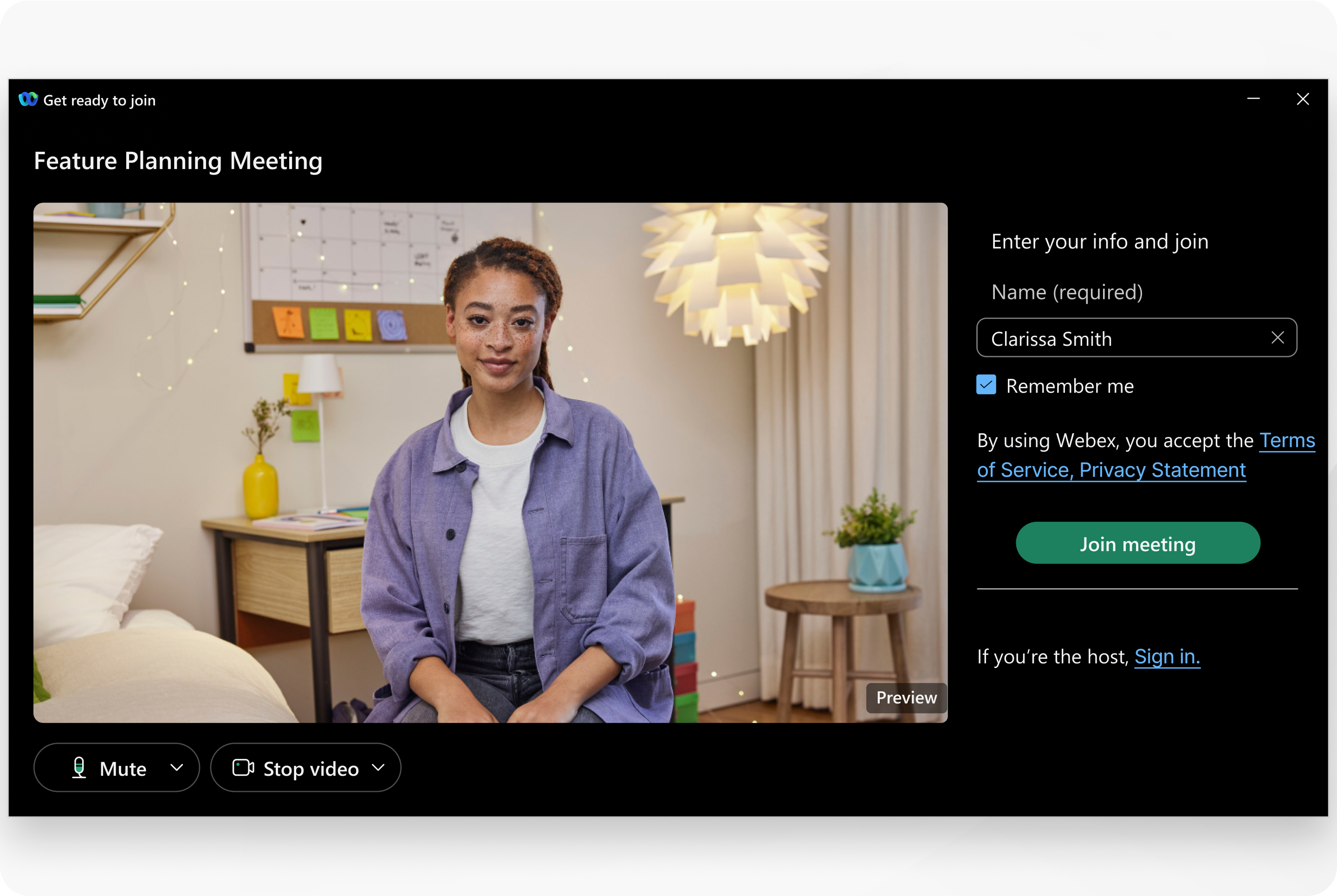
在加入会议之前,请在预览窗口中连接您的音频和视频 。这样,您就可以确保所有声音和外观都美观。请确保出现提示时,授权浏览器访问摄像头和麦克风,这样其他人才能在会议中看到您并听到您的声音。
打造专属您的会议体验
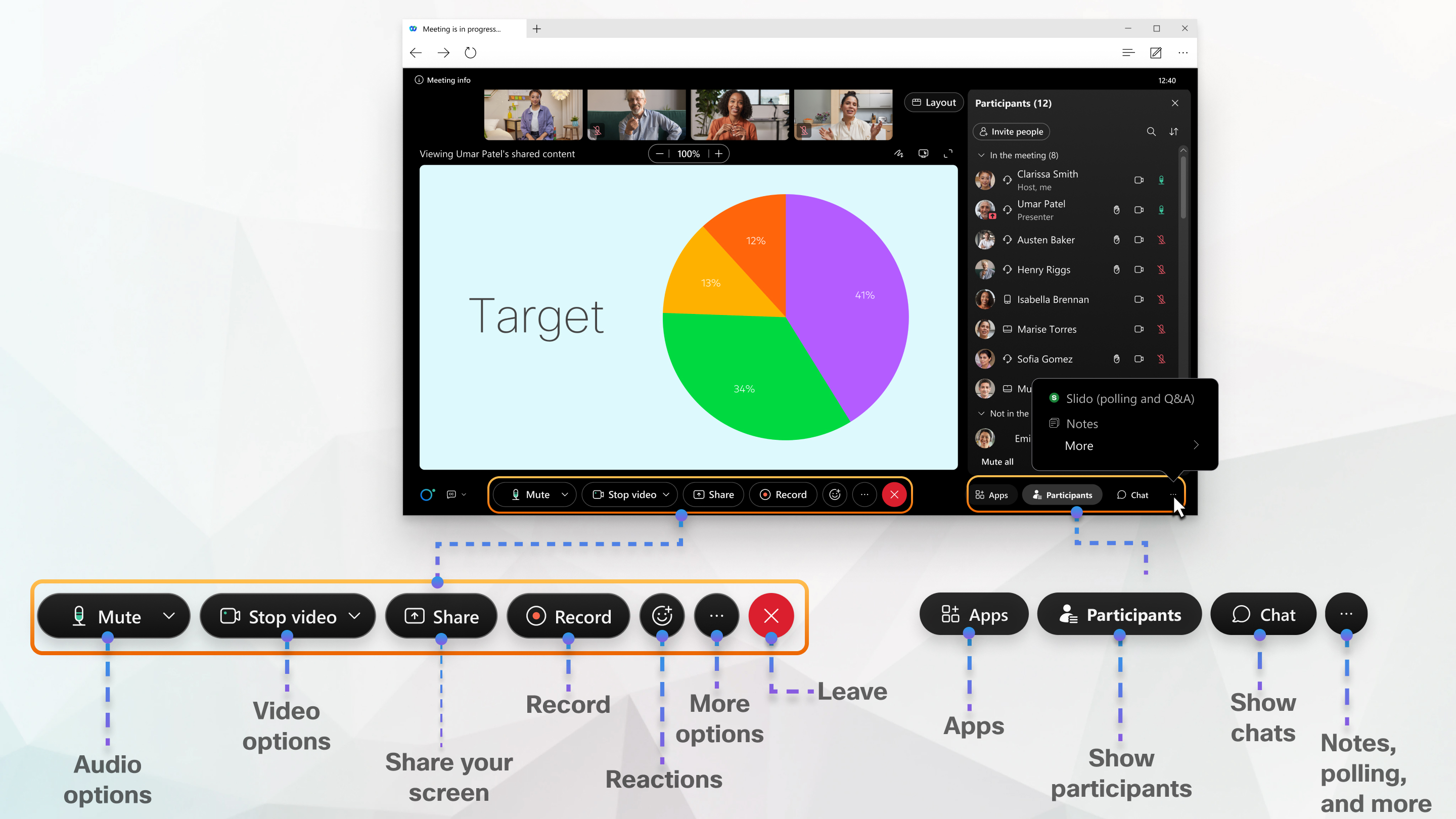
该网页应用易于操作,共享内容或参与者的视频位于中心位置,会议控制按钮位于下方。除此之外,你还可以 与人聊天、 共享屏幕、 共享白板。
需要更多功能?
了解详情
浏览器支持
Meetings Web 应用程序支持以下浏览器:
-
Chrome
-
Chromium
-
Edge
-
Firefox
-
Safari
请转至此处了解有关操作系统和浏览器支持的更详细信息。
加入您的会议
收到会议、网络研讨会、活动或培训课程的电子邮件邀请时,其外观如此处所示。
如果您使用的是 Linux 或 ChromeOS,在您单击加入会议后,Web 应用程序会直接打开。
通过 Windows 或 Mac 加入时,系统将打开新的浏览器窗口,并提示您启动桌面应用程序。但是,如果您遇到问题,则可以通过浏览器加入。
或者,您可以登录 Webex 站点,然后通过该站点加入会议:
-
转至左侧导航面板上的日历标签页。您可以在此标签页中查看会议列表。查找要加入的会议。
-
登录 Webex 站点,在顶部的搜索栏中输入主持人姓名或会议名称、个人会议室标识或会议号码。
然后,选择加入会议按钮右侧的下拉箭头,并选择使用 Web 应用程序。
如果系统提示您输入密码,请查看电子邮件邀请。
您可以使用访客身份加入会议,如果您有帐户,则可以登录。
使用访客身份加入:
-
如果您想在不登录的情况下快速加入会议。
-
如果您不介意在得到主持人允许之前在等候区中等候。
-
如果您不需要访问完整的会议功能列表。
登录:
-
如果稍后您还有其他会议。下次加入会议时,您将以完全认证用户身份自动加入。
-
如果您不想在等候区中等候。立即加入会议。
-
如果需要访问完整的会议功能列表。
连接音频并开启您的视频
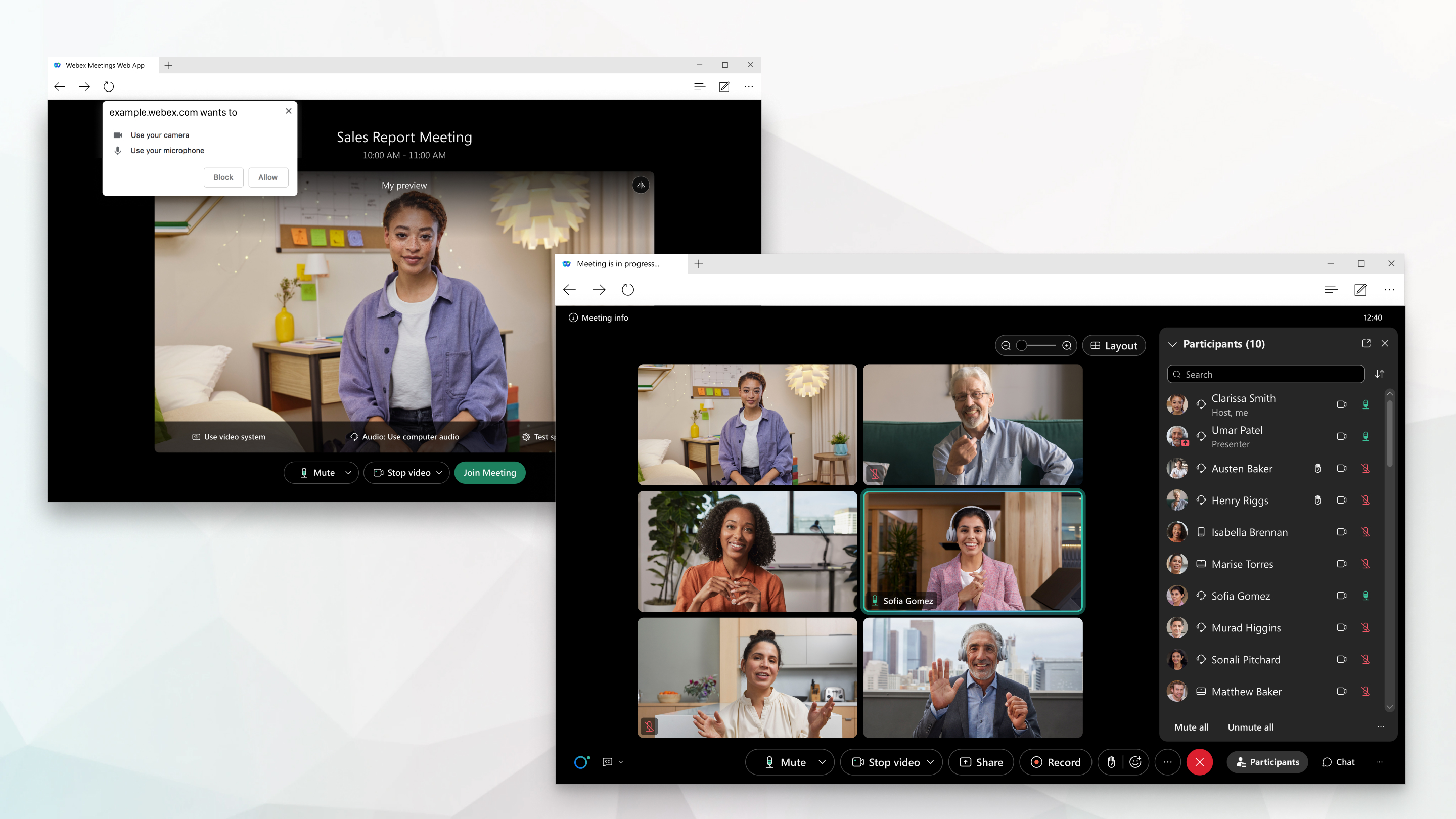
您可以在加入会议、网络研讨会、活动或培训课程前轻松连接预览窗口中的音频和视频。这样,您就可以确保所有声音和外观都美观。请确保出现提示时,授权浏览器访问摄像头和麦克风,这样其他人才能在会议中看到您并听到您的声音。

自行设置 Meeting 体验
Meetings Web 应用程序非常易于导航,共享内容或视频位于中央,会议控件位于底部。您可以与他人聊天、共享屏幕以及查看会议中的其他人,等等。 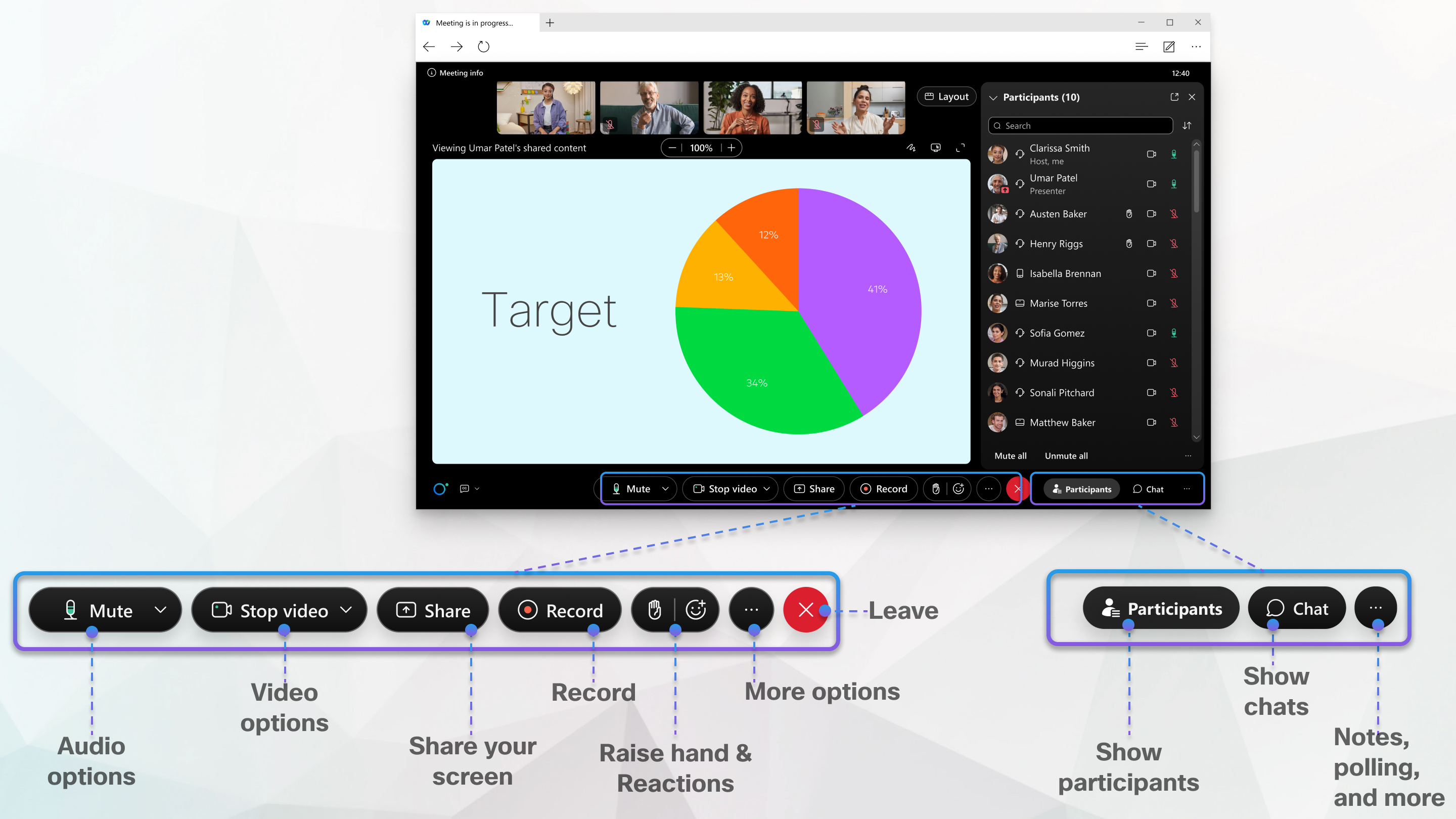
切换到桌面应用程序
如果您需要更多功能,可随时在 Mac 和 Windows 上无缝切换到桌面应用程序。点击 更多  ,然后点击 切换到桌面应用程序。


