Hvala za povratne informacije.
Konfigurirajte prestrezanje klicev v Control Hubu
 Povratne informacije?
| 1 |
Prijavite se v Control Hub. |
| 2 |
Pojdi na . Lokacije lahko najdete tudi na in na ploščici Hitre povezave za klic izberite Lokacije. |
| 3 |
Izberite lokacijo, ki jo želite konfigurirati za prestrezanje lokacije. |
| 4 |
Pojdite na zavihek Klicanje in v razdelku Upravljanje klicev kliknite Prestrezanje klicev. |
| 5 |
Preklopite, da omogočite prestrezanje klicev. |
| 6 |
V razdelku Dohodni kliciizberite Dovoli vse dohodne klice ali Prestrezi vse dohodne klice. |
| 7 |
Če izberete Prestrezi vse dohodne klice, izberite funkcije, ki jih potrebujete.
Zvočna datoteka (WAV) mora izpolnjevati določene zahteve. 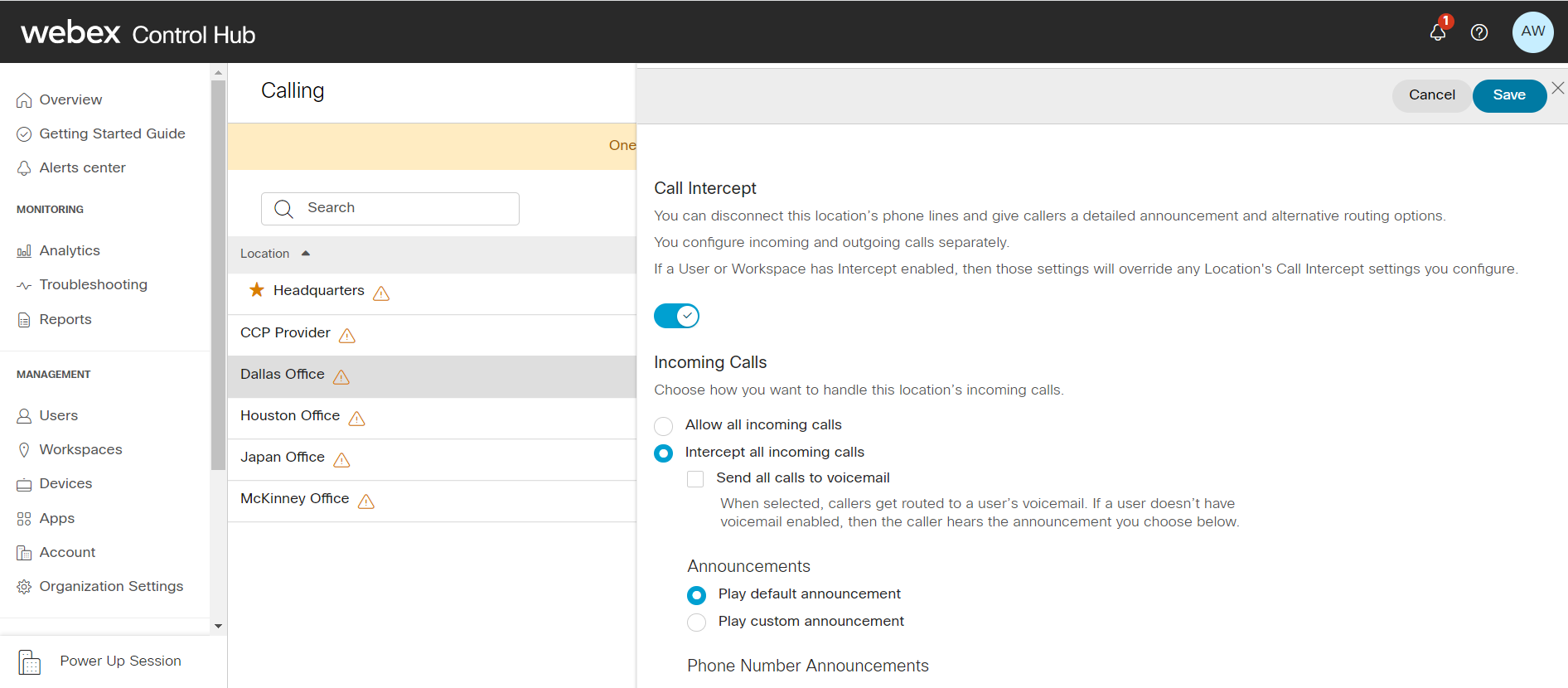 |
| 8 |
V razdelku Obvestila o telefonskih številkahizberite med naslednjimi možnostmi in vnesite preusmeritve številk:
Če sta označeni obe možnosti, je mogoče za vsako možnost vnesti dve različni številki, vendar to povzroči zavajajoče obvestilo. Na primer, če so obvestila o novi številki nastavljena na 1111 in preusmeritev na '0' na to telefonsko številko na 2222, klicatelji slišijo sporočilo »Številka, ki jo poskušate doseči, ni v dosegu.« Nova številka je 1111. Pritisnite 0 zdaj, če želite biti preusmerjeni na novo lokacijo. V tem primeru pritisk na »0« pošlje klicatelje na 2222 namesto na 1111. |
| 9 |
Za Odhodni kliciizberite med naslednjim:
|
| 10 |
Kliknite Shrani, da potrdite spremembe. |
| 1 |
Prijavite se v Control Hub. |
| 2 |
Pojdi na in izberite uporabnika, ki ga želite urediti. |
| 3 |
Pojdite na zavihek Klic in kliknite razdelek Prestrezanje klicev. |
| 4 |
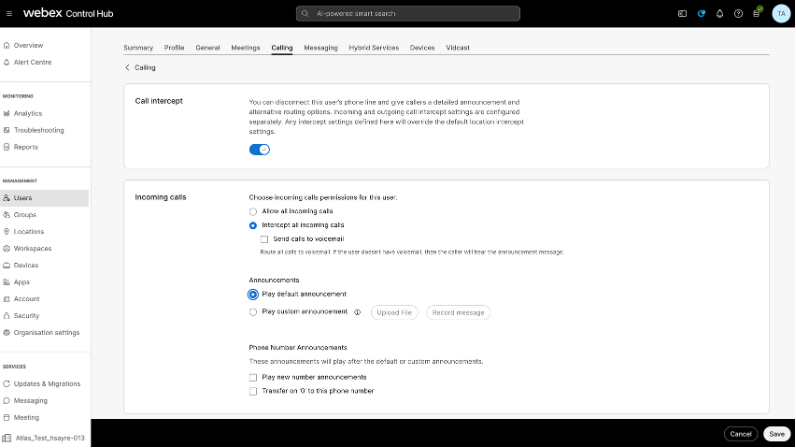
Preklopite gumb, da spremenite nastavitve za uporabnika. |
| 5 |
V razdelku Dohodni kliciizberite Dovoli vse dohodne klice ali Prestrezi vse dohodne klice.
|
| 6 |
Če izberete Prestrezanje vseh dohodnih klicev, nastavite funkcije, ki jih potrebujete:
|
| 7 |
V razdelku Obvestila o telefonskih številkahizberite med naslednjimi možnostmi in vnesite preusmeritve številk:
Če sta označeni obe možnosti, je mogoče za vsako možnost vnesti dve različni številki, vendar to povzroči zavajajoče obvestilo. Na primer, če je možnost Predvajaj obvestila o novi številki nastavljena na 1111 in možnost Preusmeritev na '0' na to telefonsko številko na 2222, klicatelji slišijo sporočilo »Številka, ki jo poskušate doseči, ni v dosegu.« Nova številka je 1111. Pritisnite 0 zdaj, če želite biti premeščeni na novo lokacijo. V tem primeru pritisk na »0« pošlje klicatelje na 2222 namesto na 1111. |
| 8 |
Za Odhodni kliciizberite med naslednjim:
|
| 9 |
Kliknite Shrani, da potrdite spremembe. |
Da bi bila ta funkcija na voljo, mora biti delovnemu prostoru dodeljena licenca za delovni prostor.
| 1 |
Prijavite se v Control Hub. |
| 2 |
Pojdi na in izberite delovni prostor, ki ga želite urediti. |
| 3 |
Izberite Klic. |
| 4 |
Na kartici Upravljanje klicev izberite Prestrezanje klica. |
| 5 |
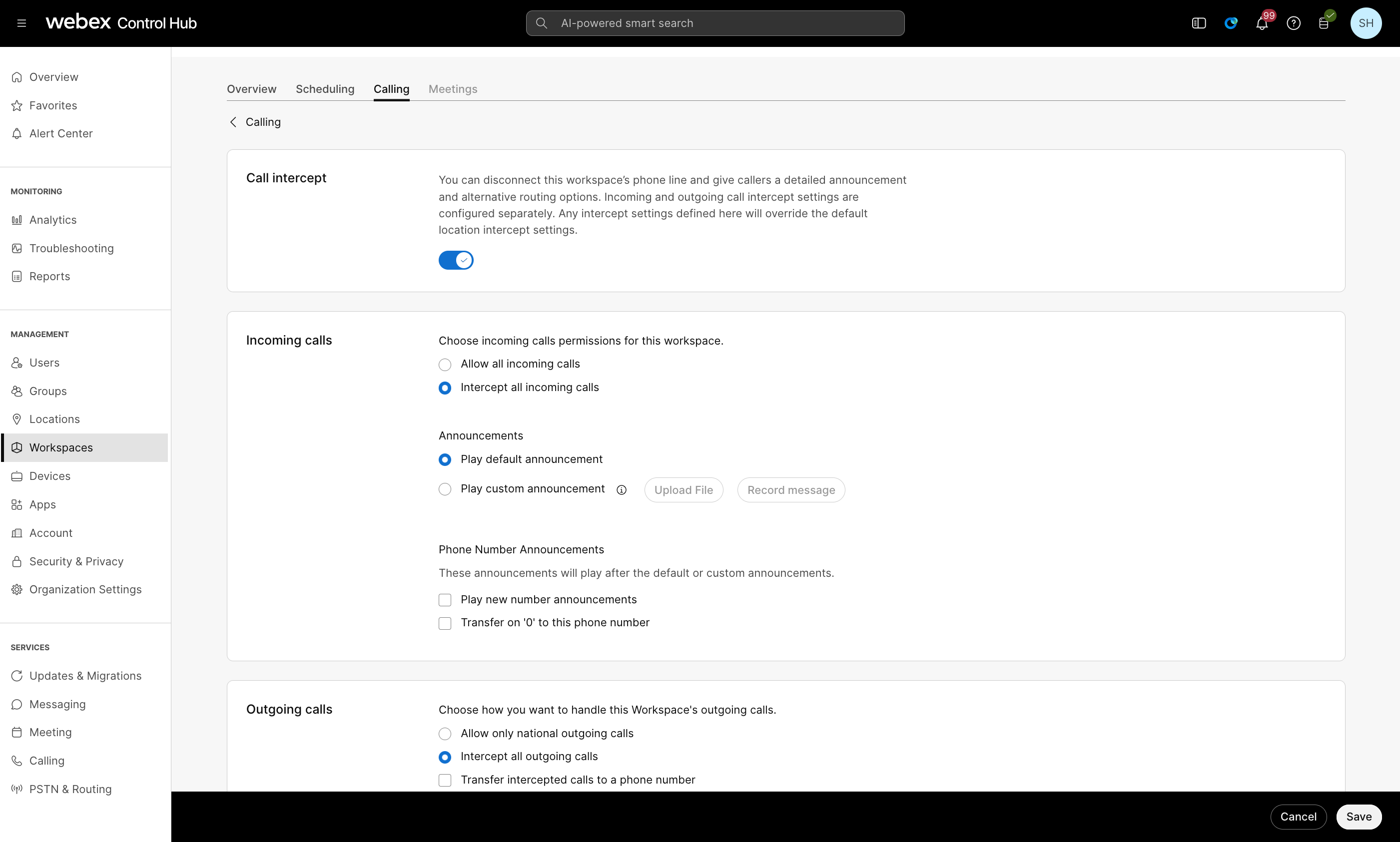
V razdelkih Dohodni klici in Odhodni klici je mogoče konfigurirati funkcijo prestrezanja klicev, ko je omogočena funkcija Prestrezanje klicev.
|
| 6 |
Če izberete Prestrezanje vseh dohodnih klicev, nastavite funkcije, ki jih potrebujete:
|
| 7 |
V razdelku Obvestila o telefonskih številkahizberite med naslednjimi možnostmi in vnesite preusmeritve številk:
Če sta označeni obe možnosti, je mogoče za vsako možnost vnesti dve različni številki, vendar to povzroči zavajajoče obvestilo. Na primer, če je možnost Predvajaj obvestila o novi številki nastavljena na 1111 in možnost Preusmeritev na '0' na to telefonsko številko na 2222, klicatelji slišijo sporočilo »Številka, ki jo poskušate doseči, ni v dosegu.« Nova številka je 1111. Pritisnite 0 zdaj, če želite biti premeščeni na novo lokacijo. V tem primeru pritisk na »0« pošlje klicatelje na 2222 namesto na 1111. |
| 8 |
Za Odhodni kliciizberite med naslednjim:
|
| 9 |
Kliknite Shrani, da potrdite spremembe. |