Налаштування перехоплення викликів у Контрольному центрі

list-menuНадіслати відгук?
Як адміністратор клієнта, ви можете перехоплювати вхідні або вихідні дзвінки. За допомогою перехоплення дзвінків ви можете відключити телефонні лінії місцезнаходження, користувача чи робочого простору, відтворювати детальне оголошення для абонентів та надавати альтернативні варіанти маршрутизації. Ви можете налаштувати перехоплення викликів на рівні місцезнаходження, рівні користувача та робочого простору.

Ви можете перехоплювати вхідні або вихідні дзвінки для місцезнаходження. Якщо користувач або місце вже увімкнено перехоплення, ці параметри замінюють будь-які налаштування перехоплення місцезнаходжень, які ви налаштовуєте.
1

Увійдіть до центру керування.

2

Перейдіть до меню Керування > Міс цезнаход ження.

Ви також можете знайти Місцезнаходження у розділі Служби > Дзві нки та на плитці Швидкі посилання для дзві нків виберіть Місце знаходження.

3

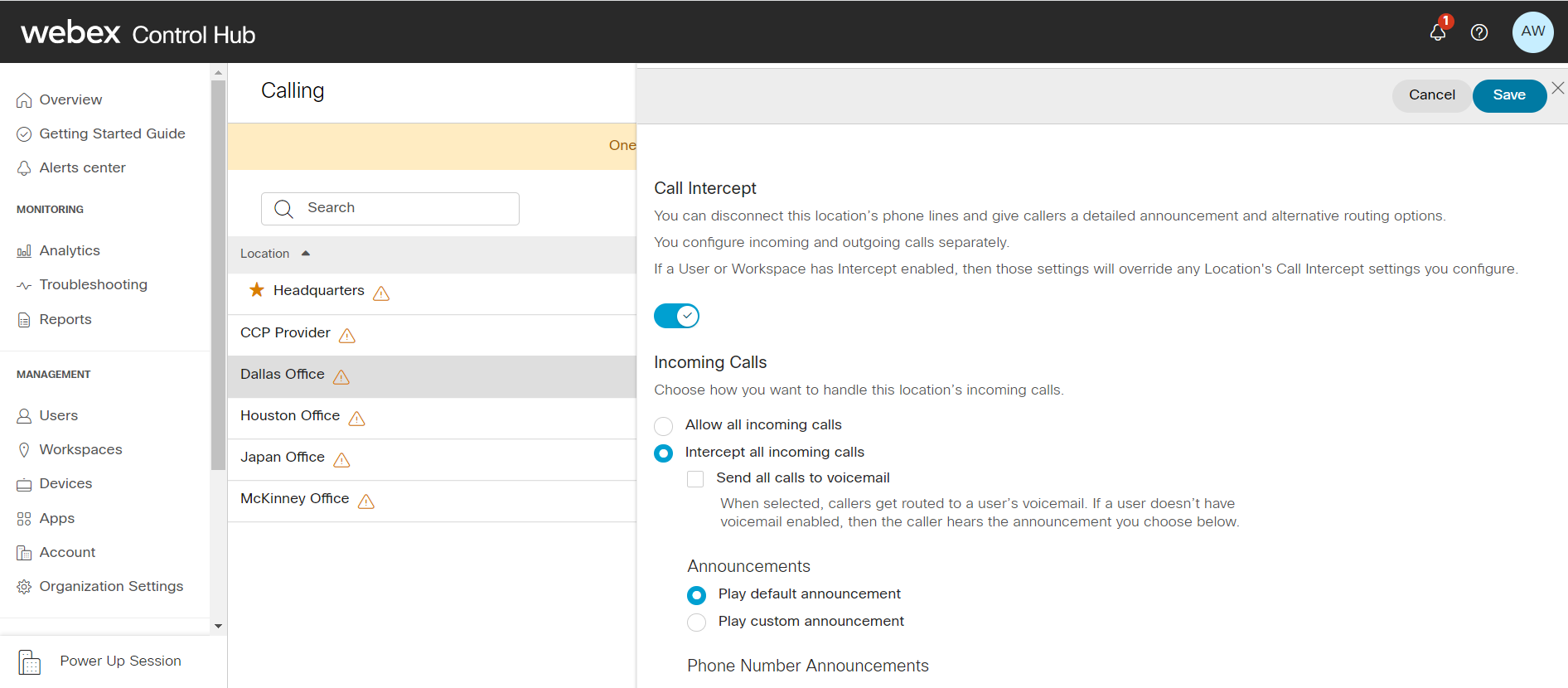
Виберіть місце, яке потрібно налаштувати для «Перехоплення місцезнаходження».

4

Перейдіть на вклад ку Дзвінки та натисніть Пере хоплення дзвінків у розділі Оброб ка дзвінків.

5

Перемкніть, щоб увімк нути перехоплення викли ків.

6

У розділі Вхідні дзвінки виберіть До зволити всі вхідні дзвінки або Пере хопити всі вхідні дзвінки.

7

Якщо ви вибрали «Перехопити всі вхідні дзвінки», виберіть функції, які вам потрібні.

  • Щоб надіслати виклики місцезнаходження на голосову пошту окремого користувача, встановіть прапорець Наді с лати всі дзвінки на голосову пошту.

    Вибираючи «О голошення», виберіть привітання за замовчуванням або завантажте власне звукове привітання зі спадного списку, а потім натисніть Завантажити файл.

Аудіофайл (WAV) повинен відповідати зазначеним вимогам.

Intercept all incoming calls
8

У розділі «Оголошення телефон ного номера» виберіть один із наведених нижче параметрів та введіть перенаправлення номерів:

  • Відтворити оголошення про нові номери — Цей номер оголошується абоненту як новий номер для дзвінка. Цей номер може бути внутрішнім номером компанії або розширенням, або дійсним зовнішнім номером PSTN e164.

    Передача на «0» на цей номер телефону — А бонент переводиться на номер, введений при натисканні 0.

Якщо обидва ці параметри позначені, можна ввести два різні номери для кожного параметра, але це призводить до оманливого повідомлення оголошення.

Наприклад, якщо для оголошення «Відтворити новий номер» встановлено значення 1111, а перевести на «0» на цей номер телефону на 2222, абоненти почують повідомлення «Номер, до якого ви намагаєтеся зв'язатися, не працює. Новий номер — 1111. Натисніть 0 зараз, якщо ви хочете перенестися в нове місце.» У цьому випадку натискання кнопки «0» відправляє абонентів на 2222, а не на 1111.

9

Для Ви хідних дзві нків виберіть один з наступних варіантів:

  • Перехоплювати всі вихідні дзвінки. Коли користувач намагається здійснити вихідний дзвінок, він чує повідомлення про те, що їхня лінія не працює.

  • Дозволити лише національні вихідні дзвінки — користувачеві з перехопленого місця буде дозволено здійснювати лише національні дзвінки.

  • Передача перехоплених дзвінків на номер телефону —Коли користувач із перехопленого місця здійснює будь-який вихідний дзвінок, дзвінок передається на визначений номер.

10

Натисніть З бере гти, щоб підтвердити внесені зміни.

Ви можете перехоплювати вхідні або вихідні дзвінки для користувачів у вашій організації. Якщо цей параметр увімкнено, дзвінки або перенаправляються на вказаний вами номер або на голосову пошту користувача.
1

Увійдіть до центру керування.

2

Перейдіть до меню Кер ування > Користува чі та виберіть користувача, якого потрібно редагувати.

3

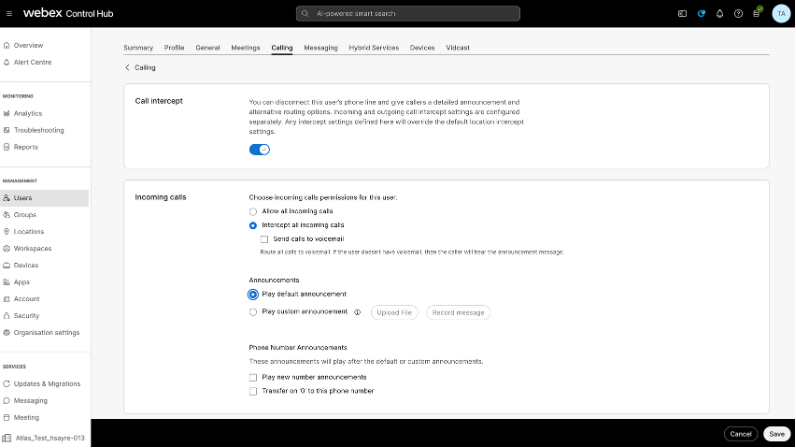
Перейдіть на вклад ку Виклик і натисніть розділ Пере хоплення викликів.

4

Увімкніть кнопку, щоб змінити налаштування для користувача.

5

У розділі Вхідні дзвінки виберіть До зволити всі вхідні дзвінки або Пере хопити всі вхідні дзвінки.

Choose Intercept all incoming calls for a user

6

Якщо ви вибрали «Перехопити всі вхідні дзвінки», налаштуйте необхідні функції:

  • Щоб надсилати користувачам дзвінки на голосову пошту, встановіть прапорець Наді слати всі дзвінки на голосову пошту.

  • Вибираючи «Оголошення», виберіть привітання за замовчуванням або завантажте власне звукове привітання зі спадного списку та натисніть кнопку Завантажити файл.

7

У розділі «Оголошення телефон ного номера» виберіть один із наведених нижче параметрів та введіть перенаправлення номерів:

  • Відтворити оголошення про нові номери — Цей номер оголошується абоненту як новий номер для дзвінка.
  • Передача на «0» на цей номер телефону — А бонент переводиться на номер, введений при натисканні 0.

Якщо обидва ці параметри позначені, можна ввести два різні номери для кожного параметра, але це призводить до оманливого повідомлення оголошення. Наприклад, якщо для параметра «Від творити новий номер» встановлено значення 1111, а перевести на «0» на цей номер телефону на 2222, абоненти почують повідомлення «Номер, до якого ви намагаєтеся зв'язатися, не працює. Новий номер — 1111. Натисніть 0 зараз, якщо ви хочете бути перенесені в нове місце.» У цьому випадку натискання кнопки «0» відправляє абонентів на 2222, а не на 1111.

8

Для Ви хідних дзві нків виберіть один з наступних варіантів:

  • Перехоплювати всі вихідні дзвінки —Коли користувач намагається здійснити вихідний дзвінок , він чує повідомлення про те, що ця лінія не працює.
  • Дозволити лише локальні вихідні дзвінки - Користувачеві дозволено здійснювати лише національні дзвінки.
  • Передача перехоплених дзвінків на номер телефону —Буд ь-який вихідний дзвінок, який здійснює перехоплений користувач, передається на визначений номер.
9

Натисніть З бере гти, щоб підтвердити внесені зміни.

Ви можете перехоплювати вхідні або вихідні дзвінки для робочих просторів у вашій організації. Якщо цю функцію увімкнено, дзвінки або перенаправляються на вказаний вами номер або на голосову пошту робочого простору.

Щоб зробити цю функцію доступною, робочому простору потрібно призначити ліцензію робочого простору.

1

Увійдіть до центру керування.

2

Перейдіть до меню Кер ування > Робо чі простори та виберіть робоче середовище, яке потрібно редагувати.

3

Виберіть Дзві нок.

4

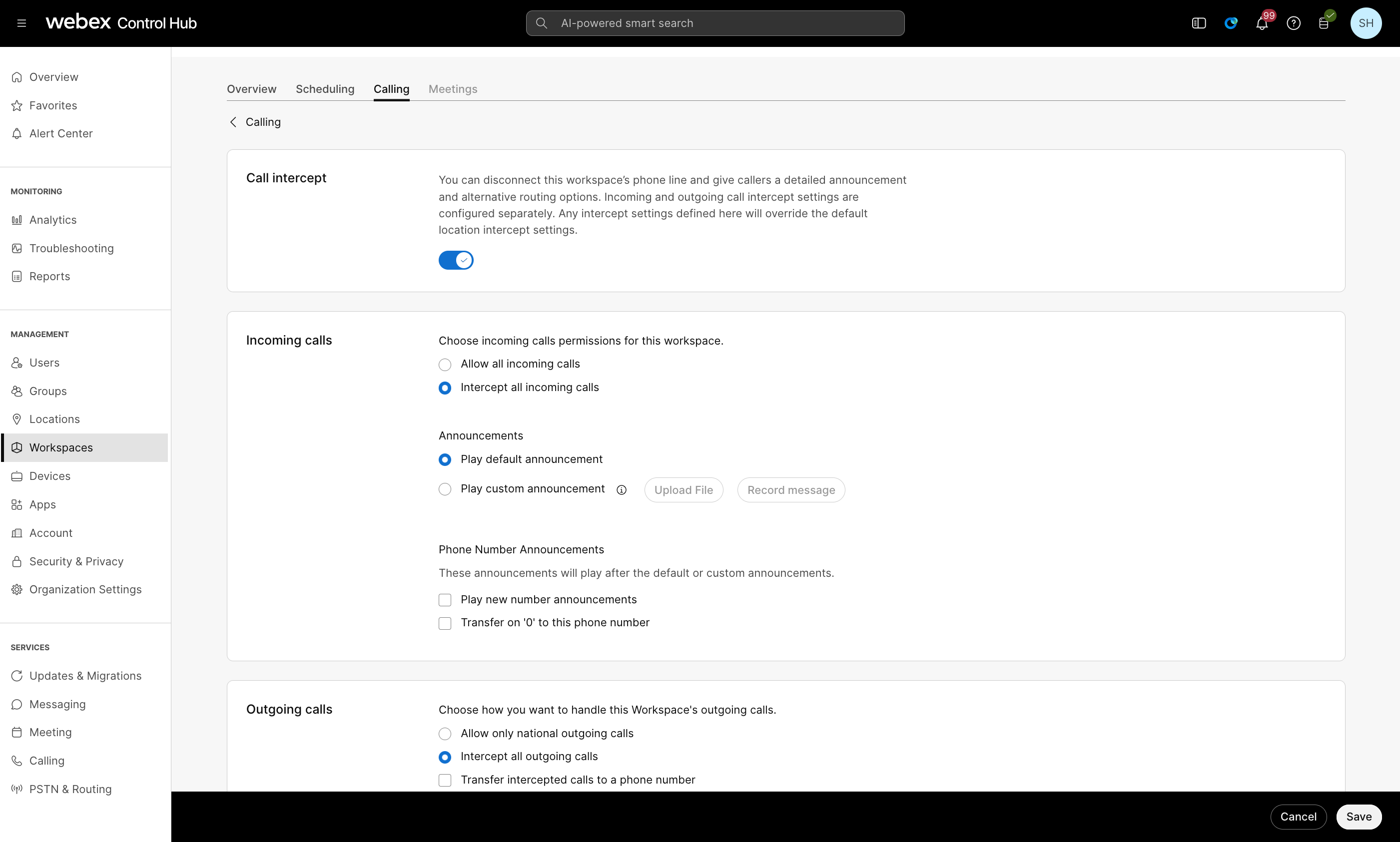
На картці обробки дзвінків виберіть Перехо плення викликів.

5

У розділі Вхідні дзвінки та Вихід ні дзвінки функцію перехоплення викликів можна налаштувати, коли перехоплення викликів увімкнено.

Configuring incoming call settings under Workspaces in Control Hub.

6

Якщо ви вибрали «Перехопити всі вхідні дзвінки», налаштуйте необхідні функції:

  • Щоб надіслати виклики робочого простору на голосову пошту, встановіть прапорець Наді слати всі дзвінки на голосову пошту.

  • Вибираючи «Оголошення», виберіть привітання за замовчуванням або завантажте власне звукове привітання зі спадного списку та натисніть кнопку Завантажити файл.

7

У розділі «Оголошення телефон ного номера» виберіть один із наведених нижче параметрів та введіть перенаправлення номерів:

  • Відтворити оголошення про нові номери — це номер , який буде оголошений абоненту як новий номер для дзвінка.
  • Передача на «0» на цей номер телефону — А бонент переводиться на номер, введений при натисканні 0.

Якщо обидва ці параметри позначені, можна ввести два різні номери для кожного параметра, але це призводить до оманливого повідомлення оголошення. Наприклад, якщо для параметра «Від творити новий номер» встановлено значення 1111, а перевести на «0» на цей номер телефону на 2222, абоненти почують повідомлення «Номер, до якого ви намагаєтеся зв'язатися, не працює. Новий номер — 1111. Натисніть 0 зараз, якщо ви хочете бути перенесені в нове місце.» У цьому випадку натискання кнопки «0» відправляє абонентів на 2222, а не на 1111.

8

Для Ви хідних дзві нків виберіть один з наступних варіантів:

  • Перехоплювати всі вихідні дзвінки. Коли робоча область намагається здійснити вихід ний дзвінок, абонент чує повідомлення про те, що його лінія не працює.
  • Дозволити лише національні вихідні дзвінки — Робочий простір дозволяє здійснювати лише національні дзвінки.
  • Передача перехоплених дзвінків на номер телефону. Буд ь-який вихідний дзвінок, який здійсню є перехоплена робоча область, передається на визначений номер.
9

Натисніть З бере гти, щоб підтвердити внесені зміни.

Чи була ця стаття корисною?