Konfigurácia zachytávania hovorov v Control Hub

list-menuSpätná väzba?
Ako správca zákazníka môžete zachytiť prichádzajúce alebo odchádzajúce hovory. Pomocou zachytávania hovorov môžete odpojiť telefónne linky lokality alebo používateľa alebo pracovného priestoru a prehrať podrobné oznámenie volajúcim a poskytnúť alternatívne možnosti smerovania. Zachytávanie hovorov môžete nakonfigurovať na úrovni polohy, na úrovni používateľa a na úrovni pracovného priestoru.

Môžete zachytiť prichádzajúce alebo odchádzajúce hovory pre dané miesto. Ak používateľ alebo miesto už má povolené zachytenie, tieto nastavenia prepíšu všetky nastavenia zachytávania polohy, ktoré ste nakonfigurovali.
1

Prihláste sa do Control Hub.

2

Prejdite do časti Správa > Lokality.

Lokality nájdete aj v časti Služby > Vol anie a v časti Rých le odkazy na vol anie vyberte položku Lokality.

3

Vyberte umiestnenie, ktoré chcete nakonfigurovať pre položku Location Intercept.

4

Prejdite na kartu Volanie a kliknite na položku Od počítavanie hovorov v sekcii S pracovanie hovor ov.

5

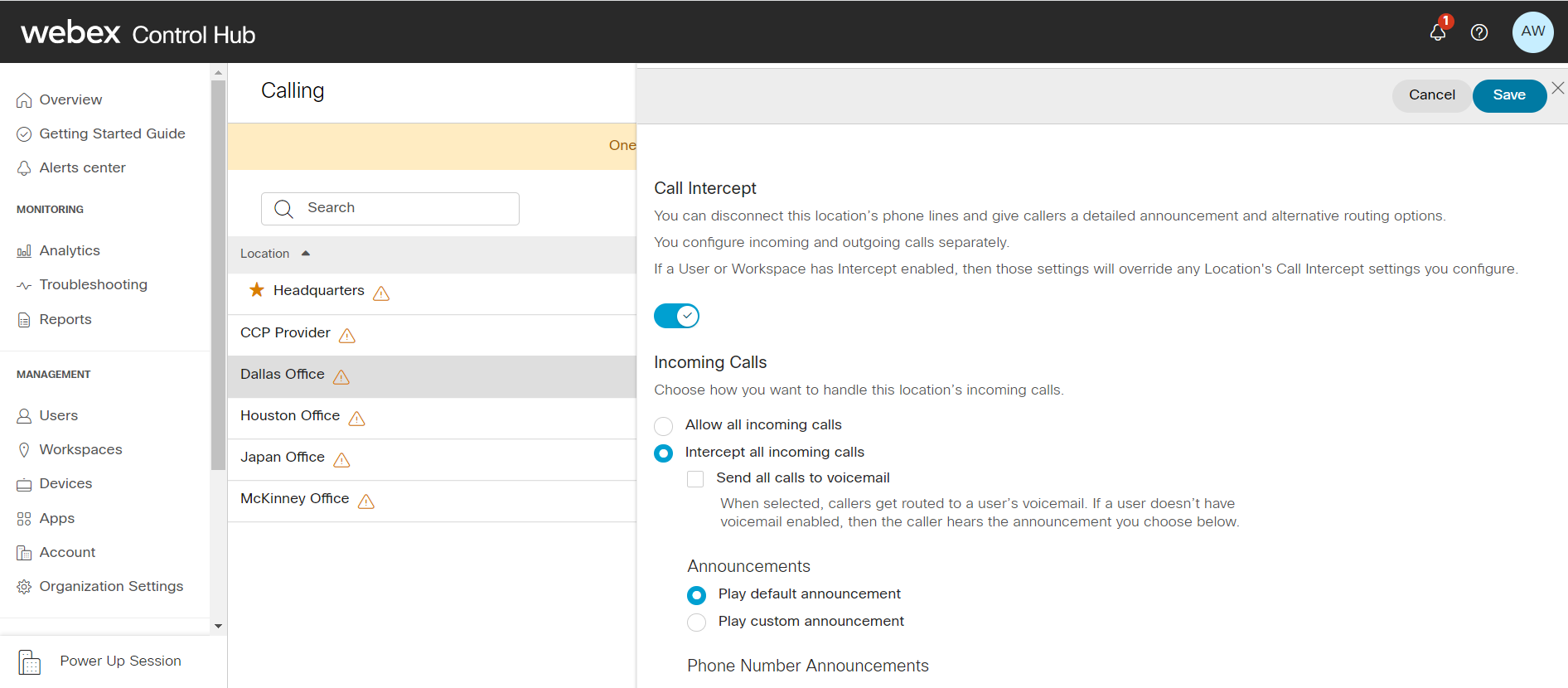
Prepnite, aby ste povolili zachy tenie hovorov.

6

V časti Pri chádzajúce hovory vyberte položku Pov oliť všetky prichádzajúce hovory alebo Zach ytiť všetky prichádzajúce hovory.

7

Ak vyberiete možnosť Zachytiť všetky prichádzajúce hov ory, vyberte požadované funkcie.

  • Ak chcete odoslať hovory na polohu do hlasovej schránky jednotlivého používateľa, začiarknite polí čko O doslať všetky hovory do hlasovej schránky.

    Pri výbere Ozná menia vyberte predvolený pozdrav alebo nahrajte vlastný zvukový pozdrav z rozbaľovacieho zoznamu a potom kliknite na položku Nah ra ť súbor.

Zvukový súbor (WAV) musí spĺňať špecifikované požiadavky.

Intercept all incoming calls
8

V časti Ozná menia o telef ónnom čísle vyberte z nasledujúcich možností a zadajte presmerovanie čísel:

  • Prehrať oznámenia o nových číslach — Toto číslo je oznámené volajúcemu ako nové číslo, na ktoré sa má volať. Toto číslo môže byť interné číslo spoločnosti alebo rozšírenie alebo platné externé číslo PSTN e164.

    Prenos na „0“ na toto telefónne číslo — Volajúci sa prenesie na zadané číslo, keď stlačíte 0.

Ak sú obe tieto možnosti začiarknuté, je možné zadať dve rôzne čísla pre každú možnosť, ale výsledkom je zavádzajúce oznámenie.

Napríklad, ak sú oznámenia o novom čísle Play nastavené na hodnotu 1111 a Prenos na „0“ na toto telefónne číslo na 2222, volajúci sa ozve správa „Číslo, ktoré sa pokúšate osloviť, je mimo prevádzky. Nové číslo je 1111. Ak chcete byť presunutý na nové miesto, stlačte 0 teraz.“ V takom prípade stlačením tlačidla „0“ sa volajúci odošle na číslo 2222 namiesto 1111.

9

V prípade odchádzajúcich hovor ov vyberte z nasledujúcich možností:

  • Zachytenie všetkých odchádzajúcich hovorov — Keď sa používateľ pokúsi o odchádzajúci hovor, počuje správu, ktorá mu hovorí, že jeho linka nie je v prevádzke.

  • Povoliť iba vnútroštátne odchádzajúce hov ory — používateľ z zachyteného miesta bude môcť uskutočňovať iba vnútroštátne hovory.

  • Prenos zachytených hovorov na telefónne číslo — Keď používateľ z zachyteného miesta uskutoční akýkoľvek odchádzajúci hovor, hovor sa prenesie na určené číslo.

10

Kliknutím na tlači dlo Uložiť potvrďte zmeny.

Môžete zachytiť prichádzajúce alebo odchádzajúce hovory pre používateľov vo vašej organizácii. Ak je toto nastavenie povolené, hovory sa smerujú buď na určené číslo, ktoré si vyberiete, alebo na hlasovú schránku používateľa.
1

Prihláste sa do Control Hub.

2

Prejdite do časti S práva > Použí vatelia a vyberte používateľa, ktorého chcete upraviť.

3

Prejdite na kartu Vol anie a kliknite na sek ciu H ovor Intercept.

4

Prepnutím tlačidla zmeňte nastavenia pre používateľa.

5

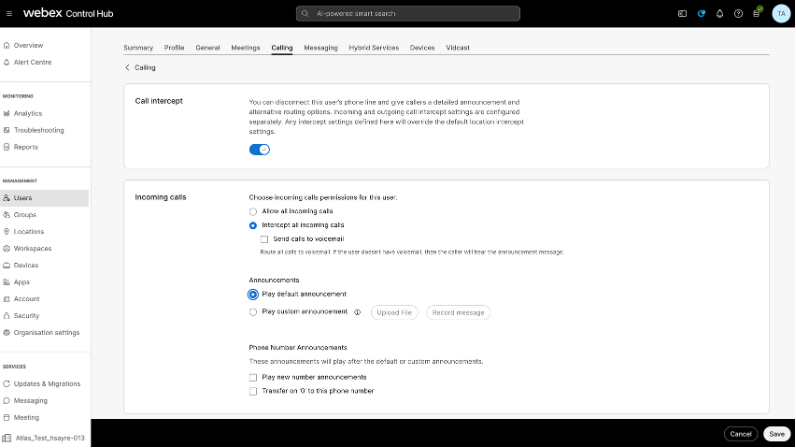
V časti Pri chádzajúce hovory vyberte položku Pov oliť všetky prichádzajúce hovory alebo Zach ytiť všetky prichádzajúce hovory.

Choose Intercept all incoming calls for a user

6

Ak vyberiete možnosť Zachytiť všetky prichádzajúce hov ory, nastavte potrebné funkcie:

  • Ak chcete odosielať hovory používateľom do hlasovej schránky, začiarknite políčko Odoslať všetky hovory do hlasovej schrán ky.

  • Pri výbere Ozná menia vyberte predvolený pozdrav alebo nahrajte vlastný zvukový pozdrav z rozbaľovacieho zoznamu a potom kliknite na položku Nah ra ť súbor.

7

V časti Ozná menia o telef ónnom čísle vyberte z nasledujúcich možností a zadajte presmerovanie čísel:

  • Prehrať oznámenia o nových číslach — Toto číslo je oznámené volajúcemu ako nové číslo, na ktoré sa má volať.
  • Prenos na „0“ na toto telefónne číslo — Volajúci sa prenesie na zadané číslo, keď stlačíte 0.

Ak sú obe tieto možnosti začiarknuté, je možné zadať dve rôzne čísla pre každú možnosť, ale výsledkom je zavádzajúce oznámenie. Ak je napríklad oznámenia o novom čísle Prehra ť nastavené na hodnotu 1111 a Prenos na „0“ na toto telefónne číslo na 2222, volajúci sa ozve správa „Číslo, ktoré sa pokúšate osloviť, je mimo prevádzky. Nové číslo je 1111. Ak chcete byť presunutý na nové miesto, stlačte 0 teraz.“ V takom prípade stlačením tlačidla „0“ sa volajúci odošle na číslo 2222 namiesto 1111.

8

V prípade odchádzajúcich hovor ov vyberte z nasledujúcich možností:

  • Zachytenie všetkých odchádzajúcich hovor ov — Keď sa používateľ pokúsi o odchádzajúci hovor, zaznie správu, že táto linka nie je v prevádzke.
  • Povoliť iba miestne odchádzajúce hov ory — používateľ môže uskutočňovať iba národné hovory.
  • Prenos zachytených hovorov na telefónne číslo — Akýkoľvek odchádzajúci hovor, ktorý zachyten ý používateľ uskutoční, sa prenesie na určené číslo.
9

Kliknutím na tlači dlo Uložiť potvrďte zmeny.

Môžete zachytiť prichádzajúce alebo odchádzajúce hovory pre pracovné priestory vo vašej organizácii. Ak je táto funkcia povolená, hovory sa smerujú buď na určené číslo, ktoré si vyberiete, alebo na hlasovú schránku pracovného priestoru.

Ak chcete sprístupniť túto funkciu, musí byť k pracovnému priestoru priradená licencia pracovného priestoru.

1

Prihláste sa do Control Hub.

2

Prejdite do časti Správa > Pracovné priest ory a vyberte pracovný priestor, ktorý chcete upraviť.

3

Vyberte možnosť Vol anie.

4

Na karte Spracovanie hovorov vyberte položku Hov or Intercept.

5

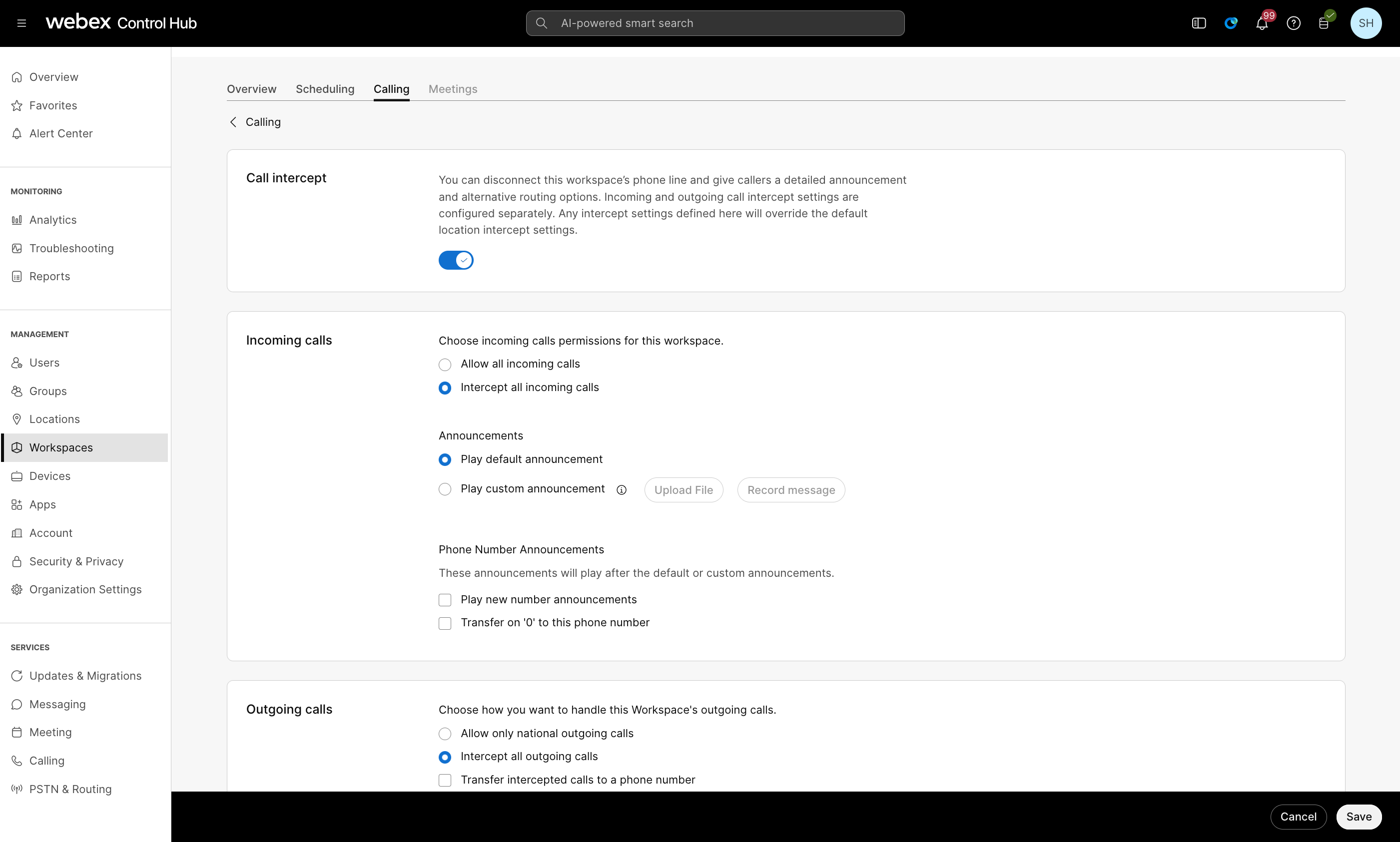
V časti Prichádzajúce hov ory a Odchádzajúce hov ory je možné nastaviť funkciu zachytávania hovorov, keď je povolené zachytenie hovorov.

Configuring incoming call settings under Workspaces in Control Hub.

6

Ak vyberiete možnosť Zachytiť všetky prichádzajúce hov ory, nastavte potrebné funkcie:

  • Ak chcete odoslať hovory v pracovnom priestore do hlasovej schránky, začiarknite políčko O doslať všetky hovory do hlasovej schránky.

  • Pri výbere Ozná menia vyberte predvolený pozdrav alebo nahrajte vlastný zvukový pozdrav z rozbaľovacieho zoznamu a potom kliknite na položku Nah ra ť súbor.

7

V časti Ozná menia o telef ónnom čísle vyberte z nasledujúcich možností a zadajte presmerovanie čísel:

  • Prehrať oznámenia o nových číslach — Toto je číslo , ktoré bude volajúcemu oznámené ako nové číslo na volanie.
  • Prenos na „0“ na toto telefónne číslo — Volajúci sa prenesie na zadané číslo, keď stlačíte 0.

Ak sú obe tieto možnosti začiarknuté, je možné zadať dve rôzne čísla pre každú možnosť, ale výsledkom je zavádzajúce oznámenie. Ak je napríklad oznámenia o novom čísle Prehra ť nastavené na hodnotu 1111 a Prenos na „0“ na toto telefónne číslo na 2222, volajúci sa ozve správa „Číslo, ktoré sa pokúšate osloviť, je mimo prevádzky. Nové číslo je 1111. Ak chcete byť presunutý na nové miesto, stlačte 0 teraz.“ V takom prípade stlačením tlačidla „0“ sa volajúci odošle na číslo 2222 namiesto 1111.

8

V prípade odchádzajúcich hovor ov vyberte z nasledujúcich možností:

  • Zachytenie všetkých odchádzajúcich hovor ov — Keď sa pracovný priestor pokúsi o odchádzajúci hovor, volajúci zaznie správu, že jeho linka je mimo prevádzky.
  • Povoliť iba vnútroštátne odchádzajúce hov ory — v pracovnom priestore je povolené uskutočňovať iba vnútroštátne hovory.
  • Prenos zachytených hovorov na telefónne číslo — Akýkoľvek odchádzajúci hovor, ktorý uskutoční zachy tený pracovný priestor, sa prenesie na určené číslo.
9

Kliknutím na tlači dlo Uložiť potvrďte zmeny.

Bol tento článok užitočný?