- Domov
- /
- Članek

Hvala za povratne informacije.


Uporabite Webex Go na svojem mobilnem telefonu
 V tem članku
 Povratne informacije?
Učinkovito aktivirajte in uporabljajte Webex Go, dostopajte do vseh bistvenih nastavitev konfiguracije in jasnih postopkov za brezhibno mobilno poslovno komunikacijo.
Z Webex Go lahko opravljate in sprejemate poslovne klice z vgrajenim klicateljem mobilnega telefona. Če želite klicati, preprosto odprite aplikacijo klicatelja v svoji mobilni napravi.
Izvajanje odhodnega klica
Klicajte z vgrajenega klicalnika telefona, tako kot v vaši osebni napravi. Če ima vaša naprava več eSIM, boste morda morali izbrati pravilno kartico SIM za izhodne klice Webex Go.
Če želite poslovni klic z uporabo Webex Go, sledite tem korakom:
- Odprite aplikacijo Telefon v napravi

- Vnesite številke, ki jih želite klicati.
- Pritisnite Poš lji.
Za podrobnosti glejte funkcijo in uporabniški priročnik za vašo napravo.
V vgrajeni aplikaciji Telefon lahko kličete z več lokacij, vključno s tipkovnico, nedav nimi, sti ki ali iz e-poštnih sporočil in spletnih strani. Če ima vaša naprava več eSIM, boste morda morali izbrati pravilno omrežje ali eSIM za klic.
Pokličete lahko javne številke in zasebne razširitvene številke. Klicanje številk razširitev v vašem podjetju je tako preprosto kot klicanje te razširitve iz namizne naprave ali aplikacije. Vendar mora vaša Webex Calling konfiguracija podpirati klicanje razširitev.
Prejemanje dohodnega klica
Dohodni klici na vašo številko E.164, številko razširitve, nadomestne številke ali številke storitev podjetja (kot so številke za lov ali vodstvene številke za EA) zazvonijo vašo mobilno napravo Webex Go. Če imate več končnih Webex Calling točk, se zgodi naslednje:
- Vse vaše naprave zvonijo, ko ste v stanju mirovanja.
- Če ne sprejmete klica, vaša naprava Webex Go prikaže obvestila o zgrešenih klicah iz vgrajene aplikacije Telefon in mobilne aplikacije Webe x.
- Če na klic odgovorite na kateri koli napravi, vse druge naprave prenehajo zvoniti.
- Če klic zavrnete iz namizne aplikacije Webex, vse vaše naprave prenehajo zvoniti in klic se usmerja v vašo zasedeno zdravljenje.
- Če klic zavrnete v napravi Webex Go, druge naprave še naprej zvonijo.
- Če klic zavrnete v telefonu MPP, druge naprave še naprej zvonijo glede na konfiguracijo pravilnika naprave. Če želite informacije o zavrnitvi klica zvonjenja v vseh napravah, glejte Zav r nitev zvonjenja klica v vseh napravah za uporabnika.
Preglasitev Webex Go DND
Webex uporablja pravilnike za inteligentno usmerjanje obvestil o klicih. Na primer, v Webexu lahko nastav ite ure tihega časa za nadzor nad prejemanjem klicev ali obvestil. Ko omogočite tihi čas za k licanje, vas Webex postavi v stanje Ne moti (DND). Medtem ko je v DND, Webex vse dohodne klice usmerja v zasedeno zdravljenje, ki običajno pošlje klic v glasovno pošto.
Webex vas postavi v status DND iz enega od naslednjih razlogov:
- DND ste za nekaj časa omogočili ročno.
- V tem času ste omogočili tihi čas in onemogočili obvestila o klicah.
- Delite ali predstavljate na srečanju Webex.
Vaša naprava Webex Go privzeto preglasi stanje Ne moti (DND). Opozori vas tudi, ko je omogo čen DND, razen če ga izrecno konfigurirate, da ne opozarja. Če želite omogočiti ali onemogočiti preglasitev Webex Go DND, glejte Konfiguriranje preglasitve Ne moti (DND) za klice Webex Go.
Funkcije srednjega klica s programom Webex Go
Med aktivnim klicem na napravi Webex Go lahko izvajate dejanja in dokončate nekatere osnovne funkcije z vgrajenim klicalnikom naprave. Mobilna aplikacija Webex je bila izboljšana za podporo Webex Go, ki omogoča napredne funkcije klicanja. Naslednji razdelek pojasnjuje, kako izvajati dejanja med klicem z vgrajeno telefonsko aplikacijo naprave.
Za dostop do funkcij med klicem lahko uporabite vgrajeno telefonsko aplikacijo naprave. Te funkcije so na voljo prek klicnih kod ali gumbov na vgrajenem klicalniku:
- Zadržite in utiš ajte: tapnite gumba Zadrž i in utiši na vgrajenem klic alniku. Glasba v Hold je odvisna od podpore vašega mobilnega operaterja.
- Konferenčni klici: tapnite gumb Dodaj klic, da se povežete s tretjo osebo in združite klice. Konferenca poteka prek mobilnega omrežja in deluje neodvisno od. Webex Calling Storitve zvočnih konferenc Webex med temi klici niso podprte.
- Kode funkcij Webex: Uporabite vgrajeno tipkovnico, da pokličete ustrezne kode za dostop do Webex Calling funkcij. Za seznam kod glejte K ode za dostop do funkcij Webex Calling.
Funkcije klicanja mobilne aplikacije Webex Go
Webex Go za delovanje ne zahteva aplikacije Webex. Vendar mobilna aplikacija vključuje izboljšave posebej za Webex Go. Če ste se v aplikacijo Webex prijavili pred aktiviranjem Webex Go, se odjavite in se znova prijavite, da omogočite Webex Go v aplikaciji.
Uporabite aplikacijo Webex za dostop do klicnih funkcij za klice Webex Go. Ko se klic na vašo številko Webex Go poveže in ste prijavljeni v aplikacijo Webex v mobilni napravi, lahko klic v teku upravljate iz aplikacije.
- Ko se klic poveže, prejmete obvestilo. Tapnite obvestilo, da odprete kontrolnike za prijave.
- Aplikacijo Webex lahko odprete tudi kadarkoli med klicem, da jo upravljate.
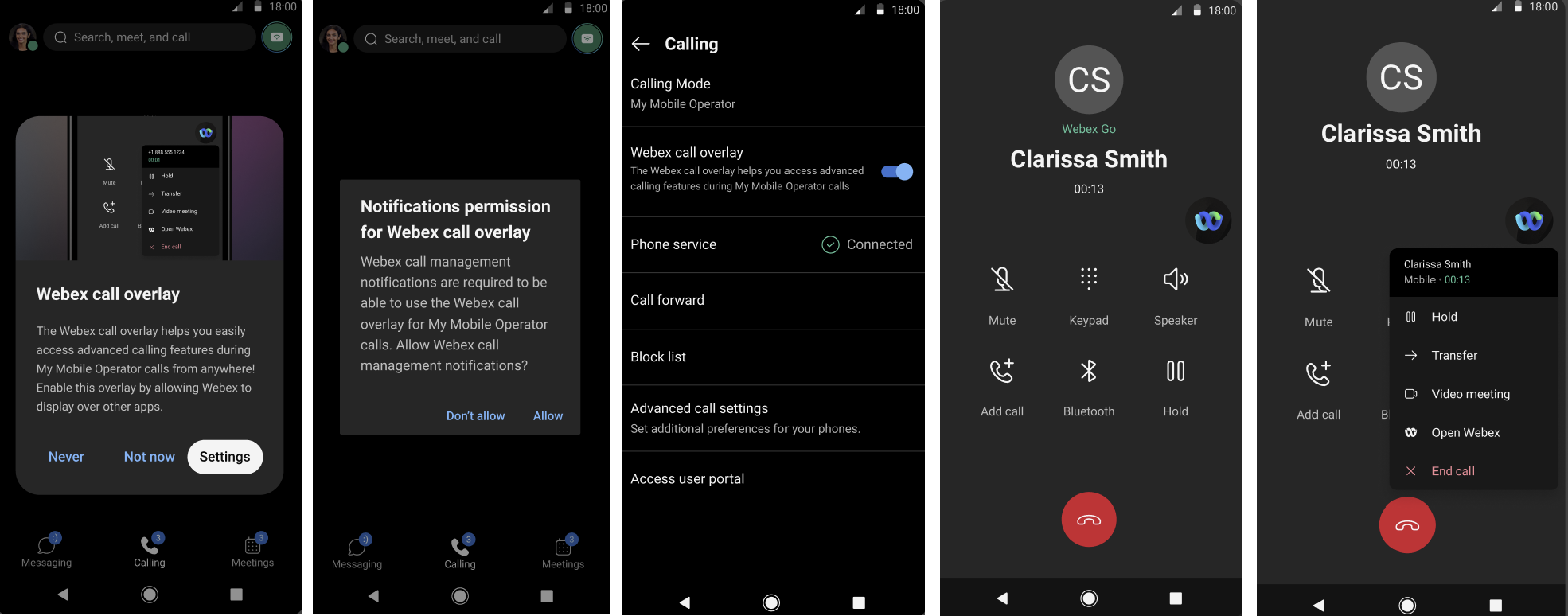
- V nekaterih napravah Android lahko omogočite izbirni pripomoček za prekrivanje, ki ostane na vrhu drugih aplikacij za hiter dostop do kontrolnikov.
Z aplikacijo Webex lahko upravljate svojo izkušnjo prijaznega klica: zadržite ali nadaljujete klic, oprav ite slep ali posvetovalni prenos ali dvignite klic na srečanje Webex in povab ite druge. Naslednja slika prikazuje obvestilo in izkušnjo vstopnega klica aplikacije Webex.
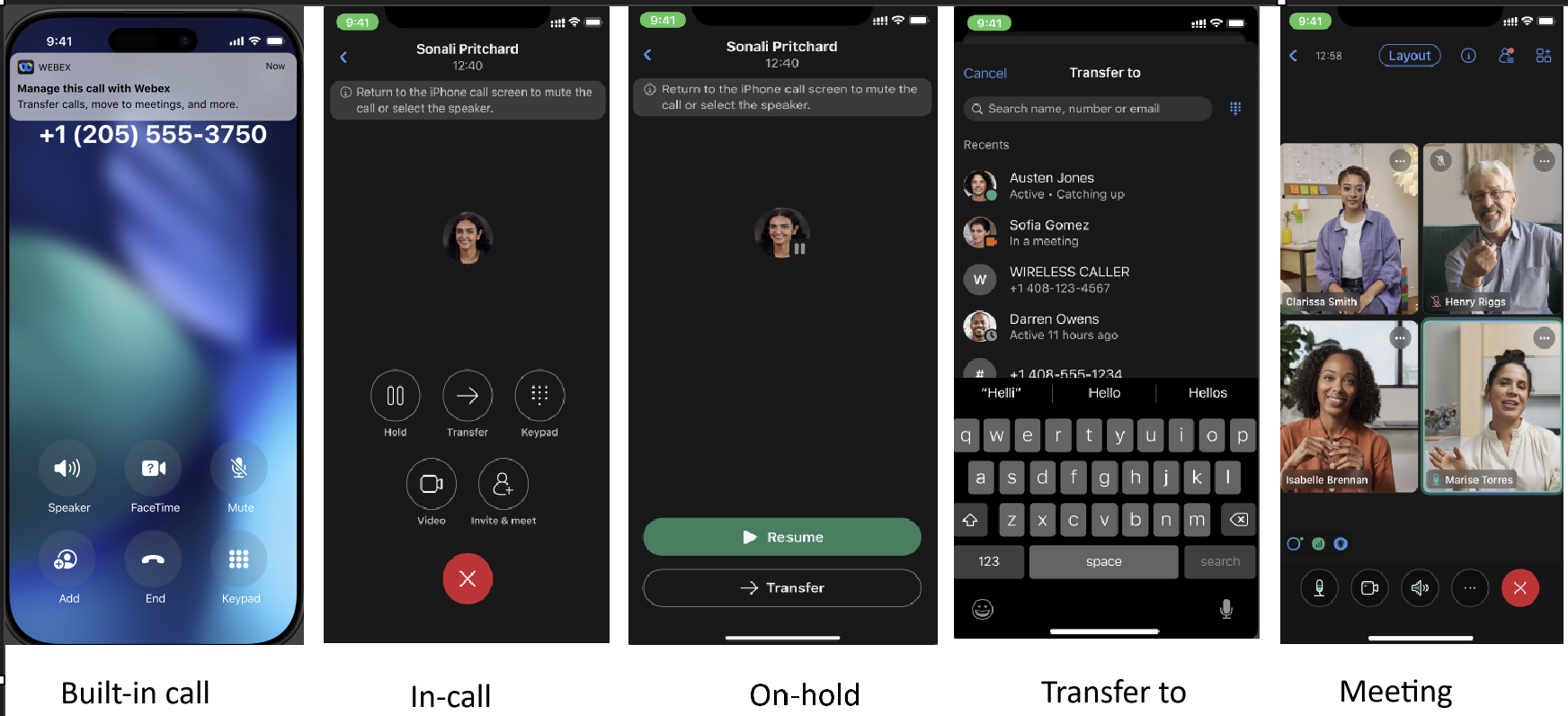
Nastavitve operacijskega sistema za mobilne naprave Webex Go
Ko uporabljate aplikacijo Webex s programom Webex Go, Webex Calling pošilja obvestila v vašo napravo o določenih funkcijah. Če želite uporabljati te funkcije, omogočite obvestila za aplikacijo Webex v nastavitvah naprave.
Oglejte si na primer spodnje nastavitve obvestil za iOS in Android:
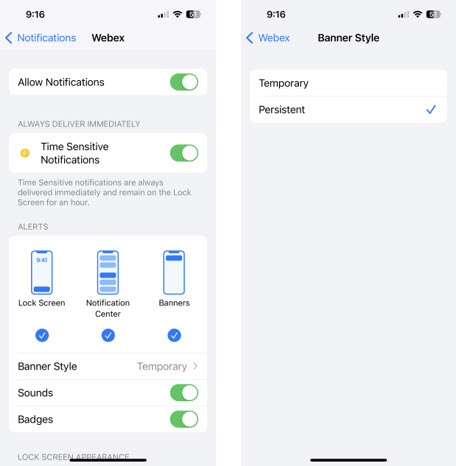
Omogočite nastavitve obveščanja aplikacije Webex (iPhone)
Če aplikacijo Webex uporabljate v storitvi AT&T Cloud Voice z napravo iPhone, ki podpira Webex Go, posodobite nastavitve obvestil aplikacije Webex, da boste lažje dostopali do nadzora prijaznih klicev.
- V iPhonu tapnite .
- Pomaknite se in tapnite Webex.
- Vklopite časovno občutljivo obvestilo.
- Tapnite Slog pasice in nato tapnite Ob
stojno.
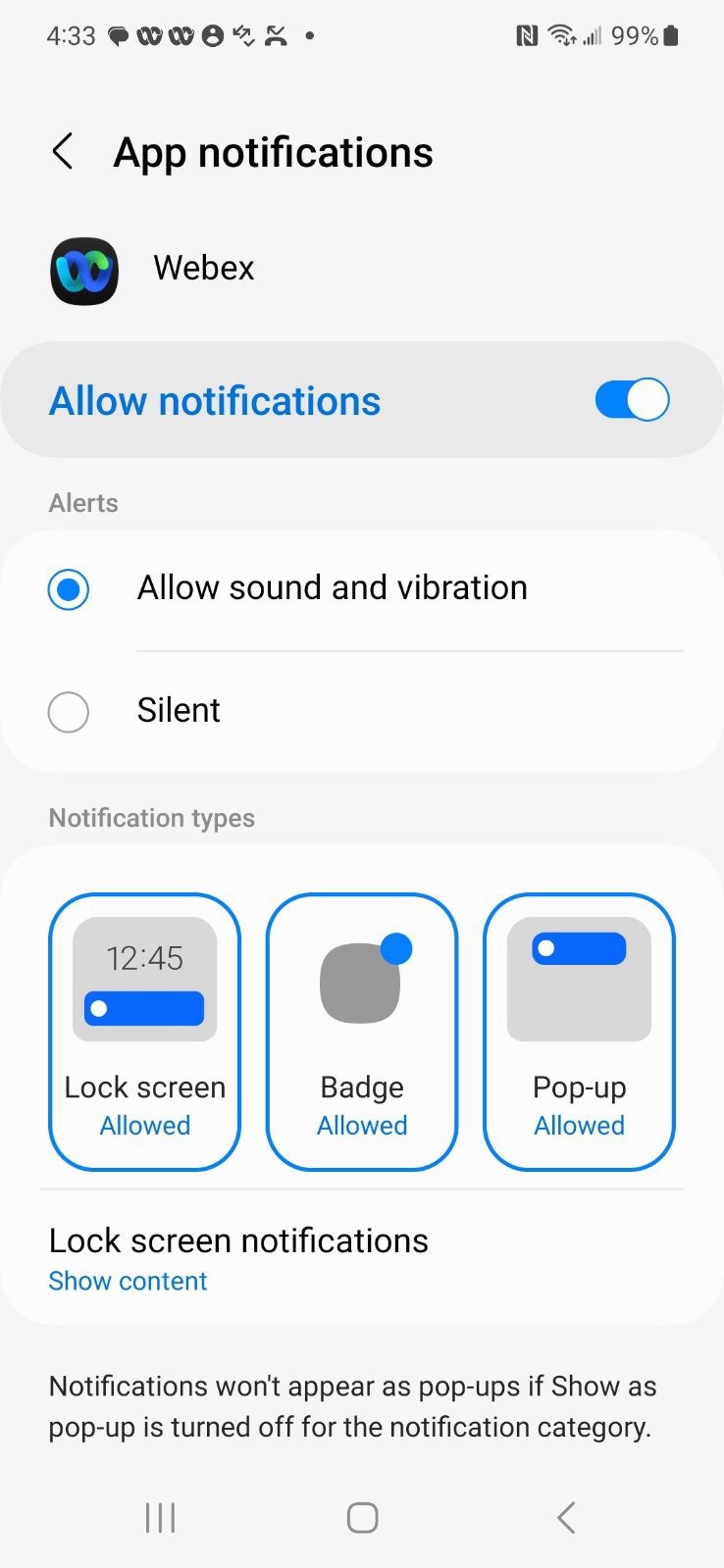
Omogočite nastavitve obveščanja aplikacije Webex (Android)
Če aplikacijo Webex uporabljate v storitvi AT&T Cloud Voice s telefonom Android, ki podpira Webex GO, posodobite nastavitve obvestil aplikacije Webex, da boste lažje dostopali do nadzora prijaznih klicev.
- V napravi Android pojdite na .
- Pomaknite se in tapnite Webex.
- Vklopite Dovoli obvesti la.
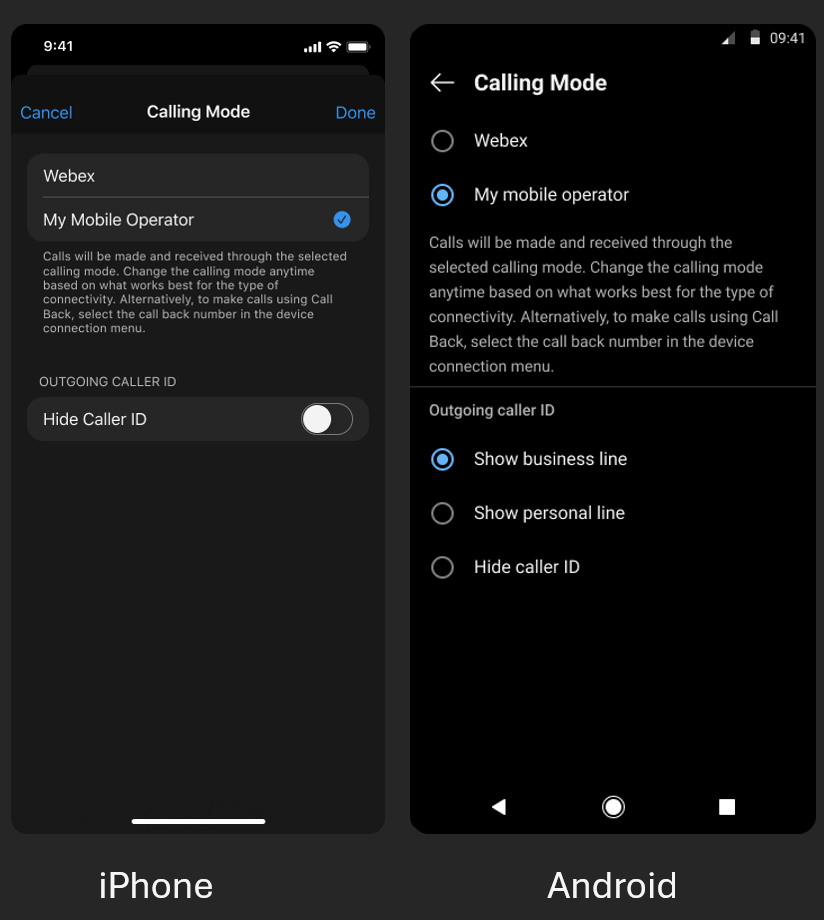
Nastavitve aplikacije za mobilne naprave Webex
Aplikacija Webex vključuje nastavitve, ki vplivajo na klice Webex Go. Uporabite naslednje priporočene nastavitve.
Način klicanja nadzoruje, ali aplikacija Webex kliče prek vašega mobilnega glasovnega omrežja ali VoIP prek podatkovne povezave naprave. Za Webex Go nastavite način klicanja na Moj mobilni operater.
Omogočite pripomoček za prekrivanje, da med vgrajenim mobilnim klicem ostane na začetnem zaslonu nadzora za vgrajen mobilni telefon, tako da vam ni treba odpirati aplikacije Webex. Ta nastavitev je neobvezna in temelji na vaših željah.
Vklopite to obvestilo za upravljanje aktivnega klica. Klic lahko zadržite ali nadaljujete, opravite slep ali posvetovalni prenos, začnete konferenco ali dvignete klic na sestanek Webex.
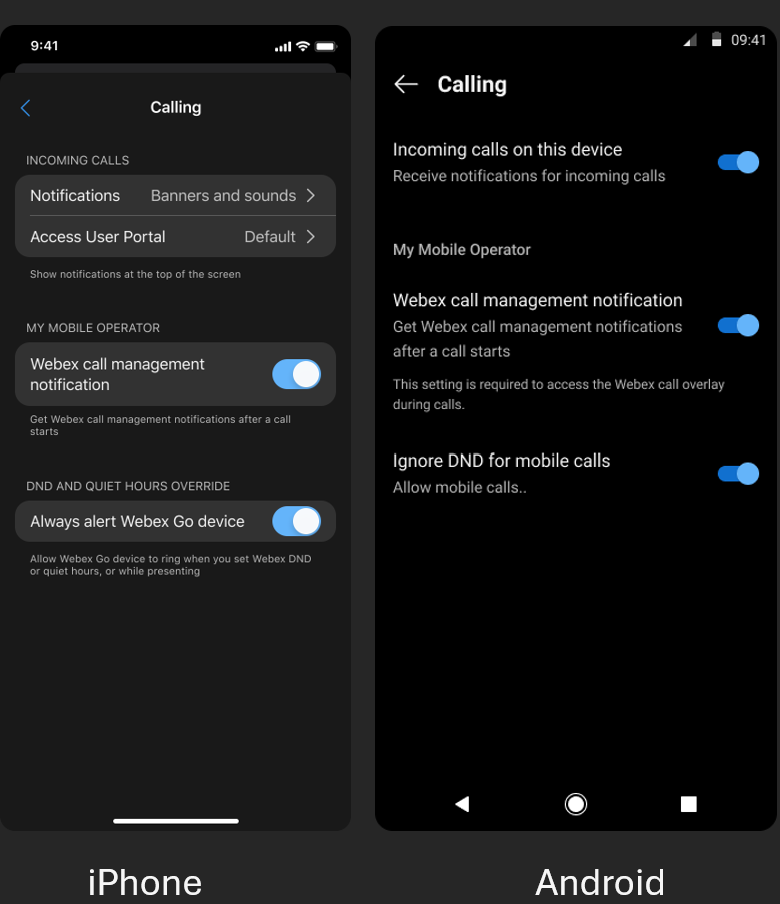
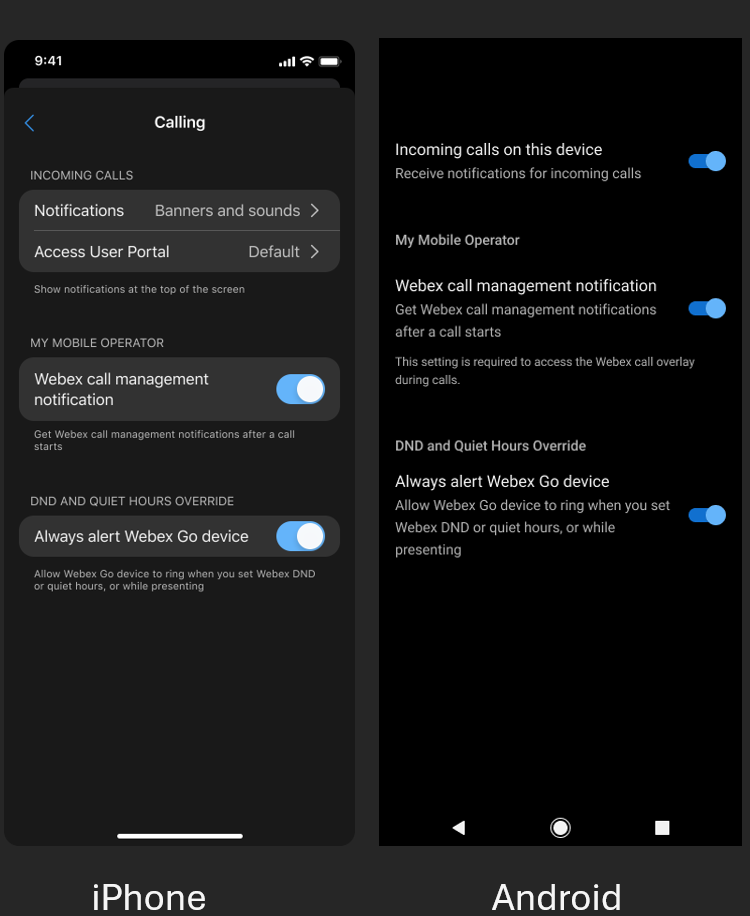
Ta nastavitev preglasi Ne moti (DND). Ko je naprava Webex Go vklopljena, še vedno opozarja med DND, tihim čas om ali med skupno rabo vsebine v Webexu. Privzeta nastavitev je omogočena. Če želite klicev preusmeriti v glasovno pošto ali na zasedeno zdravljenje, ko ste v DND, izklopite to nastavitev. Če želite več informacij, glejte Kon figuriranje preglasitve ne moti (DND) za klice Webex Go.
Opravljanje odhodnega klica z mobilno aplikacijo Webex
V aplikaciji Webex izberite stik iz imenika ali presledka. Tapnite ikono Klic in aplikacija Webex bo k lic ala z vgrajenim klicateljem in mobilnim omrežjem vašega telefona. Aplikacija ne izbere, katera linija je potrebna za klicanje. Če ima vaša naprava več SIM ali eSIM, nastavite stik z eSIM, konfiguriranim kot želeno vrstico, na vrstico, ki jo želite uporabiti.
Zadržite in nadaljujte klic z mobilno aplikacijo Webex
Med klicem tapnite Zad rž i, da klic začasno ustavite. Tapnite Nadal juj, da se ponovno povežete.
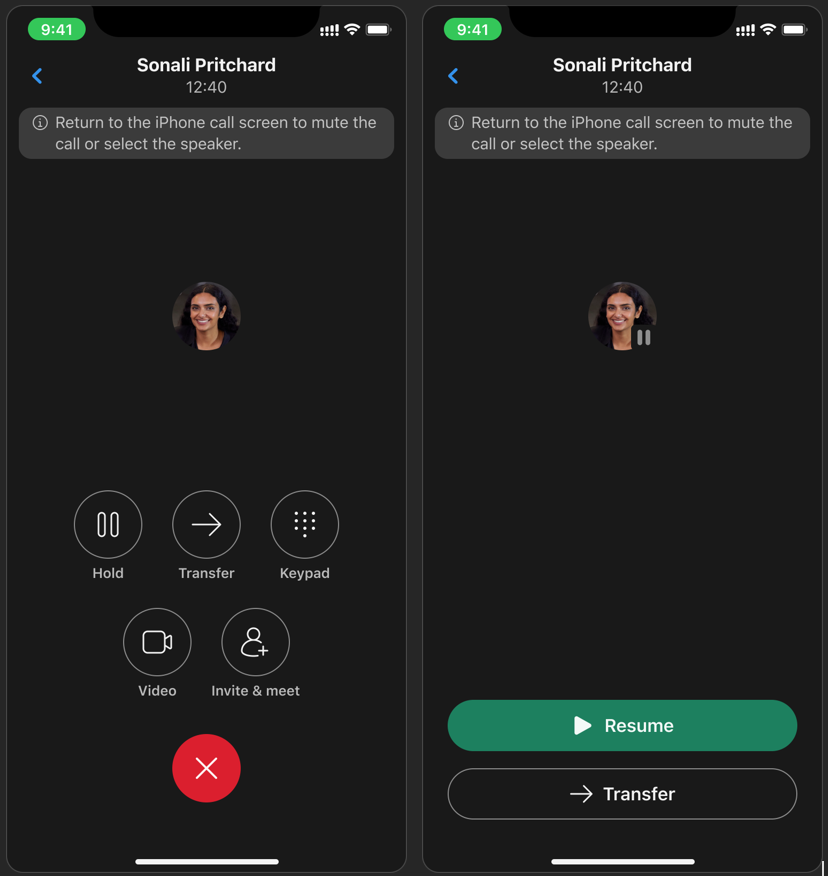
Izvedite slep prenos v aplikaciji Webex
- Med klicem tapnite Prenos.
- Vnesite ime ali številko osebe.
- Ko vnesete ime ali številko, tapnite Prenos. Prekinili boste prekinitev povezave in klic se prenese na izbrano osebo. Aplikacija Webex zagotavlja potrditev, da je bil klic prenesen.
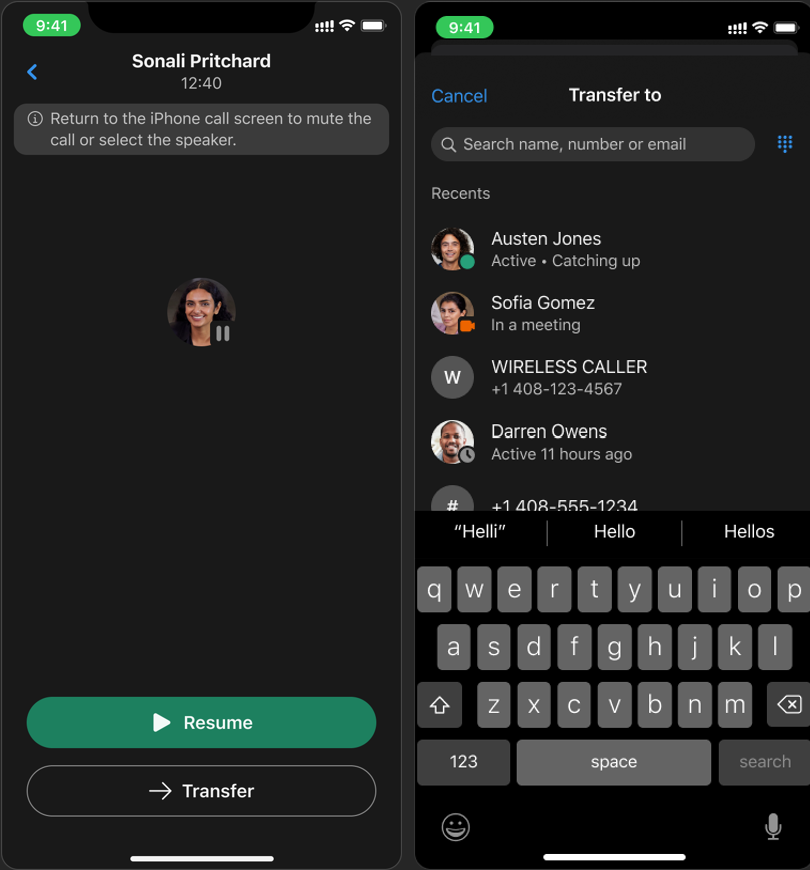
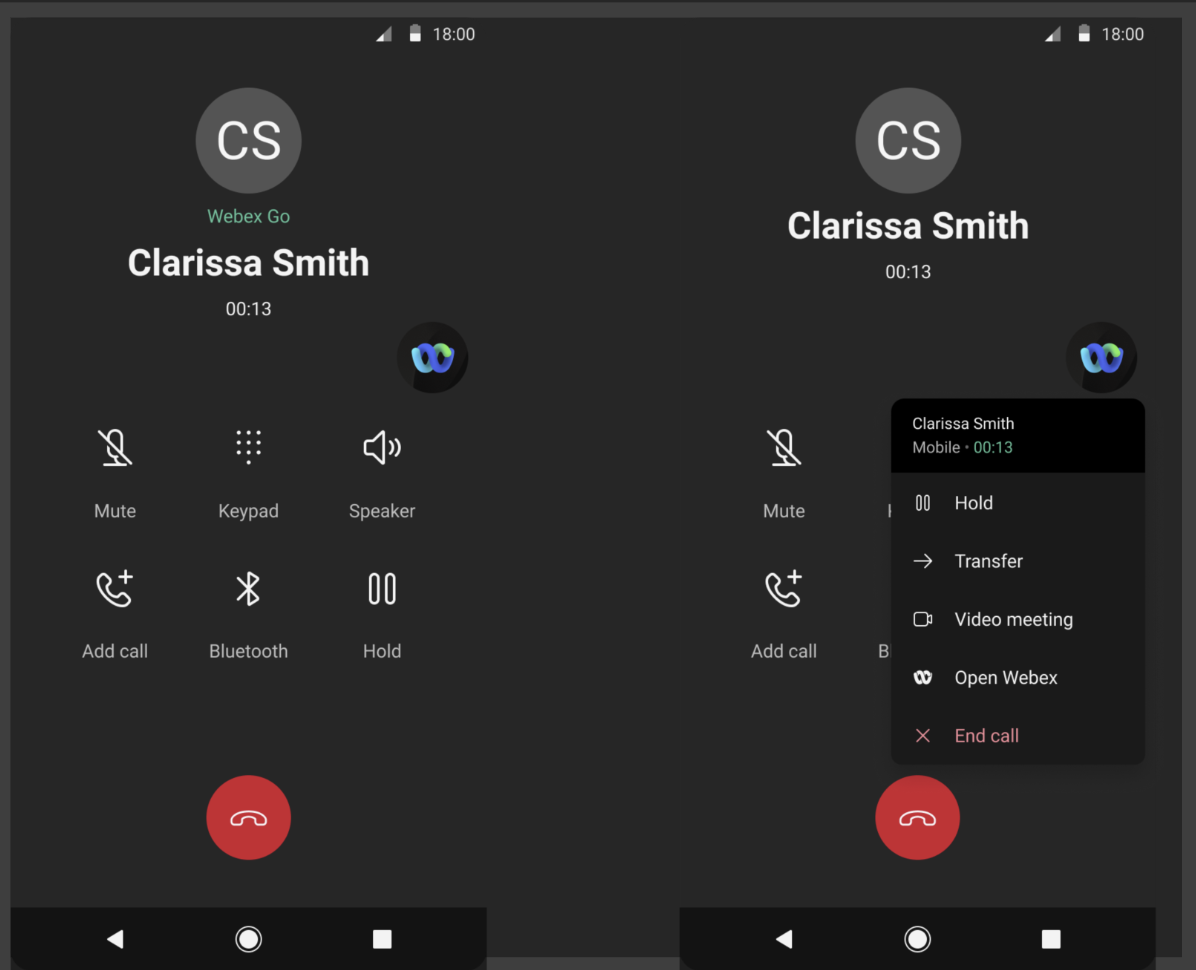
Izvedite svetovalni prenos v aplikaciji Webex
- Med klicem tapnite Prenos.
- Vnesite ali izberite ime ali številko osebe in tapnite Pogle j.
- Aplikacija Webex zaustavi prvotni klic in drugi klic uporabi osebo, ki ste jo izbrali.
- Po posvetovanju tapnite Prenos. Prekinili boste prekinitev povezave in klic se prenese na izbrano osebo. Aplikacija Webex zagotavlja potrditev, da je bil klic prenesen.
Povlecite aktivni klic v napravo Webex Go
Če kličete v drugi napravi (na primer v aplikaciji Webex na namizju) in ga želite nadaljevati v napravi Webex Go, naredite naslednje:
- V napravi Webex Go odprite vgrajeni klicalnik.
- Pokličite*11.
Webex Callingodklopi drugo napravo in klic poveže z napravo Webex Go.
Povlecite aktivni klic iz naprave Webex Go
Če želite aktivni klic premakniti iz naprave Webex Go v drugo napravo, glejte Webex App | Povlecite klic iz ene naprave v drugo.
Dvignite zvočni klic na sestanek Webex
Uporabite aplikacijo Webex, da zvočni klic v napravi Webex Go dvignete na srečanje Webex. Lahko povabite druge, da se pridružijo. Udeleženci se lahko pridružijo prek aplikacije Webex ali prek klicnega ali klicnega izhoda PSTN.
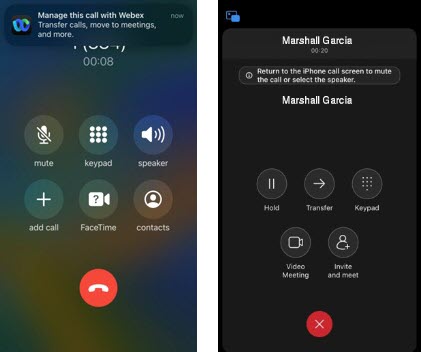
Dvignite zvočni klic na video srečanje Webex (iPhone)
- Med klicem tapnite pasico aplikacije Webex.
- Tapnite Video sestanek.
- Ko ste obveščeni, da udeleženec čaka v preddverju, tapnite Pu sti vstop.
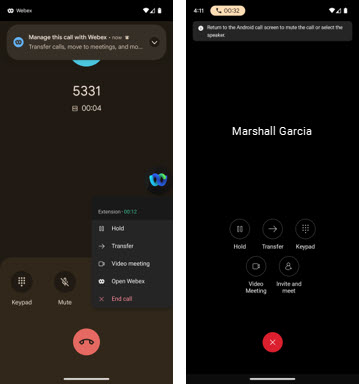
Dvignite zvočni klic na video srečanje Webex (Android)
- Med klicem tapnite pasico aplikacije Webex ali tapnite ikono Webex.
- Tapnite
- Ko ste obveščeni, da udeleženec čaka v preddverju, tapnite Pu sti vstop.
Pridružite se srečanju Webex iz klica
Če nekdo v vaši organizaciji klic dvigne na srečanje Webex, se lahko pridružite aktivnemu klicu.
- Med klicem tapnite pasico aplikacije Webex.
- Odpre se okno z aktivnim klicem in klic se poveže s sestankom.
Spremenite CLID za nadaljnje klice
Če skrbnik omogoči možnosti ID klicatelja na ravni uporabnika, lahko spremenite ID klicatelja v aplikaciji Webex na namizju. Spreminjanje ID-ja klic atelja za uporabnike Webex Go ni na voljo v mobilni aplikaciji. Gle jte Spreminjanje ID-ja klicatelja v aplikaciji Webex.
Snemanje klicev na zahtevo
Če je skrbnik omogočil snemanje klicev na zahtevo, uporabite vgrajeni klicalnik naprave Webex Go, da vnesete kode za dostop do funkcijWebex Calling. Za celoten seznam glejte Kode za dostop do funkcij Webex Calling.
Snemanje klica v napravi Webex Go
Snemite klic v aplikaciji Webex. Za korake glejte Snem anje telefonskih klicev v aplikaciji Webex.
Znane omejitve pri uporabi Webex Go
- Ko uporabljate mobilno spremljevalno aplikacijo Webex, se morate odjaviti in prijaviti, ko je omogočen Webex Go, omogočiti pa morate obvestila za aplikacijo Webex.
- Nekatere funkcije operacijskega sistema (OS) naprave so morda nezdružljive ali povzročajo težave z Webex Go, vključno z:
- Če želite zagotoviti združljivost z Webex Go, onemogočite storitve, ki manipulirajo z glasovnimi klici, vključno z glasovno pošto v Apple iOS živo in Pomožno zaznav anje zadrževanja.
- Blokiranje in filtriranje klicev naprav Android in iOS vpliva samo na klice v vašo napravo Webex Go. Druge naprave bodo še vedno prejemale opozorila
Apple iOSNastavitve telefona, konfigurirane za odgovarjanje in beleženje neznanih imen klicateljev, bodo prekinile obvestilaWebex Calling.
- Združljivost naprav, funkcije mobilnosti (kot so VoWiFi, gostov anje, načrti uporabe podatkov, pošiljanja spor očil in klicev) in nekatere funkcije klicev, specifične za operaterja, so odvisne od vašega ponudnika. Ker vaš ponudnik nadzoruje te funkcije in ne Webex Go, nekatere morda ne bodo delovale po pričakovanjih ali morda niso podprte. Za podrobno združljivost in podporo funkcijam se obrnite na svojega ponudnika.
- Omrežni pogoji lahko vplivajo na opozorila v napravo Webex Go in te pogoje morate upoštevati, ko pričakujete prejemanje klicev.


