- Domov
- /
- Članek

Hvala za povratne informacije.

Načrtovanje sestanka v programu Microsoft Outlook za Mac
 V tem članku
 Povratne informacije?
Načrtujte, urejajte ali prekličite sestanke iz programa Microsoft Outlook z uporabo orodij za produktivnost Cisco Webex v računalniku Mac. Spoznajte predpogoje za načrtovanje sestanka in odkrijte različne vrste sestankov, ki jih lahko načrtujete.
Končna izdaja za orodja za produktivnost Webex
Junijska izdaja (42.6) je bila zadnja izdaja za orodja za produktivnost za Windows. Končna izdaja orodij za produktivnost za Mac je bila 41.5, ker je Microsoft blokiral vtičnike, ki temeljijo na vbrizgavanju, v sistemu Mac.
Uporabniki programa Microsoft Outlook, ki želijo načrtovati sestanke Webex iz programa Microsoft Outlook, naj preidejo na dodatek Webex Scheduler.
Namizna aplikacija Webex Meetings in orodja Webex Productivity Tools sta na voljo v dveh ločenih paketih. Za informacije o namizni aplikaciji glejte Namizna aplikacija Webex Meetings.
Orodja za produktivnost od različice 41.2 ne podpirajo več integracij z IBM Lotus Notes, IBM Sametime, Microsoft Lync, Internet Explorer in Skype for Business.
Predpogoji za načrtovanje sestanka
Sestanke ali termine Webex lahko načrtujete z integracijo orodij za produktivnost Webex v Microsoft Outlook, postopek pa je za oba zelo podoben.
Prosimo, upoštevajte naslednje:
Vse funkcije, ki so na voljo za načrtovanje sestankov na vašem spletnem mestu Webex, niso na voljo tudi v orodjih za produktivnost. To vključuje nekatere vzorce ponavljanja. Za več informacij glejte Omejitev vzorca ponavljanja za integracijo Webexa z Outlookom.
Če sestanke načrtujete v Outlooku, se bo časovni pas sestanka ujemal s časovnim pasom v vašem računalniku, ki se lahko razlikuje od časovnega pasu, nastavljenega na vašem spletnem mestu Webex.
Načrtujte sestanek Webex
| 1 |
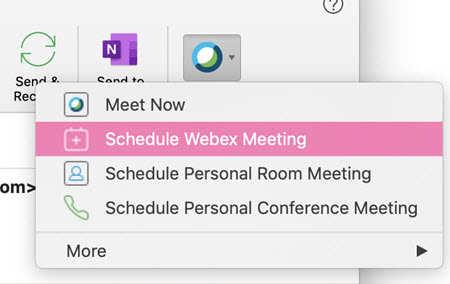
V zavihku Domov v programu Microsoft Outlook pojdite na Cisco Webex in kliknite Načrtuj sestanek Webex.
|
| 2 |
Kliknite Za in izberite, koga želite povabiti na sestanek. |
| 3 |
Dodajte Zadevo in Lokacija. Če želite dodati napredne funkcije sestankov, kot so sogostitelji ali seje v skupinah, za spletna mesta WBS40.9 in novejše različice kliknite Spremeni nastavitve. |
| 4 |
Kliknite Pošlji. Če želite odstraniti sestanek Webex, ne da bi ga preklicali, najprej odprite sestanek in kliknite Prekliči Webex ali Prekliči osebno sobo. Nato pošljite posodobitev. |
Načrtujte sestanek v zasebni sobi
Osebne sobe so vaša lastna virtualna konferenčna soba. Vedno je na voljo in ga ni treba rezervirati. Ko načrtujete sestanek v osebni sobi, se sestanek odvija v vaši osebni sobi, povezava za pridružitev sestanku pa je URL vaše osebne sobe.
| 1 |
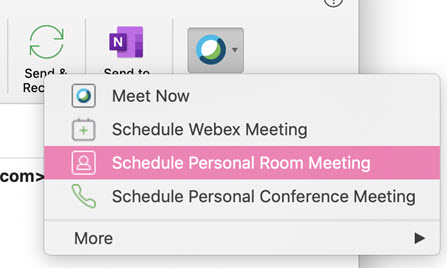
V zavihku Domov v programu Microsoft Outlook pojdite na Cisco Webex in kliknite Načrtuj sestanek v zasebni sobi.
|
| 2 |
Kliknite Za in izberite, koga želite povabiti na sestanek. |
| 3 |
Dodajte lokacijoin nato kliknite Pošlji. |
Urejanje načrtovanega sestanka
Ko načrtujete sestanek z integracijo Webexa z Outlookom, ga lahko kadar koli uredite z Outlookom. Na primer, lahko spremenite njegov začetni čas, določite novo geslo, izberete drugo možnost zvočne povezave in tako naprej.
Ko uredite načrtovani sestanek, integracija z Outlookom pošlje posodobljeno povabilo na sestanek udeležencem, ki ste jih povabili na sestanek, in posodobi tudi informacije o sestanku na vašem spletnem mestu Webex.
Če prestavite posamezno ponovitev ponavljajočega se sestanka Webex z uporabo programa Microsoft Outlook, se bodo spremembe prikazale tudi na vašem spletnem mestu Webex.
| 1 |
V koledarju programa Microsoft Outlook odprite element za načrtovani sestanek. |
| 2 |
Spremenite lahko karkoli od naslednjega:
|
| 3 |
Po potrebi naredite eno od naslednjega:
|
Preklic načrtovanega sestanka
Če načrtujete sestanek z integracijo z Outlookom, lahko sestanek prekličete v Outlooku.
Za preklic in odstranitev informacij Webex iz sestanka ali sestanka v Outlooku lahko v orodni vrstici Webex v Outlooku uporabite Prekliči sestanek Webexali Prekliči osebno sobo. To boste morda želeli storiti, če spreminjate vrsto sestanka Webex; na primer, če ste prvotno načrtovali sestanek Webex in ga želite spremeniti v sestanek v zasebni sobi.
Če prekličete sestanek Webex prek spletnega mesta Webex, se spremembe ne bodo prikazale v programu Microsoft Outlook. Če na primer prekličete sestanek prek spletnega mesta, se sestanek ne prekliče v Outlookovem koledarju. Zato priporočamo, da za preklic sestanka uporabite samo Outlook. Urejanje sestanka, ki je bil načrtovan z Outlookom, prek spletnega mesta Webex ni mogoče.
Če prekličete posamezno ponovitev ponavljajočega se sestanka Webex z uporabo programa Microsoft Outlook, se bodo spremembe prikazale tudi na vašem spletnem mestu Webex.
Če shranite sestanek ali termin po uporabi enega od teh gumbov za preklic in niste dodali še enega sestanka Webex ali sestanka v zasebni sobi, postane navaden sestanek Microsoft Outlook brez informacij Webex.
Sestanek lahko prekličete tudi iz koledarja Microsoft Outlook, kot je opisano spodaj.
| 1 |
V koledarju programa Microsoft Outlook odprite element za načrtovani sestanek. |
| 2 |
Izberite Prekliči. |
| 3 |
V potrditvenem sporočilu izberite Da. |
| 4 |
Izberite Pošlji preklic. |
Omejitve vzorcev ponavljanja za integracijo Webexa z Outlookom
V naslednji tabeli so prikazane razlike med vzorci ponavljanja za Webex in Microsoft Outlook.
|
Vnos |
Možnost Outlooka |
Pretvorjeno v možnost srečanja Webex |
|---|---|---|
|
Tedensko |
Vsak [X] tednov naprej: [Sunday, ponedeljek, torek, sreda, četrtek, petek, sobota] |
Za dogodke Webex in usposabljanja Webex: Vsak teden na: [Sunday, ponedeljek, torek, sreda, četrtek, petek, sobota] Če v programu Microsoft Outlook načrtujete sestanek, ki se ponavlja vsakih X tednov, kjer je X večji od 1, se sestanek v Outlooku načrtuje, kot ste določili, vendar se na spletnem mestu Webex prikaže kot tedenski sestanek. Začetek tedna vedno kaže na privzeto vrednost nedelja. Prilagajanje ni podprto, zato če spremenite začetek tedna na drug dan, se začetek tedna ne sinhronizira s spletnim mestom Webex. |
|
Mesečno |
The [first, drugi, tretji, četrti, zadnji] dan Ni podprto za vsak mesec |
Ni podprto |
|
The [first, drugi, tretji, četrti, zadnji] delovnik ali vikend |
Ni podprto | |
|
Letno |
[first, drugi, tretji, četrti, zadnji] [day, delavnik, vikend] [January....December] |
Ni podprto. |


