Hvala za povratne informacije.
Postopek preverjanja domene za video naprave SIP
 Povratne informacije?
Z video napravami, registriranimi v oblaku, obstaja vzpostavljena veriga zaupanja in vemo, ali te naprave pripadajo vaši organizaciji ali ne. Če želite doseči enako raven varnosti z video napravami SIP, ki temeljijo na standardih, izvedite spodnje korake. To bo zagotovilo, da se lahko sestankom pridružijo samo SIP video naprave vaše lastne organizacije brez potrebe po PIN-jih in ključeh.
Za dokončanje postopka preverjanja domene:
| 1 |
Vpišite se v Control Hub in pojdite na . |
| 2 |
Vnesite ime domene in kliknite Dodaj. 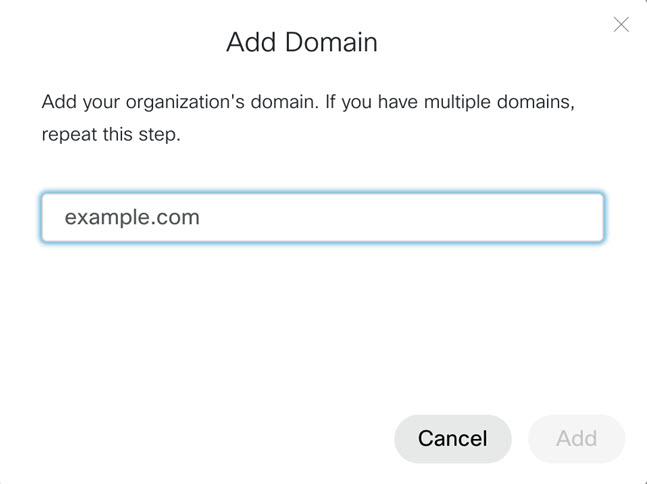
Če želite več informacij, gle jte Upravljanje domen. |
| 3 |
Klikni 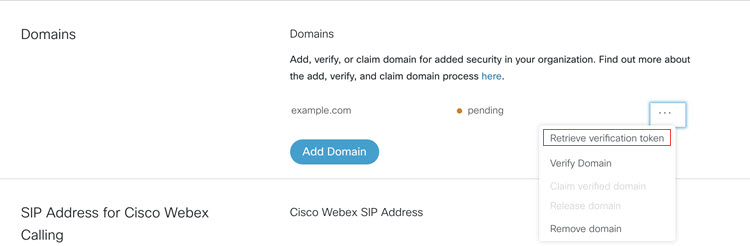
|
| 4 |
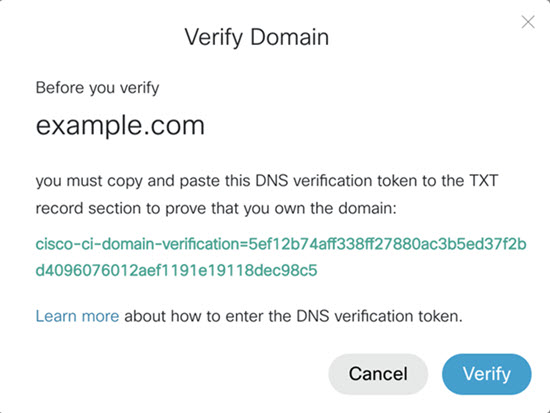
Kopirajte žeton za preverjanje v zapis DNS TXT.
|
| 5 |
Izberite enega:
example.com je domena SIP video. Lahko je enak imenu podjetja ali ga navedite kot SAN (alternativno ime predmeta) kot zaupanja vreden CA. |
| 6 |
Kliknite Preveri poleg vsake domene. Prepričajte se, da je preverjanje domene končano, saj je to obvezen korak. Postopek uveljavljanja domene ni obvezen za video naprave SIP. |
 poleg domene izberite Pridobi žeton za preverjanje.