
Hvala za povratne informacije.
 Povratne informacije?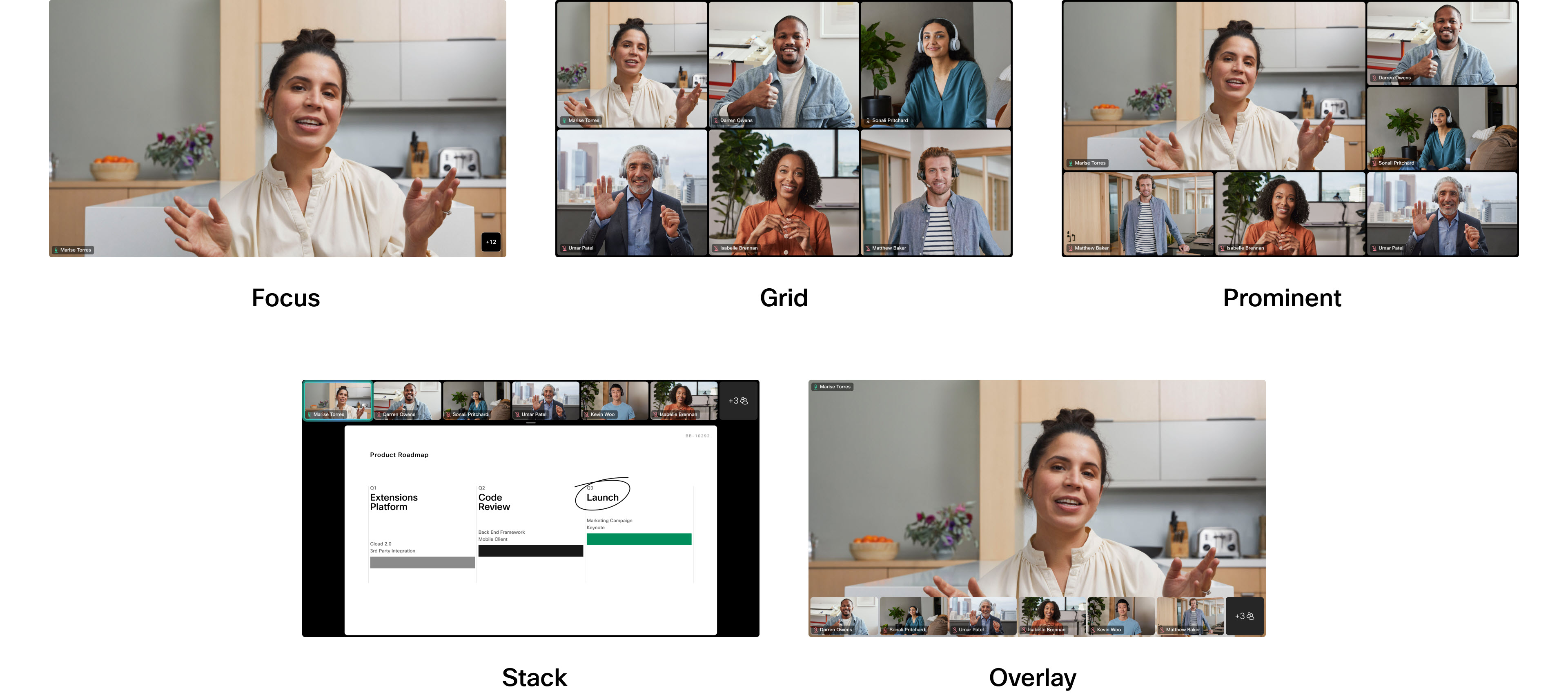
Izberete lahko, kako se video tokovi prikazujejo med sestankom, tako da izberete eno od možnosti postavitve. Kako se prikaže postavitev, je odvisno od vaše naprave in števila zaslonov v nastavitvi. Postavitve se spremenijo tudi, ko nekdo deli vsebino na srečanju.
V tem članku je opisano, kako so postavitve prikazane glede na število zaslonov v nastavitvi in ali je vsebina v skupni rabi ali ne.
Ko prikličete srečanje Webex iz naprave Cisco, boste na krmilniku na dotik ali vgrajenem zaslonu na dotik videli gumb Postav itev. Če ga tapnete, se odpre meni in lahko izberete različne postavitve.
Preberi večTa članek vsebuje opise o tem, kako vsaka postavitev izgleda privzeto in kdaj vam je vsaka na voljo. Obstajata dve funkciji, ki jih lahko omogočite in onemogočite v meniju Postavitve, ki lahko izboljšate videz izbrane postavitve in optimizirate prostor na zaslonu. Če želite več informacij, si oglejte te članke: L judje se osredotočajo na serije Board, Desk in Room ter Skrivajo udeležence, ki niso video na srečanjih.
Spodaj lahko ugotovite, kako se bo vsaka postavitev prikazala v nastavitvah na enem zaslonu: samo z udeleženci in z vsebino v skupni rabi. To velja za naprave serije Board, Desk in Room.
Enake postavitve so na voljo tudi med Cisco Webex video integracijo za klice Microsoft Teams na enem zaslonu.
Postavitve na enem zaslonu - samo udeleženci
Mreža
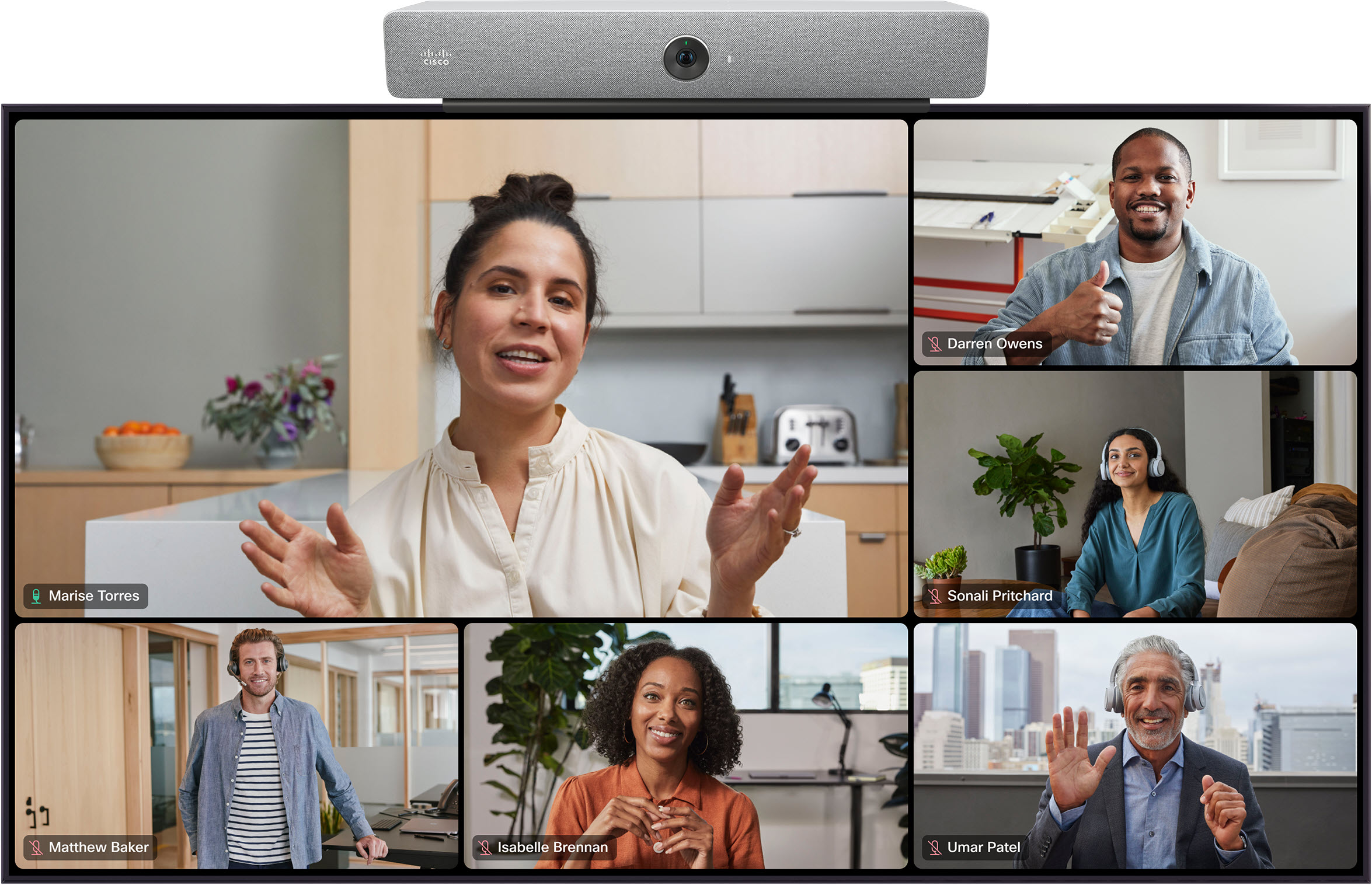
Ta postavitev prikazuje mrežo do 5x5 udeležencev. Mre ža je privzeta postavitev za posamezne zaslone. Tukaj je primer kompleta mreže za sobo:
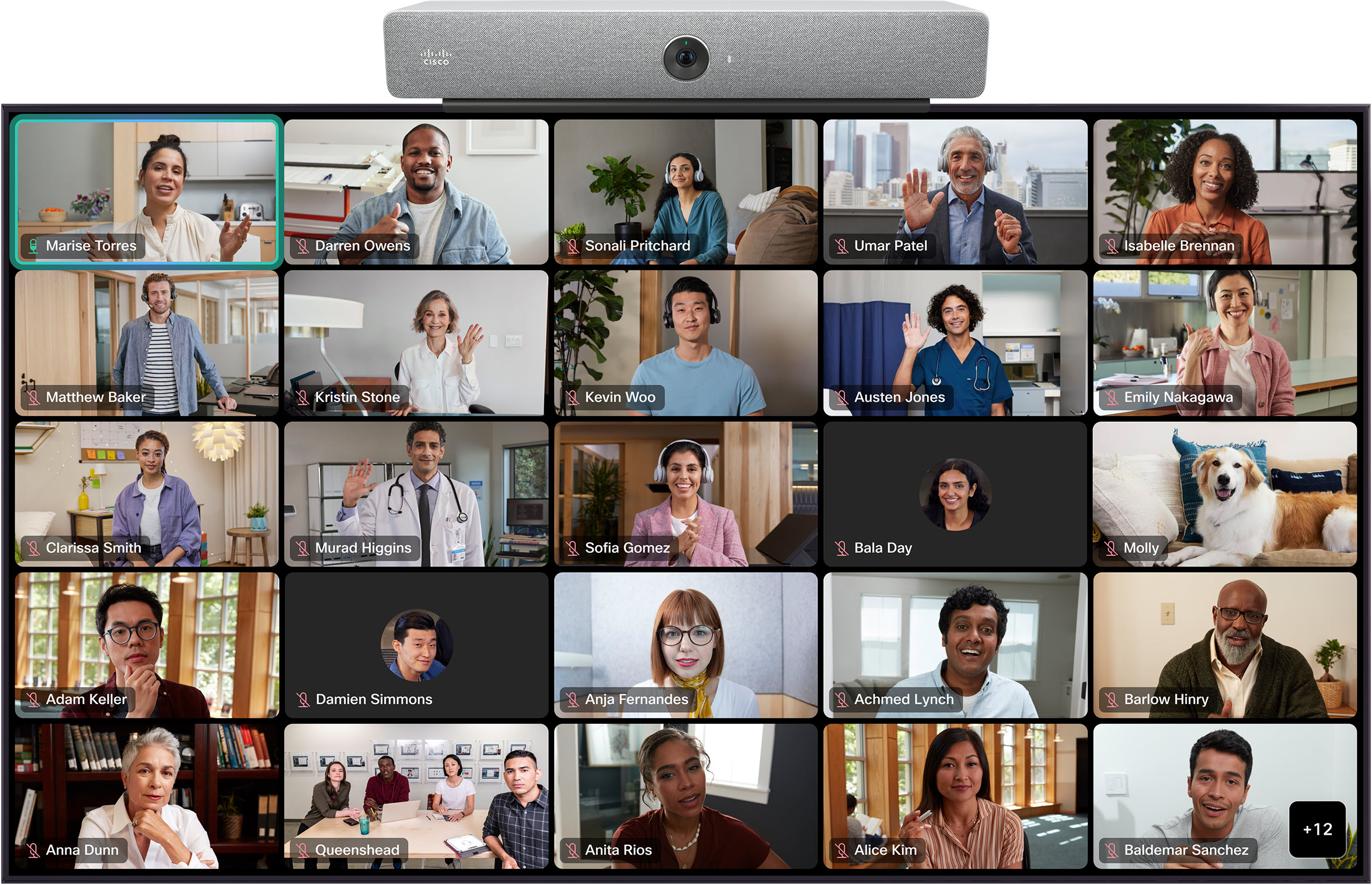
Vrstni red sličic udeležencev temelji na zgodovini govorcev. Vidni so najnovejši aktivni zvočniki.
Če uporabljate postavitev mreže in vklopite zaprte napise, bo postavitev samodejno prikazala največ 9 udeležencev v mreži 3x3.
osredotočenost
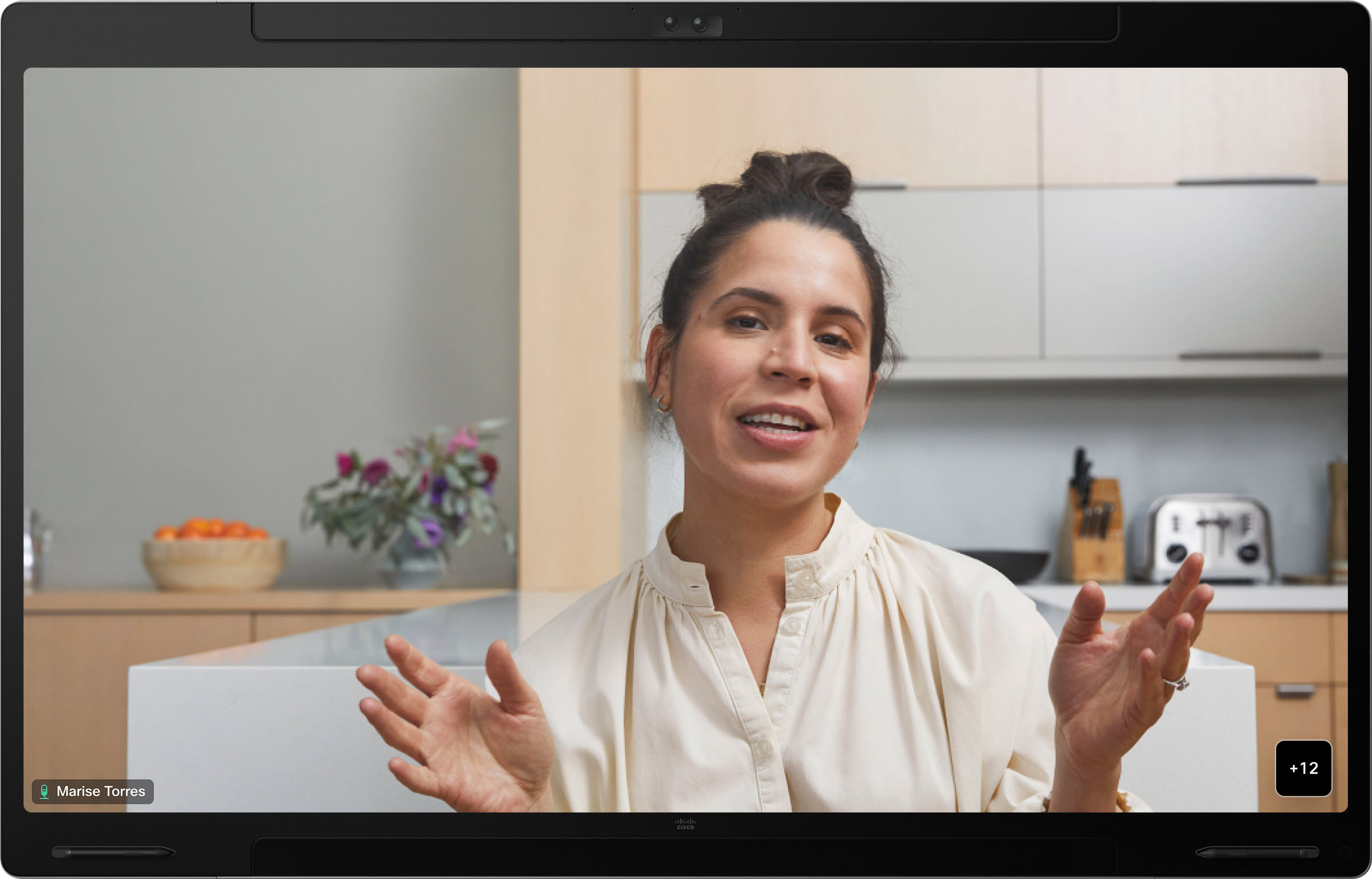
Focus prikazuje celozaslonski videoposnetek aktivnega zvočnika in se uporablja pri srečanjih med dvema osebama. Tukaj je primer Foc usa za Board Pro:
Zlaganje
V tej postavitvi se nad aktivnim zvočnikom prikaže do 6 sličic udeležencev. Tukaj je primer Stack za Board Pro:
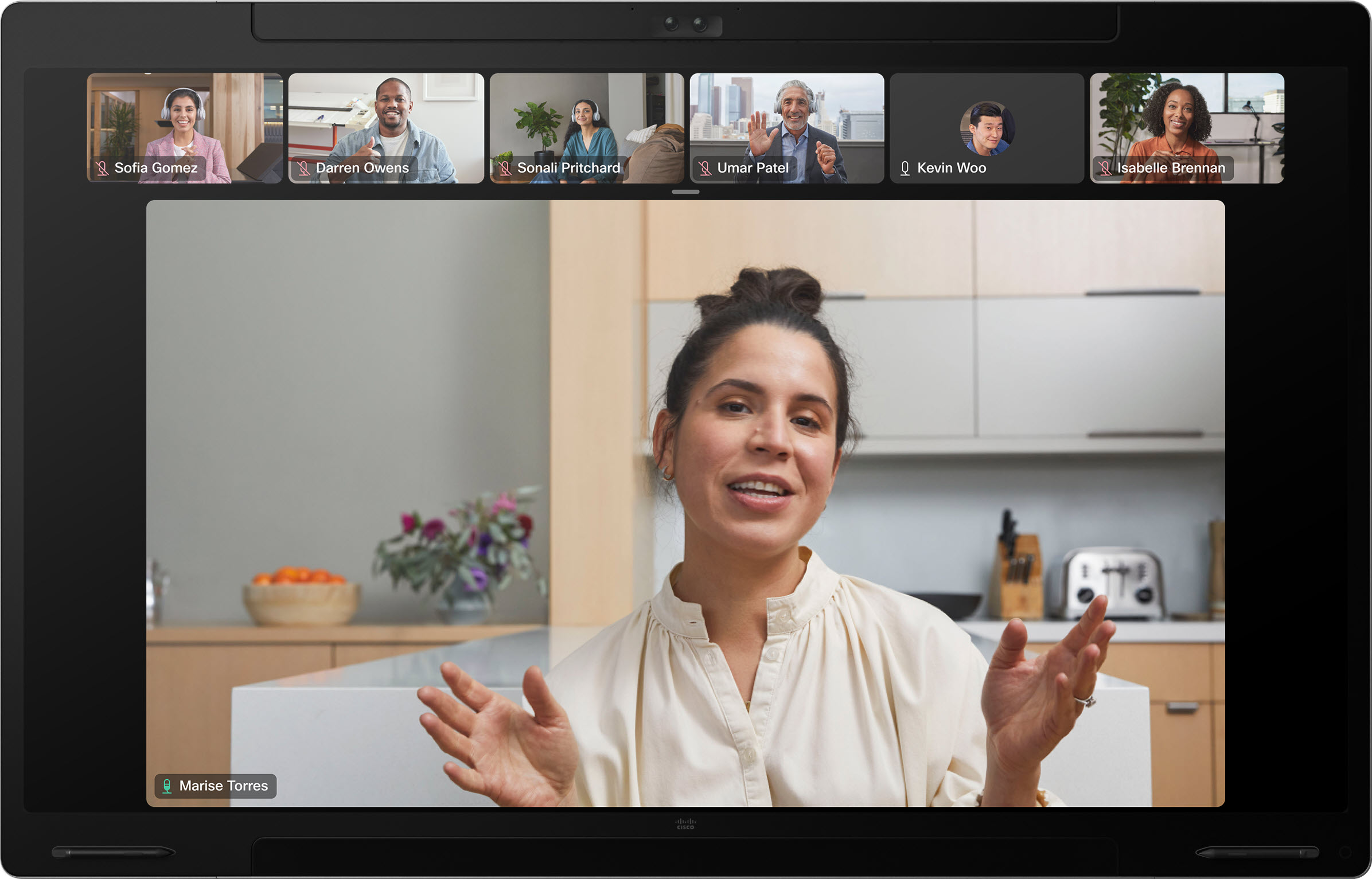
Aktivni zvočnik se dinamično spreminja.
ugledni
Prominent prikazuje aktivni zvočnik v zgornjem levem delu zaslona, drugi udeleženci pa so razporejeni po dnu in ob strani na desni.
Tukaj je primer Pro minent for a Room Kit:
Postavitve na enem zaslonu - vsebina v skupni rabi
Zlaganje
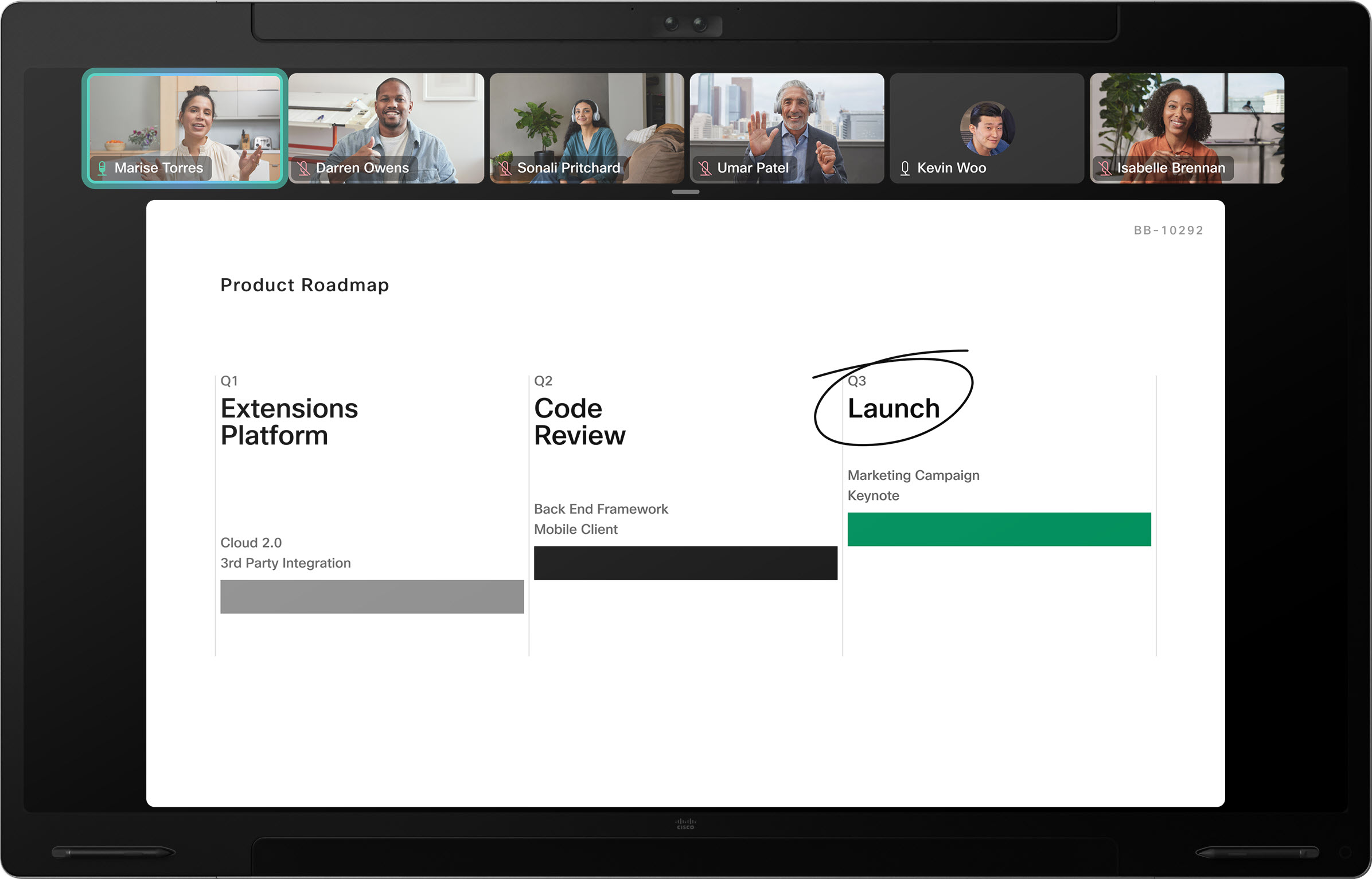
V postav itvi Stack se vsebina prikaže na glavnem zaslonu z največ 6 udeleženci v sličicah na vrhu. Stack je privzeta postavitev enozaslonskih naprav, ko je vsebina v skupni rabi. Tukaj je primer Stack za Board Pro:
osredotočenost
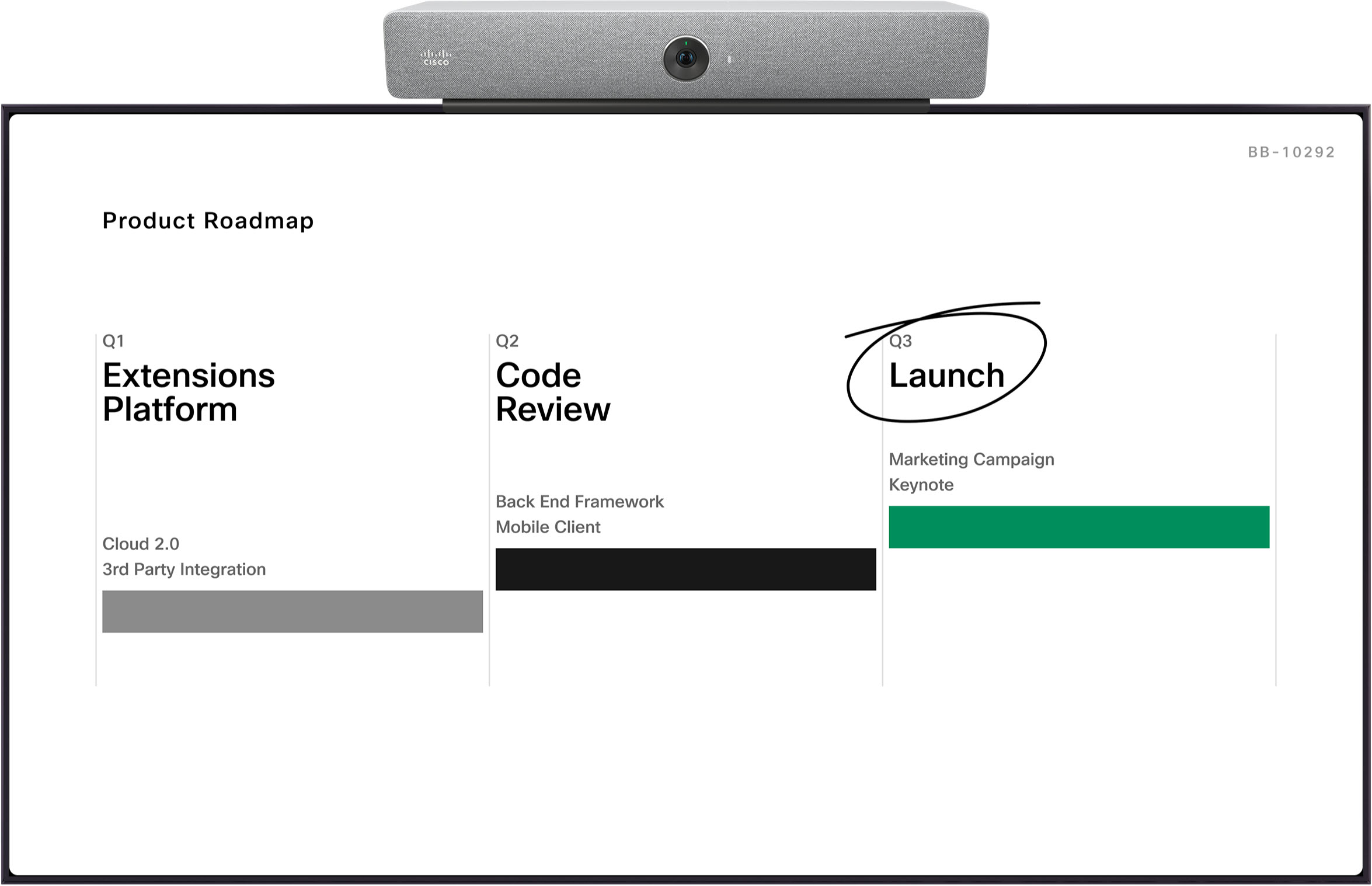
Focus prikazuje samo vsebino in na zaslonu se ne prikaže noben udeleženec. Tukaj je primer kompleta Focus for a Room:
Če nekdo začne deliti vsebino, bo vaša naprava samodejno preklo pila na Stack, ki je privzeta postavitev za sestanke z vsebino v skupni rabi. Še vedno lahko preklopite na drugo postavitev, ki bo nato prikazala udeležence in vsebino.
Ko sami izberete drugo postavitev vsebine, bo vaša naprava samodejno preklopila na to postavitev namesto na Stack, naslednjič, ko nekdo začne deliti.
Če vsebino zmanjšate na sličico ali se skupna raba vsebine ustavi, se udeleženci vrnejo na zadnjo postavitev, v kateri so bili.
Plavajoče
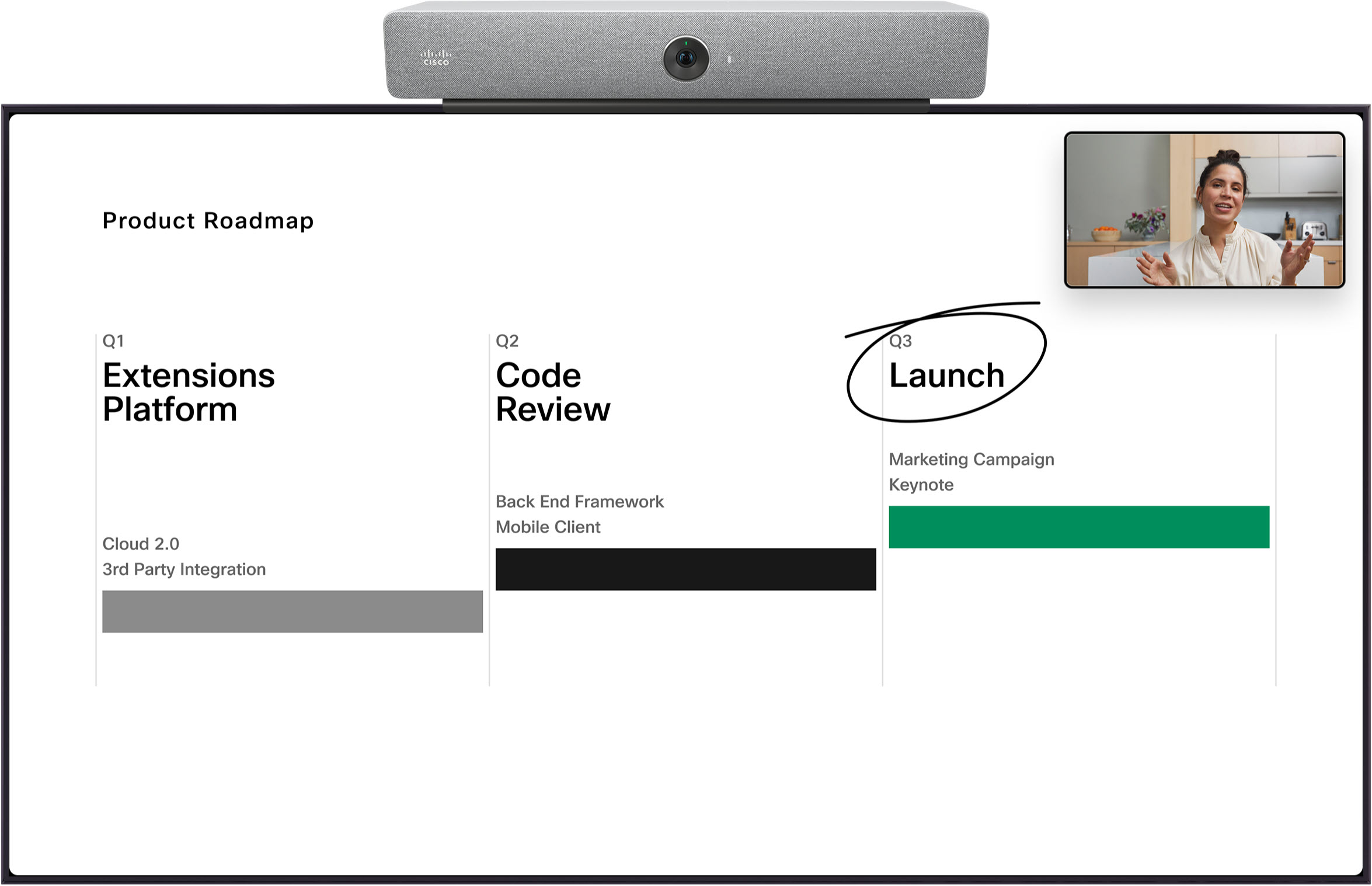
Plavaj oči prikazuje samo vsebino in aktivni zvočnik. Drugi udeleženci se ne prikazujejo na zaslonu. Aktivni zvočnik »lebdi« na vrhu vsebine in na napravi Desk ali Desk, ga lahko premikate na različne lokacije na zaslonu.
Tukaj je primer kompleta Floating for a Room:
Drug ob drugem
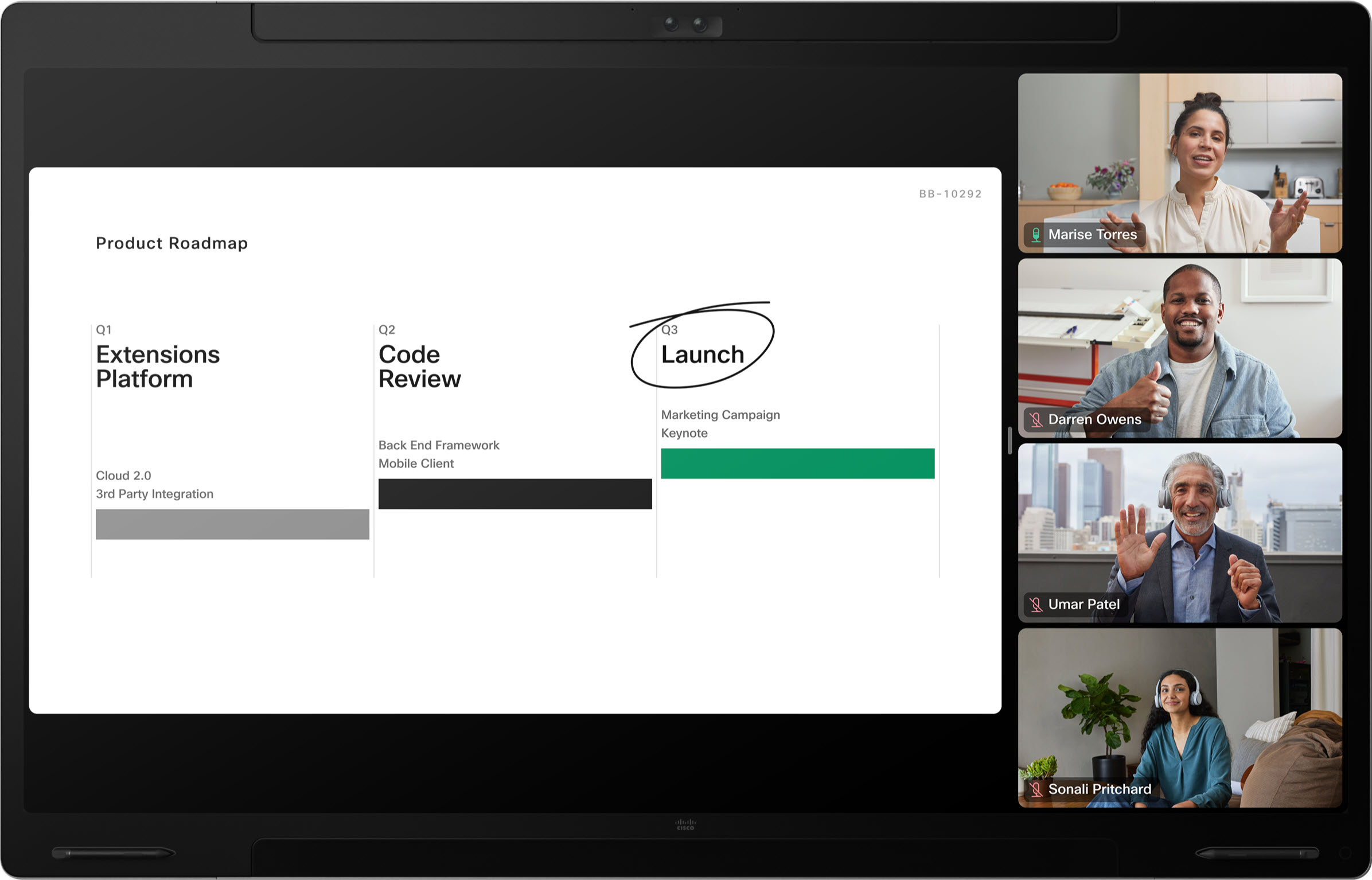
Postavitev Side by Side je na voljo samo za izbiro na srečanjih, kjer nekdo deli vsebino. Prikazuje vsebino na levi strani zaslona, udeležence pa na desni. Glede na vašo napravo in velikost srečanja se lahko udeleženci na desni prikazujejo v postavitvi, ki ste jo uporabljali pred začetkom skupne rabe vsebine.
Tukaj je primer S ide by Side za Board Pro:
ugledni
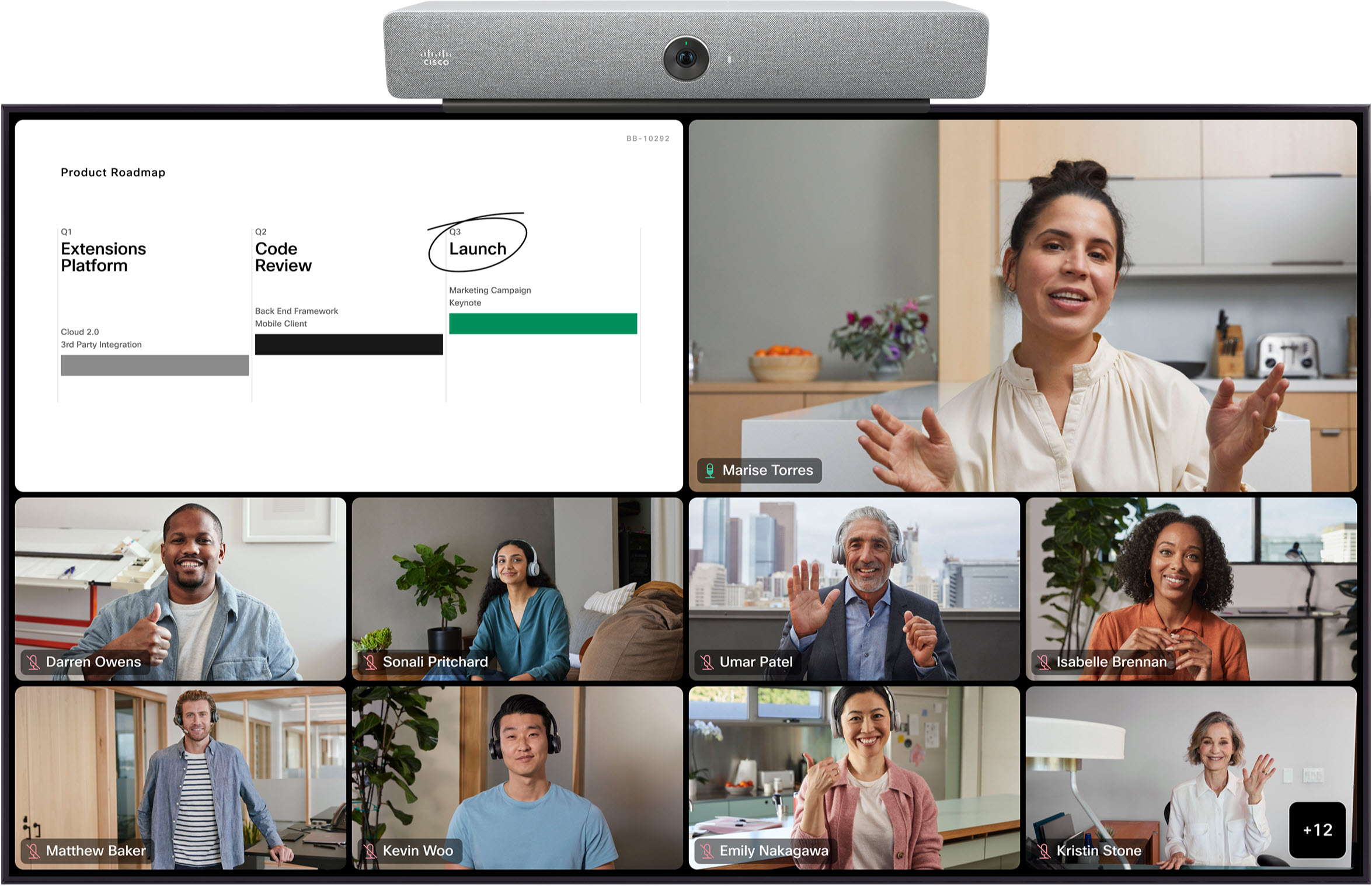
Glede na vašo napravo in velikost srečanja, na katerem ste, je morda na voljo tudi Prominent. Prominent prikazuje vsebino v skupni rabi v zgornjem levem delu zaslona, udeleženci pa so razmaknjeni po dnu in ob strani na desni.
Tukaj je primer Pro minent for a Room Kit:
Ciscove naprave, ki podpirajo tri zaslone, imajo vedno en zaslon rezerviran za vsebino. Postavitve udeležencev, ki so na voljo na drugih dveh zaslonih, so enake kot opisane za nastavitve z dvojnim zaslonom. Vsaka vsebina, ki je v skupni rabi, je prikazana na tretjem zaslonu; če vsebina ni v skupni rabi, bo tretji zaslon prazen.
Panoramski
Panoram ska postavitev je na voljo samo za naprave Room Panorama in Room 70 Panorama.
V panoramskem načinu se hkrati uporabljata dva telelensa fotoaparata za ustvarjanje širokega pogleda kamere. Ta panoramska postavitev je prikazana na dveh glavnih zaslonih in je edina postavitev, ki je na voljo na srečanjih med dvema sistemoma Room Panorama.

V katerem koli drugem scenariju srečanja Panoramska postavitev ni podprta in lahko izberete postavitev, ki je na voljo za nastavitve z dvojnim zaslonom.
Spodaj lahko ugotovite, kako se bo vsaka postavitev prikazala na napravah serije Room v nastavitvi z dvojnim zaslonom.
Za informacije o postavitvah zun anjih naprav z dvojnim zaslonom si oglejte zavihek Naprave tretjih ose b.
Postavitve z dvojnim zaslonom - samo udeleženci
Mreža
Postavitev mreže na napravah z dvojnim zaslonom prikazuje mrežo do 12 udeležencev na vsakem zaslonu. Mre ža je privzeta postavitev na napravah z dvojnim zaslonom.

Če uporabljate postavitev mreže in vklopite zaprte napise, bo vsak zaslon samodejno prikazal največ 9 udeležencev v mreži 3x3.
osredotočenost
V postavitvi Focus na napravi z dvojnim zaslonom je prikazan celozaslonski video dveh najbolj aktivnih zvočnikov - en aktivni zvočnik na vsakem zaslonu. Aktivni zvočniki se dinamično spreminjajo.

Zlaganje
V tej postavitvi se aktivni zvočnik prikaže celozaslonsko na levi strani. V mreži na desni strani se pojavi do 25 drugih udeležencev.
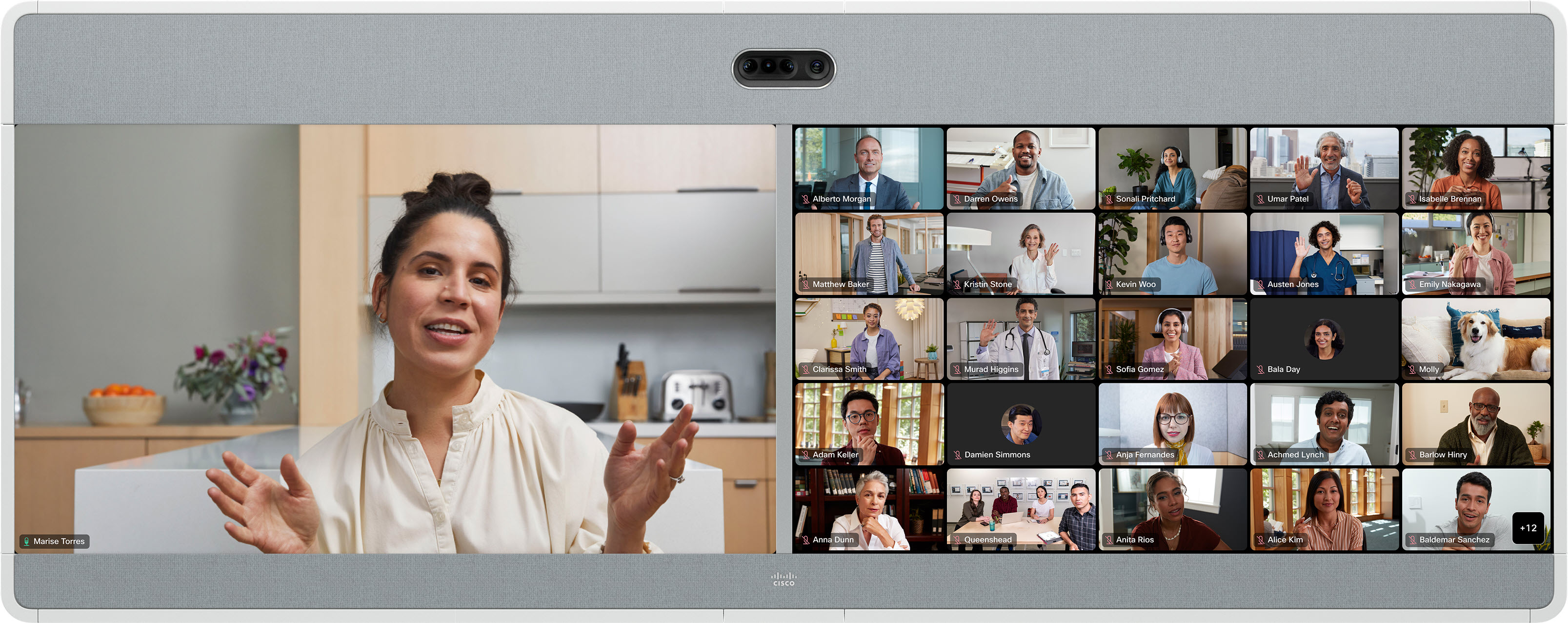
Aktivni zvočnik se dinamično spreminja.
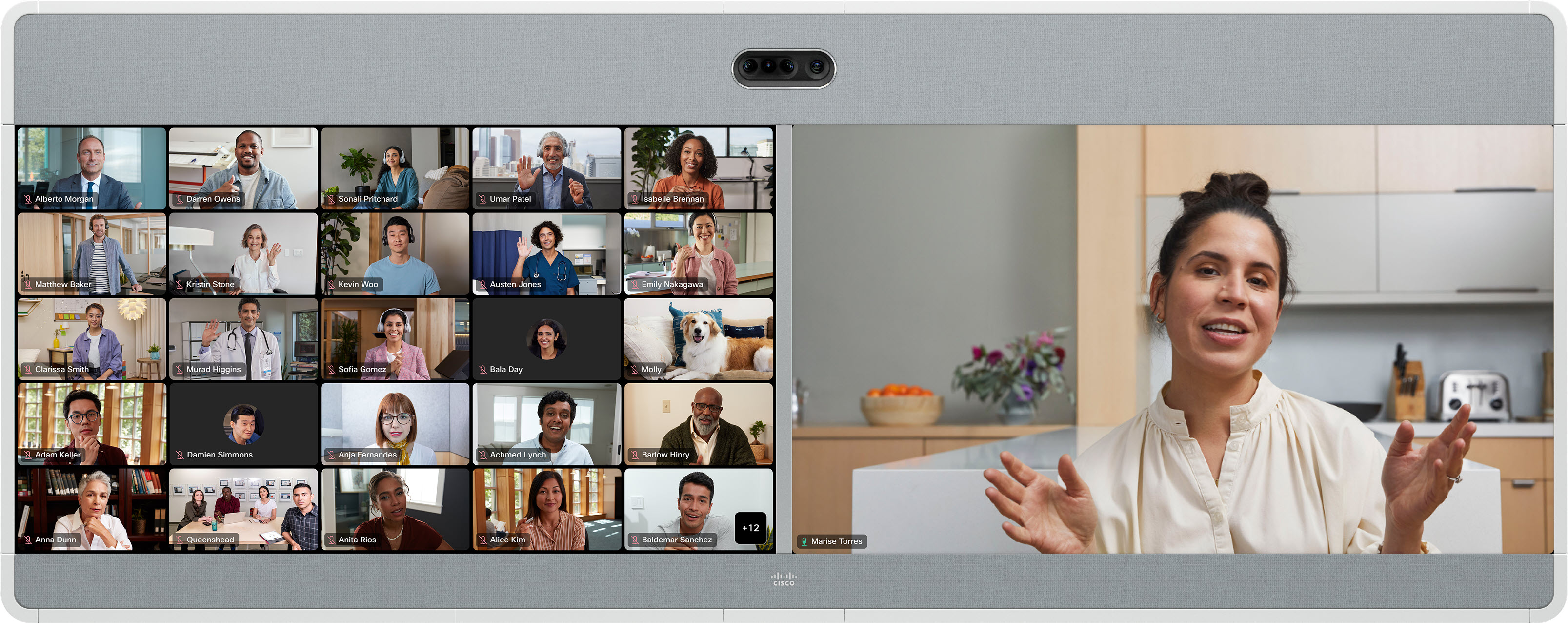
V Pro minent Layout se aktivni zvočnik prikaže na desnem zaslonu, odvisno od vaše naprave pa do 25 drugih udeležencev v mreži na levem zaslonu. Aktivni zvočnik se dinamično spreminja.
ugledni
Postavitve dveh zaslonov - vsebina v skupni rabi
Mreža
Postavitev mreže na napravah z dvojnim zaslonom prikazuje mrežo do 25 udeležencev na levem zaslonu in vsebino na desni. Mre ža je privzeta postavitev na napravah z dvojnim zaslonom.
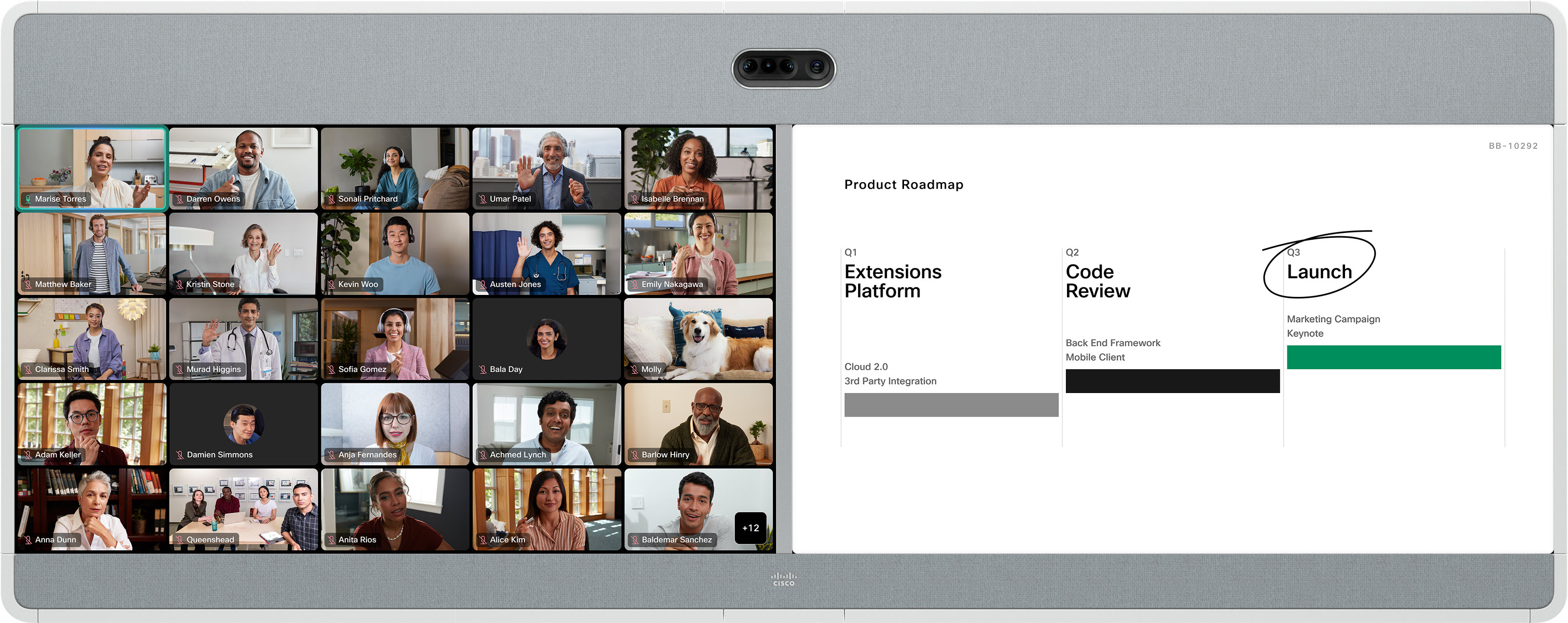
osredotočenost
V postavitvi Focus na napravi z dvojnim zaslonom je celozaslonski video aktivnega zvočnika prikazan na levem zaslonu, vsebina pa na desni.
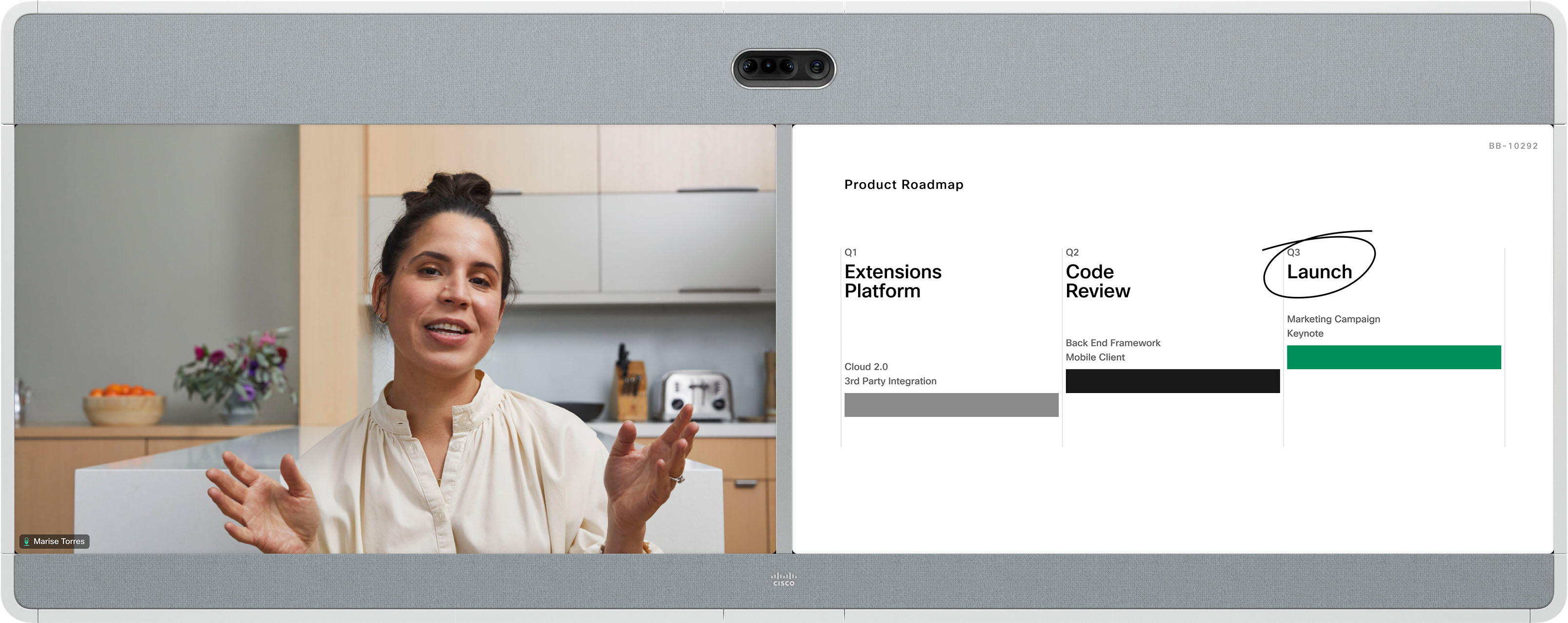
Zlaganje
V tej postavitvi se nad aktivnim zvočnikom na levem zaslonu prikaže do 6 sličic udeležencev, vsebina pa celozaslonska na desni.
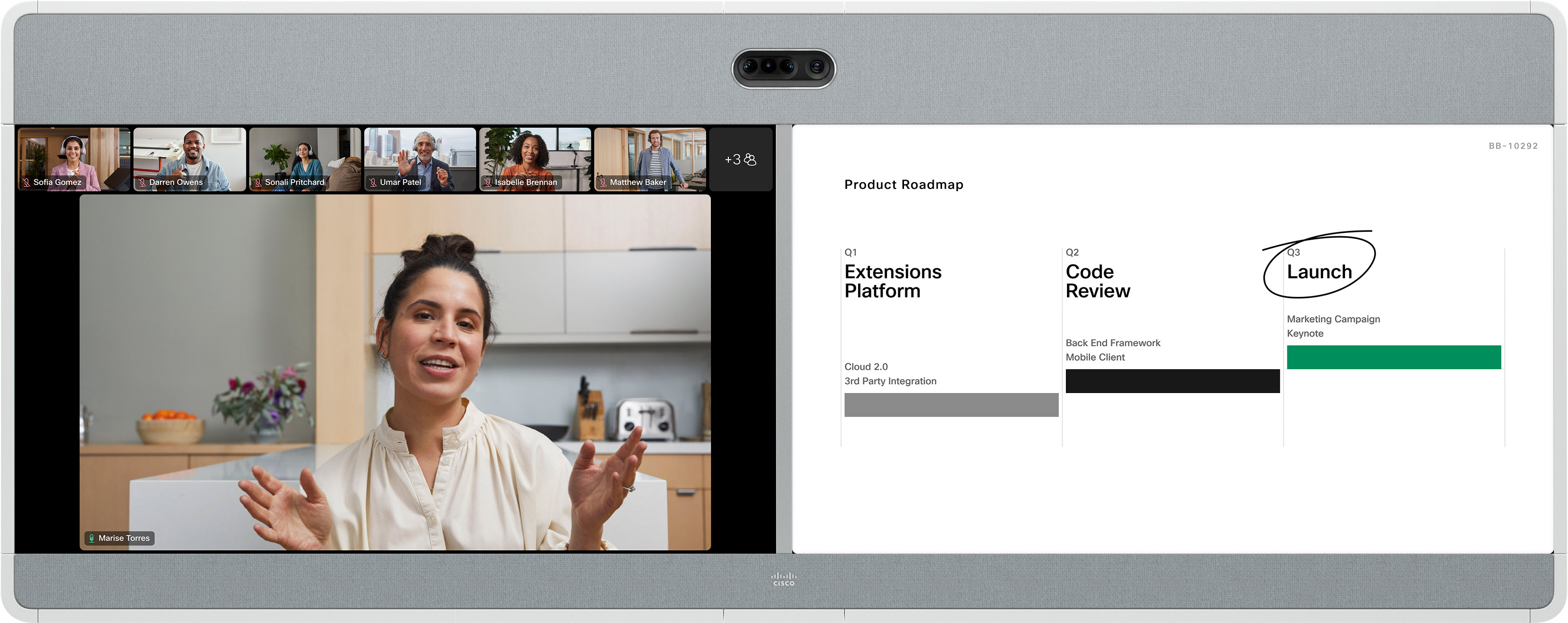
ugledni
Prominent prikazuje aktivni zvočnik v zgornjem levem delu levega stranskega zaslona, drugi udeleženci pa so razmaknjeni po dnu in ob strani. Vsebina se prikaže celozaslonsko na desni strani. Aktivni zvočnik se dinamično spreminja.
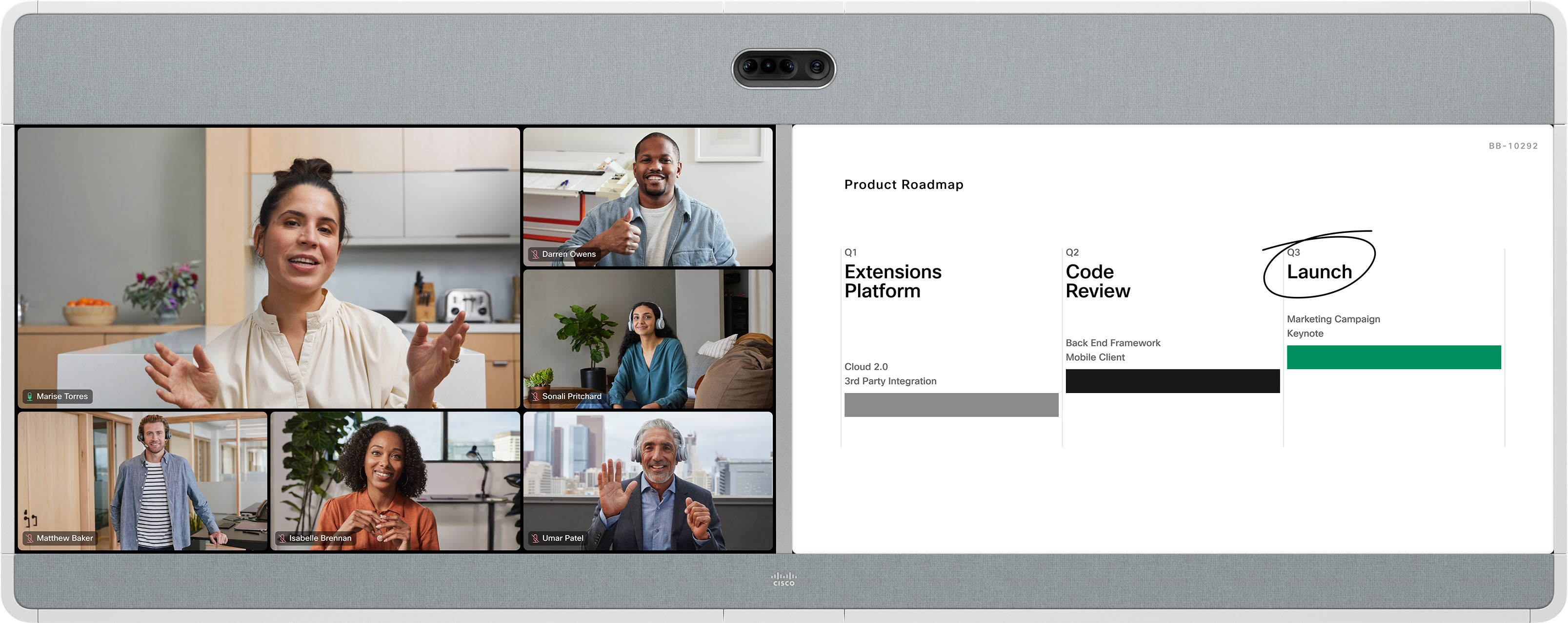
Splošni sistemi za videokonference SIP in H.323 drugih proizvajalcev, ki kličejo na sestanek Webex, lahko izkoristijo enake postavitve video tokov, ki jih delijo naprave Board, Desk in Room Series. Postavitve lahko preklapljate z DTMF 2 in 8.
Za informacije o tem, kako se bo vsaka postavitev prikazala v napravi tretje osebe, glejte zavihek z enim zas lonom.
Pri skupni rabi vsebine bodo sistemi tretjih oseb, ki uporabljajo dva zaslona, prikazali vsebino na drugem zaslonu. Video udeležencev se bo prikazal na glavnem zaslonu, tako kot v nastavitvi enega zaslona.
Če nobena vsebina ni v skupni rabi, se na glavnem zaslonu prikaže videoposnetek udeležencev, drugi zaslon pa bo prazen.


