
Hvala na povratnim informacijama.
Aplikacija Vebek | Slušajte ili čitajte svoje glasovne poruke
 Povratne informacije?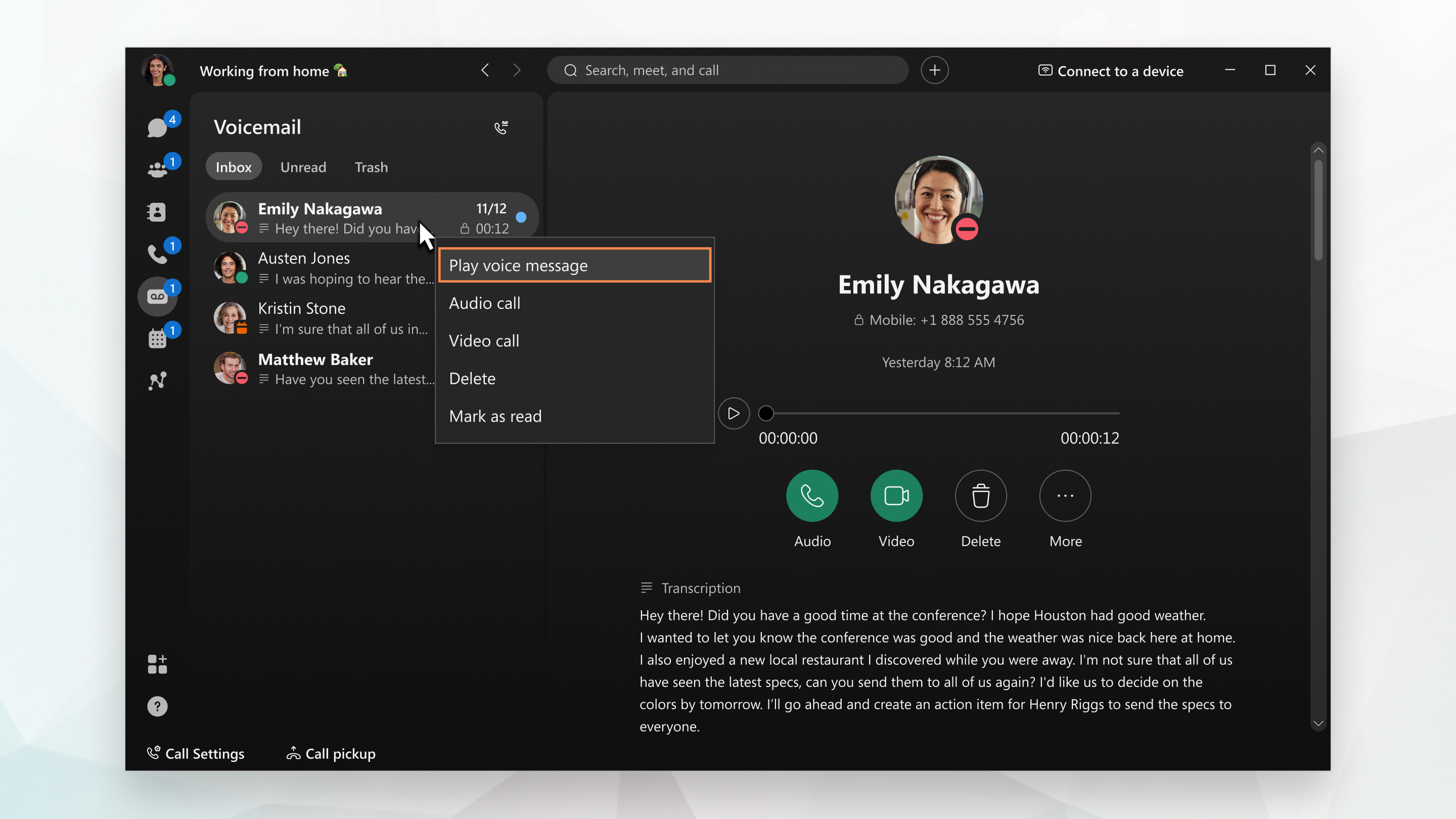
Nije vam potreban PIN za pristup glasovnim porukama direktno u aplikaciji Vebek.
Da biste videli za koju uslugu pozivanja ste podešeni, pogledajte odeljak Saznajte koju uslugu pozivanja imate.
| 1 |
Idite na govornu poštu
Takođe možete da čitate svoje glasovne poruke ako ste podešeni Webex Calling i ako je administrator uključio transkripcije za vas. Ako i dalje ne vidite transkripciju, to bi moglo biti zbog jednog od sledećih razloga:
Na dohvat ruke imate nekoliko drugih opcija: pozovite osobu zvukom ili video zapisom, izbrišite poruku ili označite poruku kao pročitanu. Vaše glasovne poruke mogu prikazati jedan od ovih indikatora:
|
| 2 |
Nakon što poslušate poruku, možete je poslati u fasciklu T rash ako ste podešeni sa pozivanjem u aplikaciji Vebek ()Unified CM. Kliknite desnim tasterom miša na poruku i izaberite Delete. Ako trebate da oporavite poruku jer ste je slučajno izbrisali, idite u fasciklu T rash, kliknite desnim tasterom miša na poruku, a zatim izaberite Obnovi. |
 , izaberite poruku, a zatim slušajte poruku na jedan od sledećih
načina:
, izaberite poruku, a zatim slušajte poruku na jedan od sledećih
načina:  u prozoru koji se otvara desno.
  Uzvak - Označava hitnu, važnu glasovnu poruku.
 Taster — Označava privatnu glasovnu poruku. Ne možete da prosleđujete privatne
poruke drugim ljudima.
Taster — Označava privatnu glasovnu poruku. Ne možete da prosleđujete privatne
poruke drugim ljudima. Zaključavanje (Unified CMsamo) —Označava sigurnu glasovnu poruku. Svaki put
kada reprodukujete poruku, ona se preuzima i lokalna datoteka se briše kada završ
ite.
Zaključavanje (Unified CMsamo) —Označava sigurnu glasovnu poruku. Svaki put
kada reprodukujete poruku, ona se preuzima i lokalna datoteka se briše kada završ
ite.Ako ne vidite opciju govorne pošte u aplikaciji Vebek, to znači da vaš administrator nije podesio vašu govornu poštu na ovaj način. Ali, možete da kliknete Poz ovite govornu poštu i sledite uputstva da biste slušali svoje poruke. Takođe možete pristupiti više funkcija govorne pošte, kao što su kreiranje personalizovanog pozdrava, slanje poruke i još mnogo toga. Za pristup ovim funkcijama potreban vam je PIN — koristite proceduru podešavanja PIN -a ili kontaktirajte administratora ako ne možete da kreirate PIN.
Uverite se da imate PIN pri ruci. Trebaće vam da slušate poruke i upravl jate govornom poštom.
Da biste videli za koju telefonsku uslugu ste podešeni, pogledajte odeljak Saznajte koju uslugu pozivanja imate.
| 1 |
Idi na |
| 2 |
Izaberite poruku, a zatim u prozoru Informacije o govornoj pošti
dodirnite Reprodukuj Takođe možete da čitate svoje glasovne poruke ako ste podešeni Webex Calling i ako je administrator uključio transkripcije za vas. Ako ne vidite transkripciju, to bi moglo biti zbog jednog od sledećih razloga:
Na dohvat ruke imate nekoliko drugih opcija: pozovite osobu nazad, izbrišite poruku ili označite poruku kao pročitanu. |
| 3 |
Nakon što poslušate poruku, možete je poslati u fasciklu T rash ako ste podešeni sa pozivanjem u aplikaciji Vebek ()Unified CM. Prevucite prstom ulevo po poruci i dodirnite Izbri ši. Ako trebate da oporavite poruku jer ste je slučajno izbrisali, idite u fasciklu T rash, dodirnite poruku, a zatim izaberite Opor avi. |
| 4 |
Dodirnite
|
 a zatim dodir
  .
.  , izaberite Poz ovi govornu poš tu, a zatim sledite uputstva da biste pristupili više
funkcija govorne pošte, kao što su kreiranje personalizovanog pozdrava, slanje poruke i još mnogo toga. Za pristup ovim funkcijama
potreban vam
, izaberite Poz ovi govornu poš tu, a zatim sledite uputstva da biste pristupili više
funkcija govorne pošte, kao što su kreiranje personalizovanog pozdrava, slanje poruke i još mnogo toga. Za pristup ovim funkcijama
potreban vam


