
Hvala na povratnim informacijama.
Aplikacija Vebek | Dodajte radni prostor za mural u prostor
 Povratne informacije?
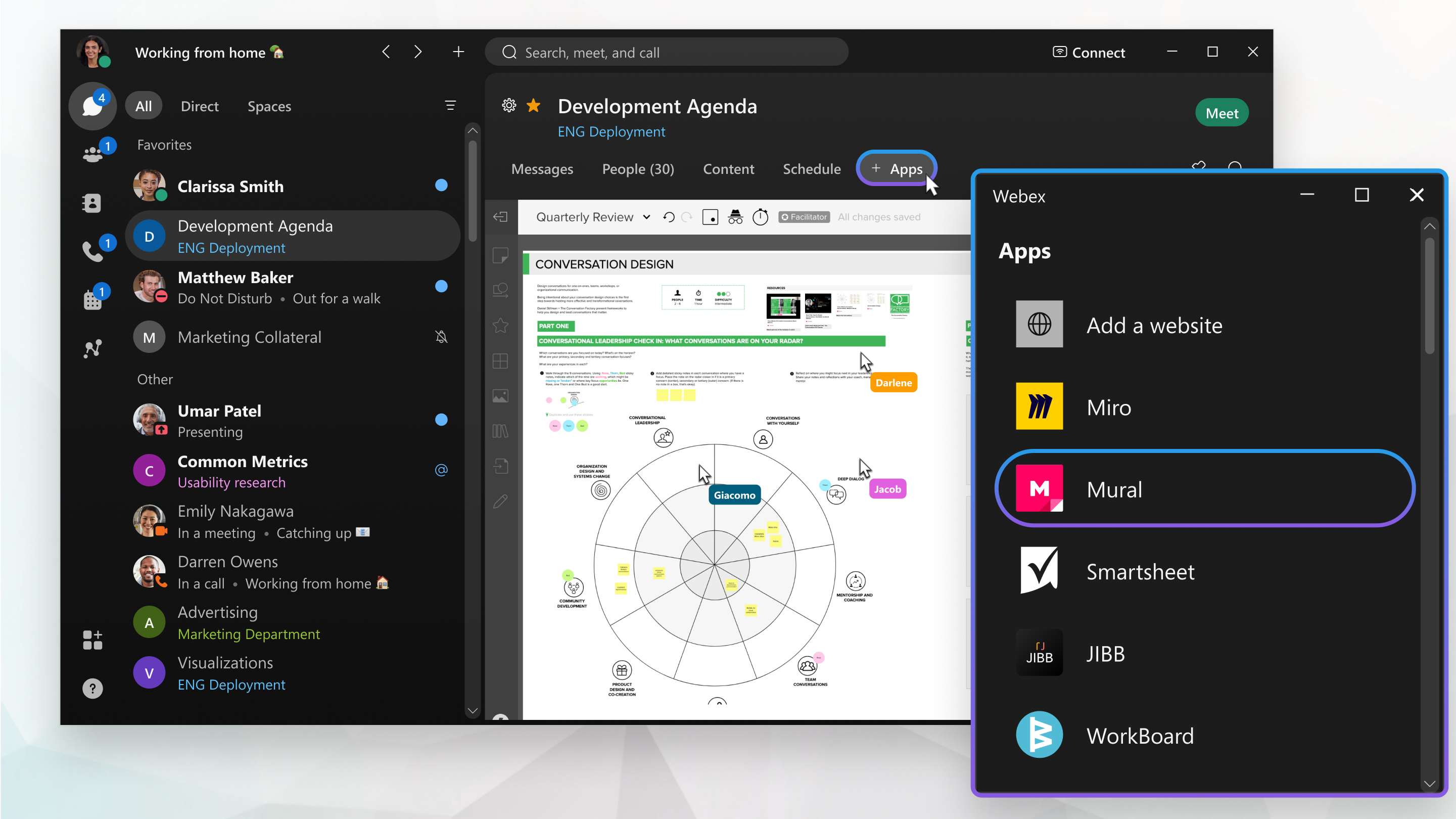
Mural radni prostori
Kada dodate radni prostor za mural u aplikaciji Vebek, alati i funkcije su isti kao i u verziji pregledača. Za više informacija o alatima za Mural ili da biste se prijavili za Mural nalog, pogledajte https://www.mural.com.
Dodajte muralni radni prostor u prostor
| 1 |
Idite na Poruke poruka
|
| 2 |
Na vrhu razmaka kliknite na karticu +Aplikacije. U moderiranim prostorima, samo moderatori imaju na raspolaganju karticu +Aplikacije. Ako ne možete da dodate aplikaciju, pokušajte da zatražite pomoć od moderatora prostora. |
| 3 |
U prozoru Dodaj aplikaciju kliknite na Mural, a zatim Nastavi. |
| 4 |
Prijavite se na Mural koristeći svoje akreditive ili otvorite nalog. |
| 5 |
Da biste otvorili postojeći mural:
|
| 6 |
Da biste kreirali novi muralni radni prostor:
|
 i izaberite jedan na jedan ili grupni prostor.
Radnje na kartici za muralni radni prostor
Kliknite desnim tasterom miša na karticu mural u prostoru da biste izabrali različite opcije menija.
|
Kliknite desnim tasterom miša na karticu mural i izaberite sledeće:
|
 Proširi —Otvara ploču u proširivom prozoru u aplikaciji Vebek. Prevucite ivice mišem da biste prozor učinili većim ili manjim na ekranu.
 Uredi —Uredite
  Prikaz informacija — Prikazuje informacije o radnom prostoru Mural, kao što je URL, ko ga je dodao u prostor, ko je poslednji put uređivao i u koje vreme je poslednji put uređen.
 Ukloni —U klanja karticu Mural radni prostor iz prostora.


