
Hvala na povratnim informacijama.
Vebek za Jira
 Povratne informacije?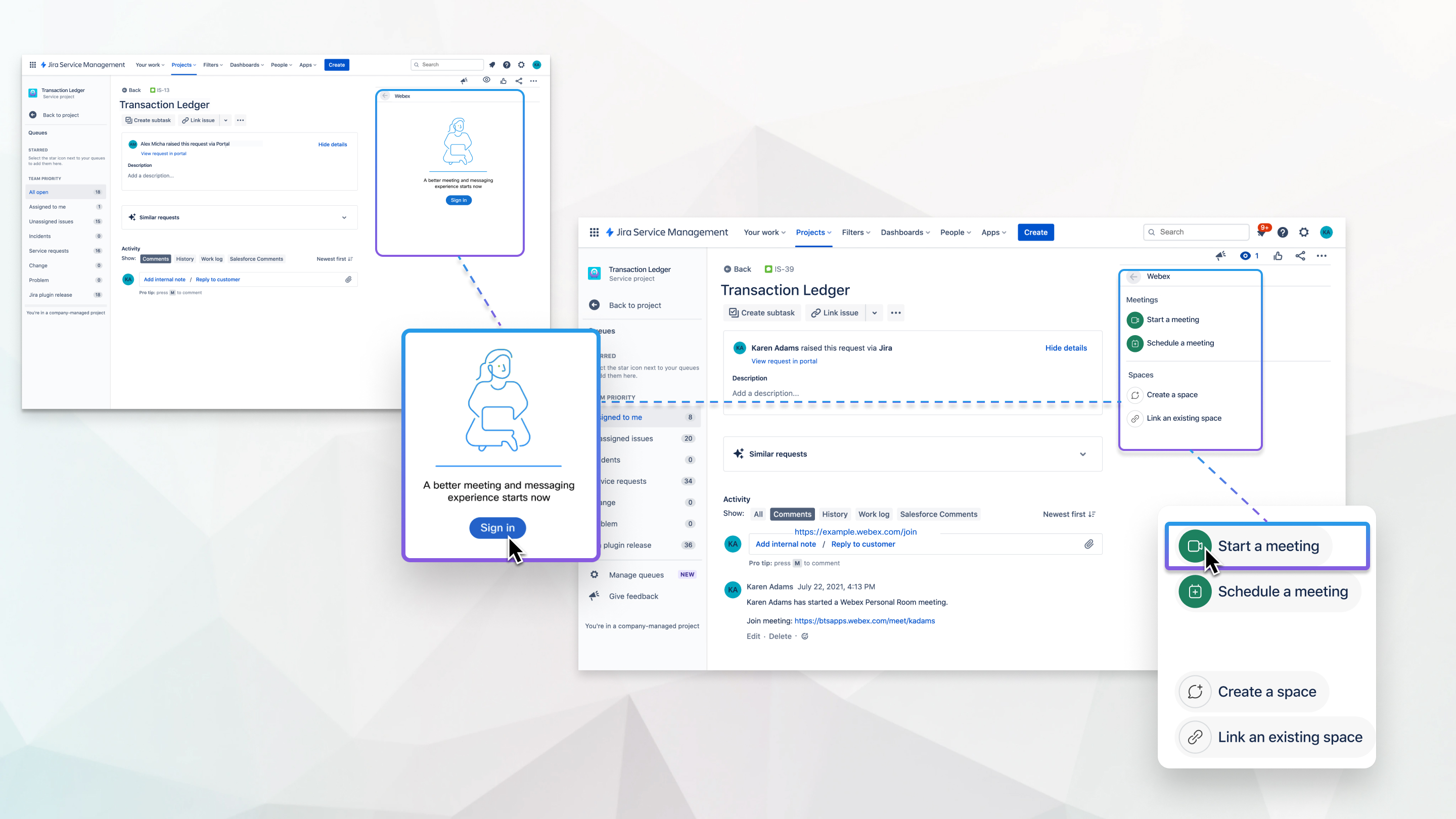
Aplikaciju Vebek treba da instalira Jira administrator, kako bi mogao da poveže vašu Vebek veb lokaciju.
Ako je administrator vaše veb lokacije omogućio integracije za Jira, možete započeti, zakazati i pridružiti se sastancima Vebek Personal Room iz programa Jira Softvare ili Service Management.
| 1 |
U izdanju Jira kliknite desnoj strani stranice. |
| 2 |
Kliknite na Početak sastanka. Nakon početka neplaniranog sastanka, dugme Start sast anak i veza vidljivi su na Vebek panelu prvih sat vremena. Vaš sastanak se pojavljuje u dnevniku aktivnosti zadataka kao komentar, tako da svi koji prate problem bivaju obavešteni o sastanku i mogu se pridružiti kada dođe vreme. U zavisnosti od podešavanja Jira, možda ćete dobiti i pozivnicu putem e-pošte za sastanak.
|
Svaka karta može imati samo jedan zakazani sastanak odjednom.
| 1 |
U izdanju Jira kliknite desnoj strani stranice. |
| 2 |
Kliknite Zak ažite sastanak. |
| 3 |
Unesite temu sast anka, datum, vreme i trajanje. |
| 4 |
Kliknite na Raspo red. Vaš sastanak se pojavljuje u dnevniku aktivnosti zadataka kao komentar, tako da svi koji prate problem bivaju obavešteni o sastanku i mogu se pridružiti kada dođe vreme.
|
Šta dalje raditi
Ako pratite kartu i neko je ili započeo trenutni sastanak ili zakazao sastanak za tu kartu, videćete poruku sa detaljima sastanka u dnevniku aktivnosti karte. Kliknite na vezu Za počni sastanak da biste se pridružili.
U zavisnosti od podešavanja Jira, možda ste dobili i pozivnicu putem e-pošte.
Nakon početka zakazanog sastanka, dugme i veza Pokreni sast anak su vidljivi na Vebek panelu tokom trajanja sastanka. Neplanirani sastanci vidljivi su prvi sat.
| 1 |
U izdanju Jira kliknite desnoj strani stranice. |
| 2 |
Kliknite na Otkaži sastanak. Kada otkažete sastanak, komentar obaveštava korisnike da ste otkazali sastanak.
|
Ako je administrator veb lokacije omogućio integraciju za vaš nalog za upravljanje uslugama Jira, možete povezati određeni problem sa prostorom aplikacije Vebek. Ako je potrebno više razgovora, povežite više prostora sa odgovarajućim saradnicima i svaki put lako pristupite pravom razgovoru. Istoriji svemira može se pristupiti čak i nakon što se arhivira i problem zatvori, u slučaju da vam ikada zatreba.
Napravite jedan prostor za sve ili napravite više prostora za odvojene diskusije. Povezivanje sa jednom kartom olakšava pristup sa jednog mesta.
| 1 |
U izdanju Jira kliknite desnoj strani stranice. |
| 2 |
U odelj ku Razmaci kliknite na dugme Kreiraj razmak. |
| 3 |
Unesite ime prostora, a zatim kliknite na polje za pretragu da biste dodali ljude. |
| 4 |
Kliknite na Dodaj sve saradnike ili izaberite pojedince sa liste. |
| 5 |
Kliknite na K rei raj. |
| 6 |
Kliknite na novi prostor da biste otvorili vidžet prostora na Vebek panelu. Zadržite pokazivač iznad ik |
 one informacija da biste videli ko pripada prostoru.
Već razgovarate o karti u postojećem prostoru? Povežite ga sa kartom i nastavite razgovor bez prelaska na novu.
| 1 |
U izdanju Jira kliknite desnoj strani stranice. |
| 2 |
U odelj ku Razmaci kliknite na Povezivanje postojećeg prostora. |
| 3 |
Unesite ime razmaka u polje za pretragu. Prikazuju se filtrirani rezultati; isključujući sve razmake koji su već povezani.
|
| 4 |
Izaberite prostor koji želite i kliknite na Link. Zadržite pokaz |
 ivač miša da vidite ko pripada prostoru.
Ako razmak više nije relevantan za problem, možete da prekinete vezu sa prostorom.
| 1 |
U izdanju Jira kliknite desnoj strani stranice. |
| 2 |
U odelj ku Razmaci kliknite |
| 3 |
Kliknite na Pon |


