
Hvala na povratnim informacijama.
 Povratne informacije?
Koristite Microsoft Store da biste korisnicima implementirali Vebek planer. Koristite Vebek administraciju ili Control Hub da biste konfigurisali podešavanja.
Da biste implementirali Vebek Scheduler zaMicrosoft Outlook, instalirajte ga iz Microsoft AppSource i sledite uputstva u Odredbi dodataka u administrativnom centru. Možete ga instal irati i lokalno.
Pre nego što primenite Vebek Scheduler zaMicrosoft Outlook, proverite da li ispunjavate minimalne sistemske zahteve. Pogledajte listu zahteva i trenutna poznata pitanja i ograničenja.
Možda ćete morati da konfigurišete mrežu tako da omogućite Vebek planeru da pristupi ovim URL-ovima:
-
https://appsforoffice.microsoft.com/lib/1/hosted/office.js(za OfficeJS biblioteku).
Opcije autorizacije Vebek Scheduler
Ova stranica opisuje kako da koristite nalog administratora Microsoft 365 za autorizaciju Vebek planera za sve u vašem stanaru.
Ako više volite da pojedinačni korisnici ovlašćuju Vebek za pristup njihovim M365 nalozima, nemojte dodavati novu autor izaciju kao što je predloženo u nastavku.
Pogledajte dozvole potrebne za autorizaciju.
Omogućite i ovlastite Vebek Scheduler za vašu veb lokaciju
- Otvorite stranicu sa opcijama sajta za svoju Vebek veb lokaciju i izaberite Vebek administraciju ili Control Hub.
- U Vebek administraciji idite na .
- U kontrolnom čvorištu idite na U , izaberite lokaciju na kartici Sajtovi, izaberite Podeš avanja, a zatim idite na U .
-
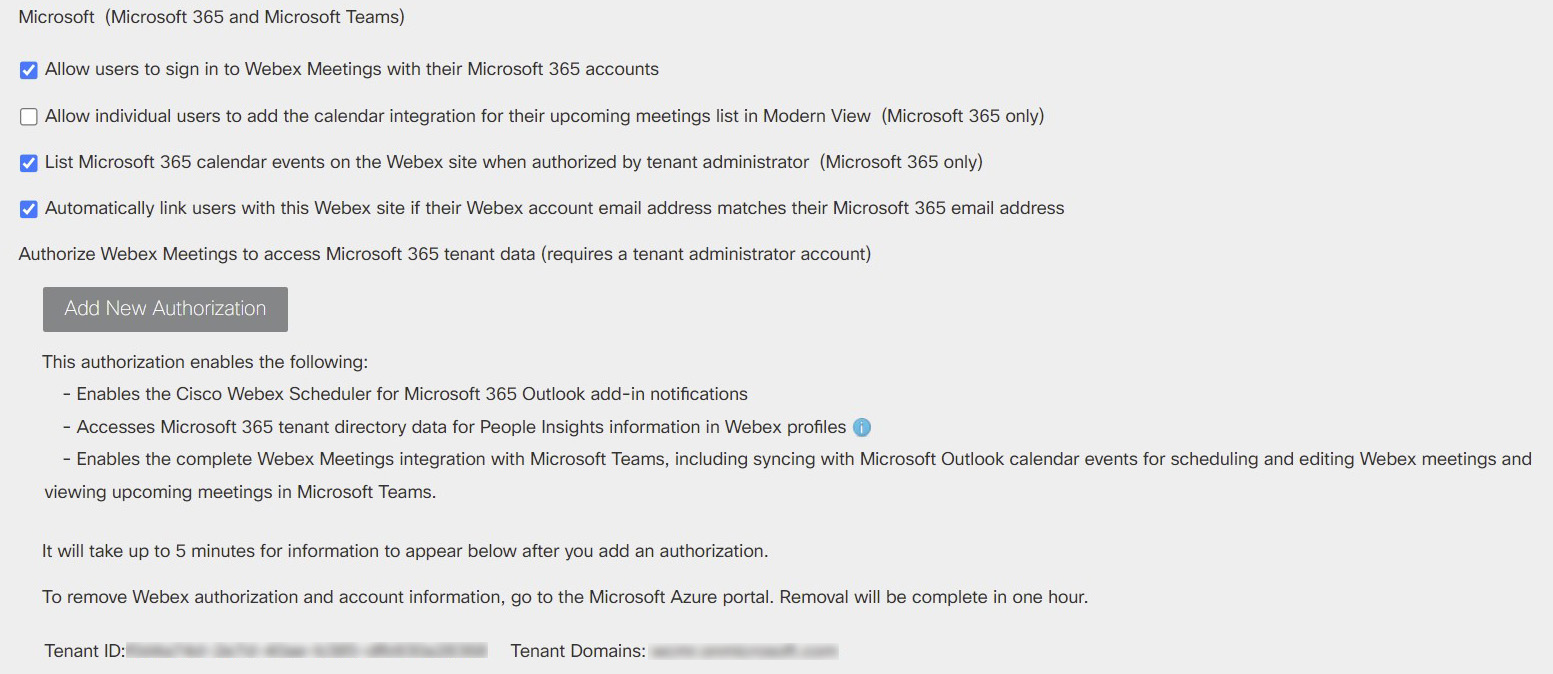
U odeljku Integracija trećih strana pronađ ite Microsoft (Microsoft 365 i Microsoft Teams).
-
(Preporučeno) Proverite polje Automatsko povezivanje korisnika sa ovom Vebek veb lokacijom ako se njihova adresa e-pošte Vebek naloga podudara sa njihovom Microsoft 365 adresom e-pošte da biste pojednostavili prijav u korisnika.
- Ovlašćite Vebek za pristup Microsoft 365:
-
Kliknite na Dodaj novu autorizaciju.
Otvara se novi prozor u koji se možete prijaviti. Možda ćete morati da izaberete nalog.
-
Prijavite se pomoću Microsoft administratorskog naloga.
Nakon uspešne prijave, možete videti dozvole koje dodeljujete Vebek-u.
-
Pregledajte tra žene dozvole i kliknite na Prihvati.
-
Možete videti ažurirana polja ID stanara i domene stan ara kada osvežite stranicu.
Ako vaša organizacija nije vezana propisima američke vlade, pogledajte odeljak Konfigurisanje Vebek planera za Microsoft 365 (kon mmercial) iznad.
Pre nego što počnete
Ovaj zadatak opisuje kako da koristite nalog administratora Microsoft 365 GCC/GCC High stanara za autorizaciju Vebek planera za sve osobe u vašoj organizaciji koja se odnosi na američku vladu.
Ako više volite da pojedinačni korisnici ovlašćuju Vebek za pristup njihovim M365 nalozima, nemojte dodavati novu autor izaciju kao što je predloženo u nastavku. Pogledajte dozvole potrebne za autorizaciju.
| 1 |
Otvorite stranicu sa opcijama sajta za svoju Vebek veb lokaciju i izaberite Vebek administraciju ili Control Hub.
|
| 2 |
U odeljku Integracija trećih strana pronađ ite Microsoft (Microsoft 365 i Microsoft Teams). 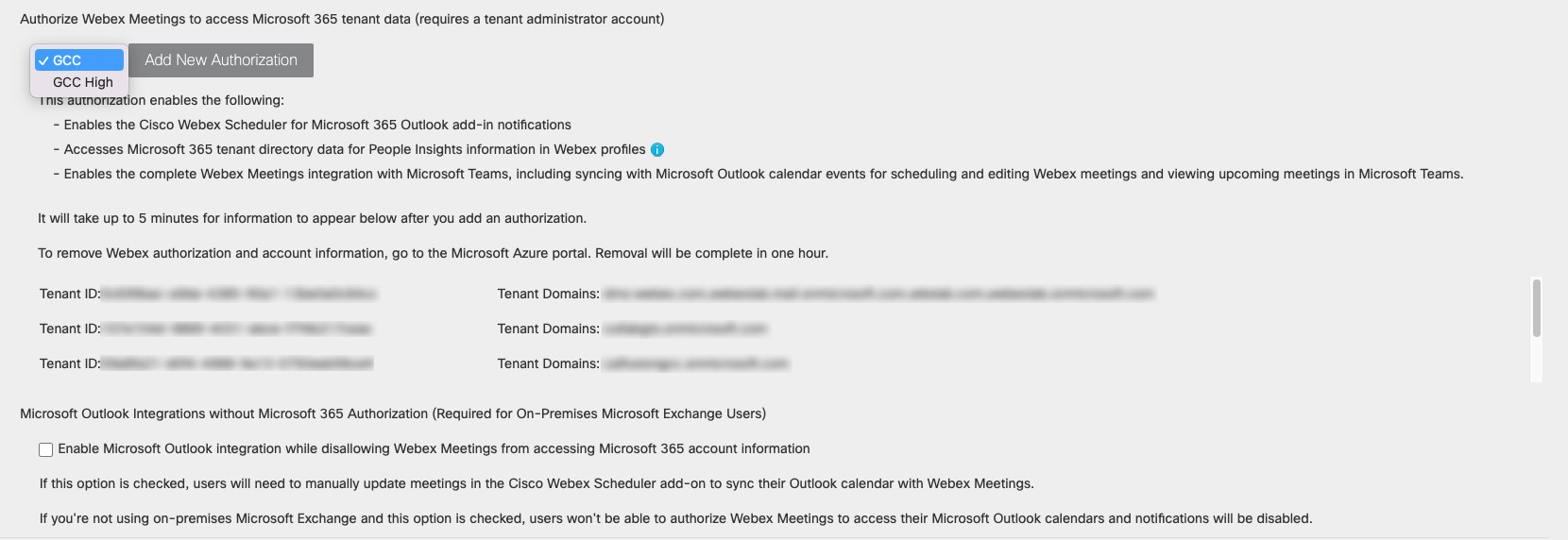
|
| 3 |
Izaberite GCC ili GCC High. Vaš izbor zavisi koji nivo FedRamp autorizacije zahteva vaša organizacija (umeren ili visok).
|
| 4 |
(Preporučeno) Označite polje Automatski povežite korisnike sa ovom Vebek veb lokacijom ako njihova adresa e-pošte Vebek naloga odgovara njihovoj adresi e-pošte Microsoft 365 radi pojednostavljenja prijave korisnika. |
| 5 |
Ovlašćite Vebek za pristup Microsoft 365: Možete videti ažurirana polja ID stanara i domene stan ara kada osvežite stranicu. |


