
感謝您的意見回饋。
 意見回饋?
意見回饋?使用微軟商店將 Webex 排程器部署到使用者。 使用 Webex 管理或控制中心來設定設定。
若要部署 Webex 排程器,請從 Microsoft 應用程Microsoft Outlook式來源安裝它,然後按照管理中心部署增益集中的說明進行操作。 您也可以在本地安裝它。
在部署 Webex 排程器之前Microsoft Outlook,請檢查是否符合最低系統需求。 請參閱需求清單以及目前已知問題和限制。
您可能需要設定您的網路以允許 Webex 排定程式存取這些 URL:
-
https://appsforoffice.microsoft.com/lib/1/hosted/office.js(適用於 OfficeJS 程式庫)。
Webex 排程器授權選項
本頁說明如何使用您的 Microsoft 365 承租人管理員帳戶,為承租人中的所有人授權 Webex 排程器。
如果您希望個別使用者授權 Webex 存取其 M365 帳戶,請不要如下所建議新增授權。
請參閱授權所需的權限。
為您的網站啟用和授權 Webex 排程器
- 開啟 Webex 網站的網站選項頁面,然後選擇 Webex 管理或控制中心。
- 在 Webex 管理中,移至「
- 在 Control Hub 中,移至「」,從「網站」標籤中選擇網站,選取「設定」,然後移至「一」。
-
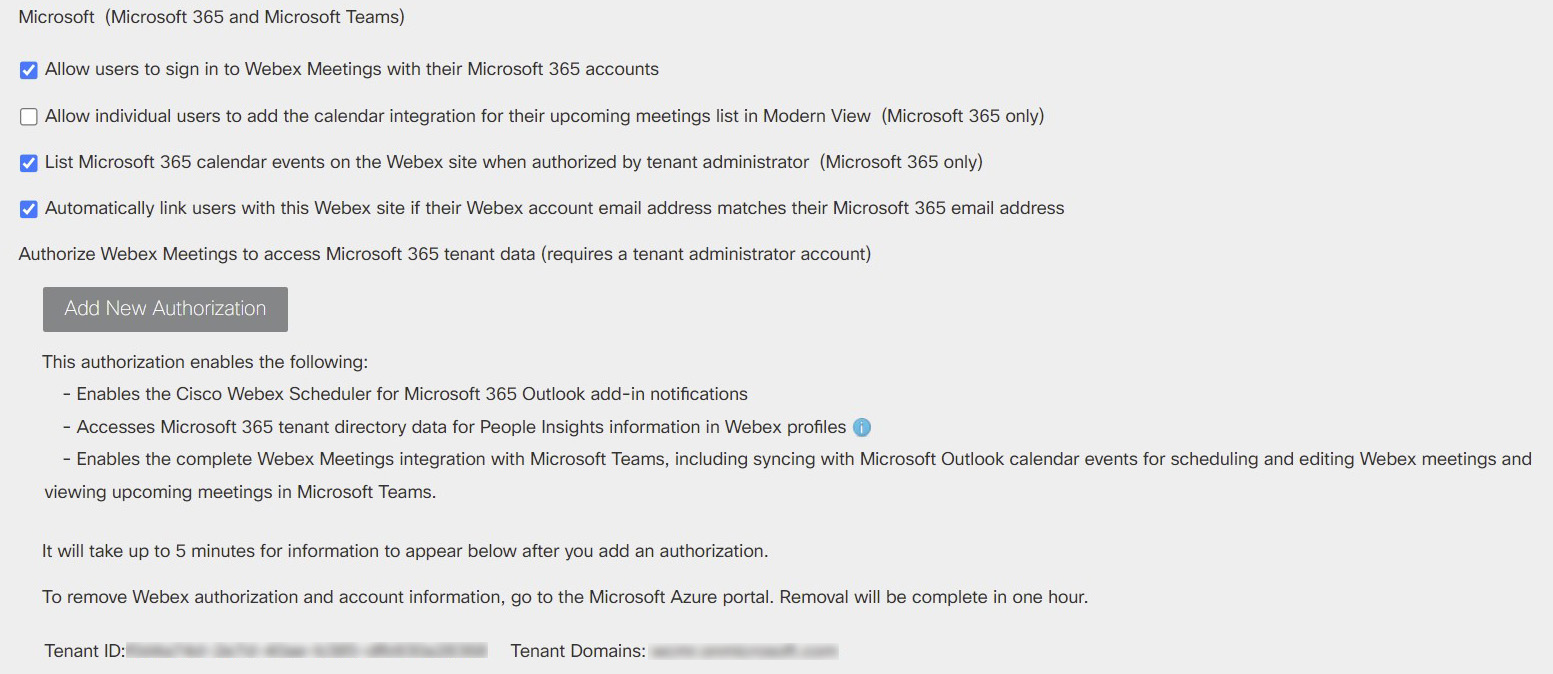
在第三方整合區段中,找到微軟(微軟 365 和微軟團隊)。
-
(建議) 勾選 [如果其 Webex 帳戶電子郵件地址與 Microsoft 365 電子郵件地址符合其 Microsoft 365 電子郵件地址,自動將使用者連結至此 Webex 網站] 方塊,以簡化使用者登入。
- 授權 Webex 存取微軟 365:
-
按一下 新增授權 。
一個新視窗開啟,您可以在其中登入。 您可能需要選擇一個帳戶。
-
使用您的 Microsoft 管理員帳戶登入。
成功登入後,您可以看到授與 Webex 的權限。
-
檢閱要求的權限,然後按一下「接受」。
-
重新整理頁面時,您可以看到更新的承租人 ID 和承租人網域欄位。
如果您的組織不受美國政府法規約束,請參閱上述設定 Microsoft 365 的 Webex 排程器(商業版)。
在開始之前
此工作說明如何使用您的 Microsoft 365 GCC/GCC 高租用戶管理員帳戶,為您美國政府相關組織中的所有人授權 Webex 排程器。
如果您希望個別使用者授權 Webex 存取其 M365 帳戶,請不要如下所建議新增授權。 請參閱授權所需的權限。
| 1 |
開啟 Webex 網站的網站選項頁面,然後選擇 Webex 管理或控制中心。
|
| 2 |
在第三方整合區段中,找到微軟(微軟 365 和微軟團隊)。 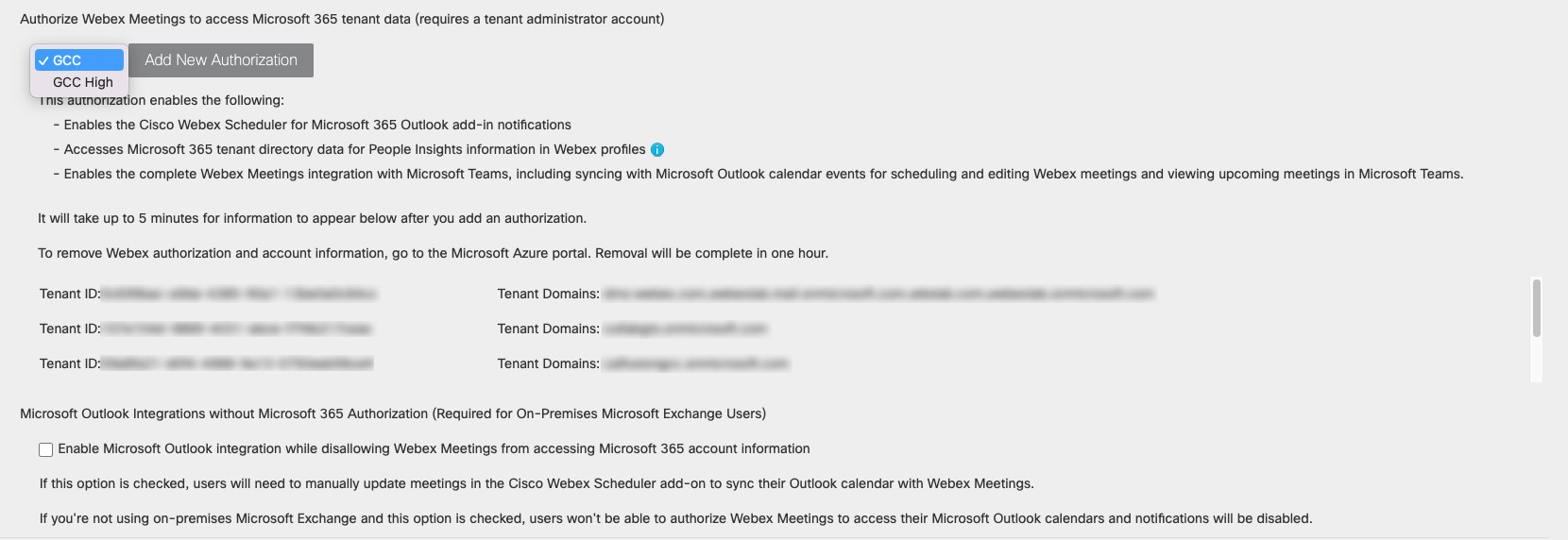
|
| 3 |
選取「GCC」 或「GCC 高度」。 您的選擇取決於組織所需的 FedRAMP 授權等級(中等或高)。
|
| 4 |
(建議) 勾選方塊如果其 Webex 帳戶電子郵件地址與 Microsoft 365 電子郵件地址相符,自動將使用者連結至此 Webex 網站,以簡化使用者登入。 |
| 5 |
授權 Webex 存取微軟 365: 重新整理頁面時,您可以看到更新的承租人 ID 和承租人網域欄位。 |


