
Geri bildiriminiz için teşekkürler.
 Geri Bildirim?
Webex Scheduler'ı kullanıcılara dağıtmak için Microsoft Mağazası'nı kullanın. Ayarları yapılandırmak için Webex Yönetimi veya Denetim Merkezi'ni kullanın.
Webex Scheduler'ı dağıtmak için Microsoft Outlook Microsoft AppSource'dan yükleyin ve yönetici merkezindeki Eklentileri dağıtma bölümündeki talimatları izleyin. Yerel olarak da yükleyebilirsiniz.
Webex Scheduler'ı dağıtmadan önceMicrosoft Outlook, minimum sistem gereksinimlerini karşıladığınızdan emin olun. Gereksin imler listesine ve bilinen güncel sorunlar ve sınırlamalara bakın.
Webex Scheduler'ın şu URL'lere erişmesine izin verecek şekilde ağınızı yapılandırmanız gerekebilir:
-
https://appsforoffice.microsoft.com/lib/1/hosted/office.js(OfficeJS kütüphanesi için).
Webex Scheduler yetkilendirme seçenekleri
Bu sayfada, kiracınızdaki herkes için Webex Zamanlayıcı'yı yetkilendirmek için Microsoft 365 kiracı yönetici hesabınızı nasıl kullanacağınız açıklanmaktadır.
Bireysel kullanıcıların Webex'e M365 hesaplarına erişmesi için yetkilendirmesini tercih ederseniz, aşağıda önerildiği gibi Yeni Yetkilendirme Eklemeyin.
Siteniz için Webex Zamanlayıcısını etkinleştirme ve yetkilendirme
- Webex sitenizin site seçenekleri sayfasını açın ve Webex Yönetimi veya Denetim Merkezi'ni seçin.
- Webex Yönetimi'nde Yapılandırma > Ortak .
- Control Hub'da Hizmetler gidin, Siteler sekmesinden sit eyi seçin, Ayarlar'ı seçin ve ardından Ortak Ayar lar .
-
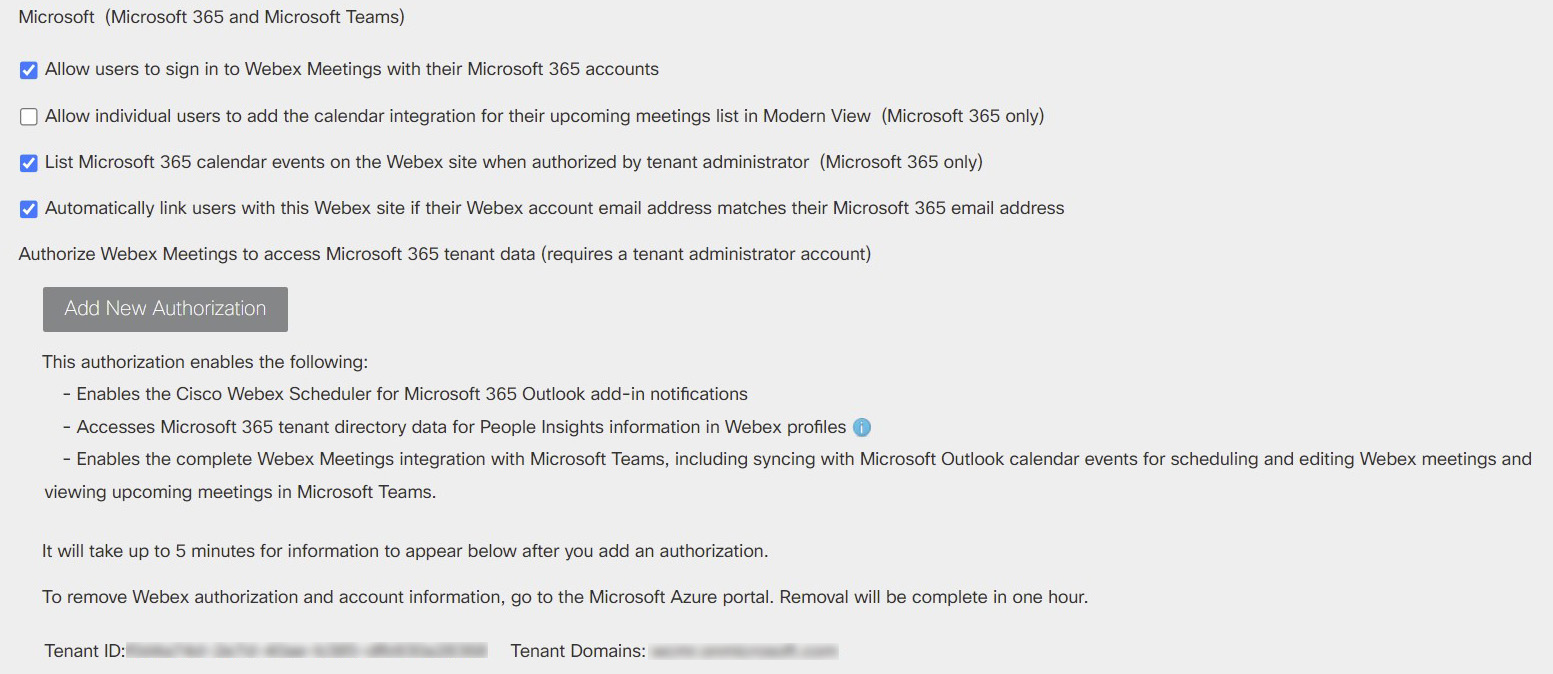
Üçüncü Taraf Entegrasyonu bölümünde Micro soft'u (Microsoft 365 ve Microsoft Teams) bulun.
-
(Önerilen) Kullanıcı oturumunu kolaylaştırmak için Webex hesabı e-posta adresleri Microsoft 365 e-posta adresiyle eşleşiyorsa kullanıcıları bu Webex sitesine otomatik olarak bağlayın kutusunu işaretleyin.
- Webex'i Microsoft 365'e erişmek için yetkilendirin:
-
Yeni Yetkilendirme Ekle'yi tıklatın.
Oturum açabileceğiniz yeni bir pencere açılır. Bir hesap seçmeniz gerekebilir.
-
Microsoft yönetici hesabınızla oturum açın.
Başarılı oturum açtıktan sonra, Webex'e verdiğiniz izinleri görebilirsiniz.
-
İ stenen İzinleri gözden geçirin ve Kabul Et'i tıkl atın.
-
Sayfayı yenilediğinizde güncell enmiş Kiracı Kimliği ve Kiracı Etki Alanları alanlarını görebilirsiniz.
Kuruluşunuz ABD hükümeti düzenlemelerine bağlı değilse, yukarıdaki Microsoft 365 (ticari) için Webex Zamanlayıcısını Yapılandırma bölümüne bakın.
Başlamadan önce
Bu görev, ABD hükümeti ile ilgili kuruluşunuzdaki herkes için Webex Scheduler'ı yetkilendirmek için Microsoft 365 GCC/GCC Yüksek kiracı yönetici hesabınızı nasıl kullanacağınızı açıklar.
Bireysel kullanıcıların Webex'e M365 hesaplarına erişmesi için yetkilendirmesini tercih ederseniz, aşağıda önerildiği gibi Yeni Yetkilendirme Eklemeyin. Y etkilendirme için gerekli izinlere bakın.
| 1 |
Webex sitenizin site seçenekleri sayfasını açın ve Webex Yönetimi veya Denetim Merkezi'ni seçin.
|
| 2 |
Üçüncü Taraf Entegrasyonu bölümünde Micro soft'u (Microsoft 365 ve Microsoft Teams) bulun. 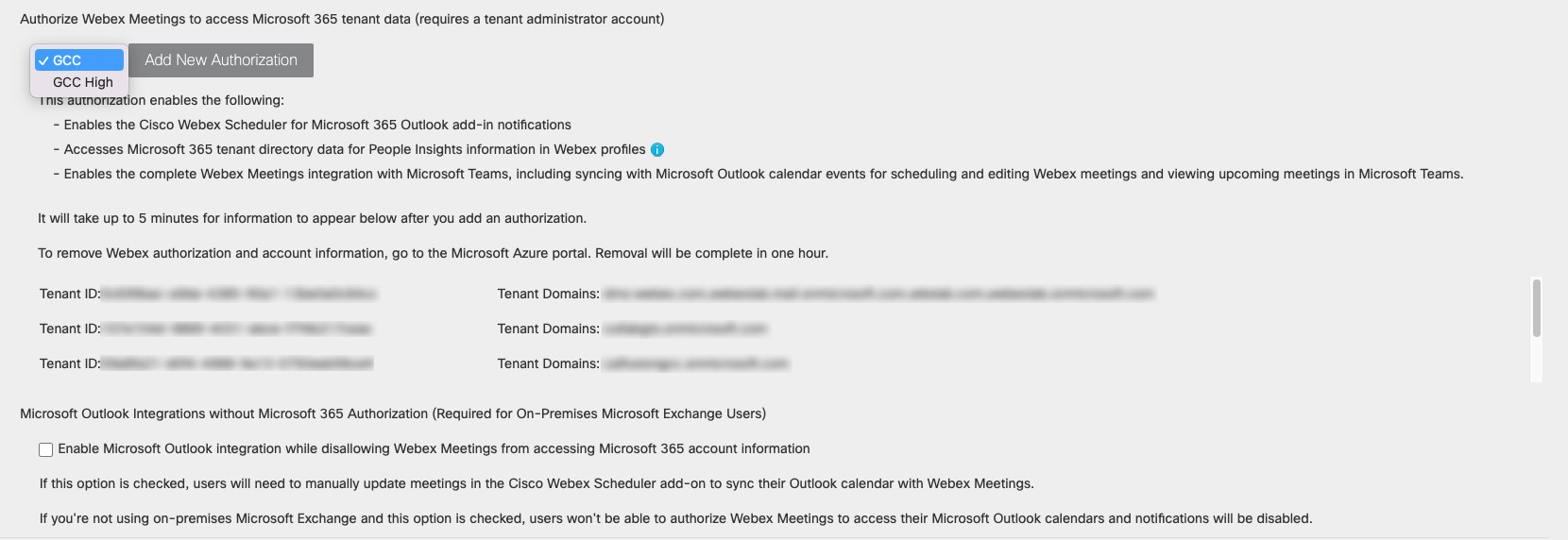
|
| 3 |
GCC veya GCC High'ı seçin. Seçiminiz, kuruluşunuzun gerektirdiği FedRAMP yetkilendirme düzeyine bağlıdır (Orta veya Yüksek).
|
| 4 |
(Önerilen) Kullanıcı oturumunu kolaylaştırmak için Webex hesabı e-posta adresleri Microsoft 365 e-posta adresiyle eşleşiyorsa kullanıcıları bu Webex sitesine otomatik olarak bağlayın kutusunu işaretleyin. |
| 5 |
Webex'i Microsoft 365'e erişmek için yetkilendirin: Sayfayı yenilediğinizde güncell enmiş Kiracı Kimliği ve Kiracı Etki Alanları alanlarını görebilirsiniz. |


