
Tack för din feedback.
 Har du feedback?
Slido är en enkel interaktionsplattform för alla typer av möten. Det hjälper ditt team att få ut mesta möjliga av möten och evenemang genom att crowdsourca de vanligaste frågorna och engagera deltagarna med frågor och svar, omröstningar och frågesporter.
Slido är aktiverat som standard för alla användare med en aktiv mötesvärdlicens på alla mötesplatser i organisationen. Se Han tera Slido-åtkomst i Webex Meetings för mer information.
Dina användare kan lägga till Slido i sina möten och webbseminarier i Webex App och öka publikens engagemang med hjälp av omröstningar och frågor och svar.
Som fullständig administratör för din Webex-organisation kan du logga in på Slido på sli do.com via Logga in med Webex för att anpassa Slido-upplevelsen för dina användare.
För Webex-administratörer som använder Slido för första gången
Slido är aktiverat som standard i Control Hub under Appar > Allmänt. Läs följande artikel för att hantera Slido-åtkomst i Webex Meetings.
Slido-appen är tillgänglig för användare med en mötesvärdlicens på alla organisationens Webex-webbplatser. När användare klickar på Slido-appen från Webex-appen blir de en ny medlem i din Slido-organisation. Vi kallar detta ”on-demand” eller ”just-in-time” (JIT) provisioning.
När Webex skapar användaren i Slido tillhandahåller den användarens token för att autentisera dem.
Vi rekommenderar att du loggar in på https://www.slido.com för att hantera roller och konfigurera din Slido-organisation. Du måste använda ditt Webex-konto för att logga in på Slido.
För användare
När en Webex-mötesvärd använder Slido för första gången får de automatiskt ett nytt Slido-användarkonto. Kontot skapas i din WebEx-länkade Slido-organisation.
Värden hanterar Slido-interaktioner från Webex-appen.
För att förbereda Slido-interaktioner i förväg, eller för att få tillgång till Slido-data efter mötet eller webbseminariet, kan värdar logga in på Slido på https://www.slido.com. Användare måste logga in med sina Webex-autentiseringsuppgifter.
För Webex-administratörer som redan använder Slido
Även om du redan har en Slido-organisation skapar Webex en annan Slido-organisation åt dig när du aktiverar Slido i Control Hub.
Slido-appen fungerar exakt som beskrivits ovan för Webex-organisationer som använder den för första gången: Slido är tillgängligt för användare på alla organisationens Webex-webbplatser. När användare med en Webex-mötesvärdlicens klickar på Slido-appen från Webex-appen blir de en ny användare i din nya Slido-organisation. Du kan hantera Slido-åtkomst i Webex Meetings.
Till skillnad från Webex-organisationer i Control Hub kan Slido-användare tillhöra flera Slido-organisationer.
Du kan manuellt slå samman dina befintliga Slido-användare, och deras Slido-innehåll, till din nya Slido-organisation. Du måste kontakta Slidos support för att få hjälp med det här alternativet.
Användare
-
När en Webex-appanvändare med en mötesvärdlicens först öppnar Slido-appen läggs de automatiskt till som användare i din Slido-organisation. Som ett resultat innehåller din Slido-organisation bara de användare från din Webex-organisation som har mötesvärdlicenser och har åtkomst till Slido.
-
Dessa användare kan logga in på din Slido-organisation direkt. När de loggar in måste de använda sina Webex-konton (”Logga in med Webex”) och måste redan ha öppnat Slido från apppanelen i Webex-appen.
-
Om du tar bort användare från din Webex-organisation kommer de inte längre att kunna logga in direkt på din Slido-organisation.
-
Om du vill ändra en användares e-postadress följer du standardprocessen för att ändra den i din Webex-organisation. Ändringen gäller automatiskt för din Slido-organisation.
-
Användare utan Webex-mötesvärdlicens kommer att se en felsida ”Åtkomst nekad” med meddelandet Din Webex-användarlicens inkluderar inte åtkomst till Slido. Kontakta din Webex-administratör för att lösa problemet.
- Dessa användare kan fortfarande delta i Slido och starta en slido under någon annans möte, men de har bara tillgång till det slido inom mötet.
- Endast användare med en Webex-mötesvärdlicens kan komma åt Slido-värdläge utanför ett Webex-möte.
Identitet, säkerhet och efterlevnad
-
Din Slido-organisation upprätthåller Logga in med Webex som det enda sättet användare kan logga in på. Webex fungerar som en identitetsleverantör för Slido. Så dina Webex-åtkomstkontroller (som SSO) styr användare som får åtkomst till Slido direkt.
- Din Slido-organisation är länkad till din Webex-organisation via Control Hub, och Webex-autentiseringsmetoden (som SSO) som du har ställt in i Control Hub krävs för att alla användare ska kunna komma åt Slido.
-
Alla dina användare i Slido-organisationen tilldelas rollen Med lem som standard. Du kan ändra en användares roll till Admin i ditt Slido-konto för att ge dem avancerade behörigheter, inklusive möjligheten att komma åt och visa allt innehåll som skapats av alla användare i Slido-organisationen. Du kan bara hantera Slido-användarroller i ditt Slido-konto, inte från Control Hub.
Slido-administratörer har tillgång till att visa allt innehåll som skapats av alla användare i Slido-organisationen.
-
Din Slido-organisation, användare och deras innehåll styrs inte av samma standarder och policyer som din Webex-organisation, användare och innehåll.
Läs om Slido Security för efterlevnad och säkerhetsstandarder.
Konfigurerbara inställningar för Slido (om röstningar, frågor och svar, integrationer, säkerhet, deltagarnas integritet och annat) finns i Slidos adminportal på slido.com
- Läs också om Webex säkerhet och sekretess.
Ändring av Slido-licensägande
Som Slido-licensägare kan du när som helst överföra äganderätten till en annan person. Läs https://community.sli.do/organization-settings-and-team-management-64/change-the-license-owner-475.
Webex värdlicenser
Alla värdar i din Webex-organisation har rätt till associerade Slido-konton. Du kan hantera Webex-mötesvärdlicenser/behörigheter i Control Hub.
Du kan till exempel tilldela värdlicenser till användare med en licenstilldelningsmall. Det ger Webex-användare rätt att använda Slido.
Alla licensierade värdar på alla dina mötesplatser har rätt att använda Slido. Det finns ingen webbplats efter webbplatskontroll. Förutom värdlicensen finns det ingen användare genom användarkontroll.
Licenscentralisering
Det här avsnittet gäller endast om din organisation använde Slido innan den användes med Webex.
Vi rekommenderar starkt att du centraliserar dina Slido-användare och deras innehåll, eftersom det ger dig:
-
En enklare Slido-upplevelse för värdar.
Detta är det enda sättet användare kommer att kunna använda Slido- och Webex-appar.
-
Kontroll över all din organisations Slido-data på ett ställe.
-
Möjlighet att genomdriva företagsomfattande Slido-inställningar.
Du bör slå samman allt användarinnehåll under (Webex) Slido-organisationen och göra anspråk på äganderätt till dina associerade användardomäner.
Viktigt: Dina domänanspråk i Webex överförs inte automatiskt till Slido. På samma sätt överförs inte dina domänanspråk i Slido automatiskt till Webex. Du bör göra anspråk på dem på båda ställena om du vill begränsa registreringen per domän.
-
Läs Begränsa registrering för dina företagsdomäner (Slido-artikel).
-
Läs Hantera dina domäner (Webex-artikel).
Retention
Viktigt!: Dina Webex-datalagringspolicyer (som anges i Control Hub) tillämpas inte automatiskt på din Slido-organisation .
Läs om datalagringspolicyn i Control Hub.
Fyll i formuläret Kontakta oss för att begära en specifik datalagringsperiod för ditt Slido-innehåll, om du vill anpassa det till din Webex-lagringsperiod.
Det dagliga datalagringsjobbet kontrollerar egenskapen DATUM TILL för alla dina slidos och lägger till lagringsperioden för att avgöra om slidodata ska tas bort. Jobbet körs mot alla slidos i ditt konto, inklusive slidos från det förflutna.
Om till exempel DATUM TILL är 35 dagar från idag, och din lagringsperiod är 5 dagar, raderas dina slido-data 40 dagar från idag.
Skydd
Allt Slido-innehåll som skapats via Webex lagras i en Slido-organisation som upprätthåller Webex som den enda inloggningstypen.
uppehållstillstånd
Alla Slido-data lagras som standard i ett europeiskt datacenter. För kunder i USA, Kanada, Förenade Arabemiraten och Australien lagras data i deras respektive lokala datacenter. Detta gäller endast organisationer som registrerade sig efter att de lokala datacentren blev tillgängliga.
För att se vilket datacenter din organisation använder, gå till Slidos administratörsportal på https://www.slido.com, klicka på din profil i det övre högra hörnet och sedan .
Säkerhetsrelaterad dokumentation
-
Webex MeetingsSekretessdatablad (PDF-version; se tillägg 5 för Slido-detaljer).
-
Säkerhetsfrågeformulär på Trust Portal (detta bör vara tillgängligt för kunder med Cisco-konton).
Se Kända problem och begränsningar för omröstningar och frågor och svar i Slido för information om dessa specifika funktioner.
Allmänna begränsningar
-
Slido-funktionalitet är inte tillgänglig i end-to-end-krypterade möten.
-
Webex-användare måste skapas i eller länkas till en Control Hub-organisation.
Slido är inte tillgängligt för mötesvärdar på webbplatsadministratörshanterade webbplatser, såvida inte webbplatsen och användarna är länkade till Control Hub.
- Slido använder autentiseringsmetoden som används av Control Hub som standard. När en organisation använder både webbplatsadministration och kontrollhubben måste användare som hanteras av webbplats administrationen använda sin inloggning för enkel inloggning (SSO) för att autentisera på Slido. Detta gäller när SSO är aktiverat i Control Hub-organisationen.
-
Värdar måste vara inloggade på sin Webex-möteswebbplats för att vara värd för Slido-interaktioner. Om de har mer än en mötesplats måste de vara inloggade på webbplatsen som är värd för mötet.
-
Som standard kan endast personer från samma Webex-organisation läggas till som Slido-medvärdar. Ägaren av Slido/Webex-licensen kan aktivera externa gäster som medvärdar i Slido-kontoinställningarna.
-
Slido-undersökningar och frågor och svar i webbseminarier är tillgängliga för upp till 10 000 deltagare, medan frågesporter är tillgängliga för upp till 5 000 deltagare. Webbsändningsvyn för mer än 10 000 deltagare stöder endast flervalsundersökning, betygsundersökning och frågor och svar. Om du vill använda Slido vid ett större evenemang, kontakta Slidos support.
-
Teamsidan på https://admin.slido.com kan drabbas av prestandaproblem om Slido-organisationen har mer än 1 000 användare.
Ytterligare begränsningar för organisationer som är värd för data i datacenter i USA, Kanada, UA och Australien
- Endast en medvärd från samma Webex-organisation kan läggas till i en slido före mötet eller webbseminariet. Medvärdar utanför gruppen kan inte acceptera inbjudan.
Medvärdar och paneldeltagare som begär åtkomst till en värds slido måste också vara från samma organisation för att kunna samarbeta.
Kundadministratör
Om du vill konfigurera Slido-integrationen i Control Hub måste ditt konto ha fullständig administratörsbehörighet för kunden.
Mer information finns i Tilldela organisationskontoroller i Control Hub.
Nätverksförberedelse
Konfigurera brandväggen så att HTTP/S-anslutningar tillåts till följande domäner:
-
slido.com -
auth.slido.com -
*.slido.com -
sli.do -
*.sli.do -
data.logentries.com -
*.webexapis.com -
Slido-tillgångar-produktion. s3.eu-west-1.amazonaws.com
För andra Webex-relaterade nätverksförberedelser, läs https://help.webex.com/WBX000029031.
Värdar och mötesdeltagare lanserar Slido
Den som startar Slido behöver följande:
-
Webex Meetingsversion 41.6 (eller senare) eller Webex Webinars 41.9 (eller senare), på Windows eller macOS.
Läs systemkraven.
-
Microsoft Edge WebView2 installerat (om du använder Windows).
Vi rekommenderar att du skickar den här komponenten till dina Windows-användare innan du aktiverar Slido.
Annars uppmanar Slido användare att installera det vid första användningen. Det kan ta flera minuter att ladda ner och installera, vilket kan påverka din mötesupplevelse.
-
Tryck på komponenten som matchar din Windows-miljö — antingen 32-bitars eller 64-bitars.
Deltagare
Webex Meetingsversion 41.6 (eller senare) eller Webex Webinars 41.9 (eller senare) på Windows eller macOS.
Microsoft Edge WebView2 installerat (om du använder Windows). Vi rekommenderar att du skickar den här komponenten till dina Windows-användare innan du aktiverar Slido.
Plattformar som stöds för deltagare att delta i omröstningar:
-
Fönster
-
MacOS
-
iOS
-
Android
-
RoomOS
-
Online (webbklient)
Läs systemkraven.
Innan du börjar
-
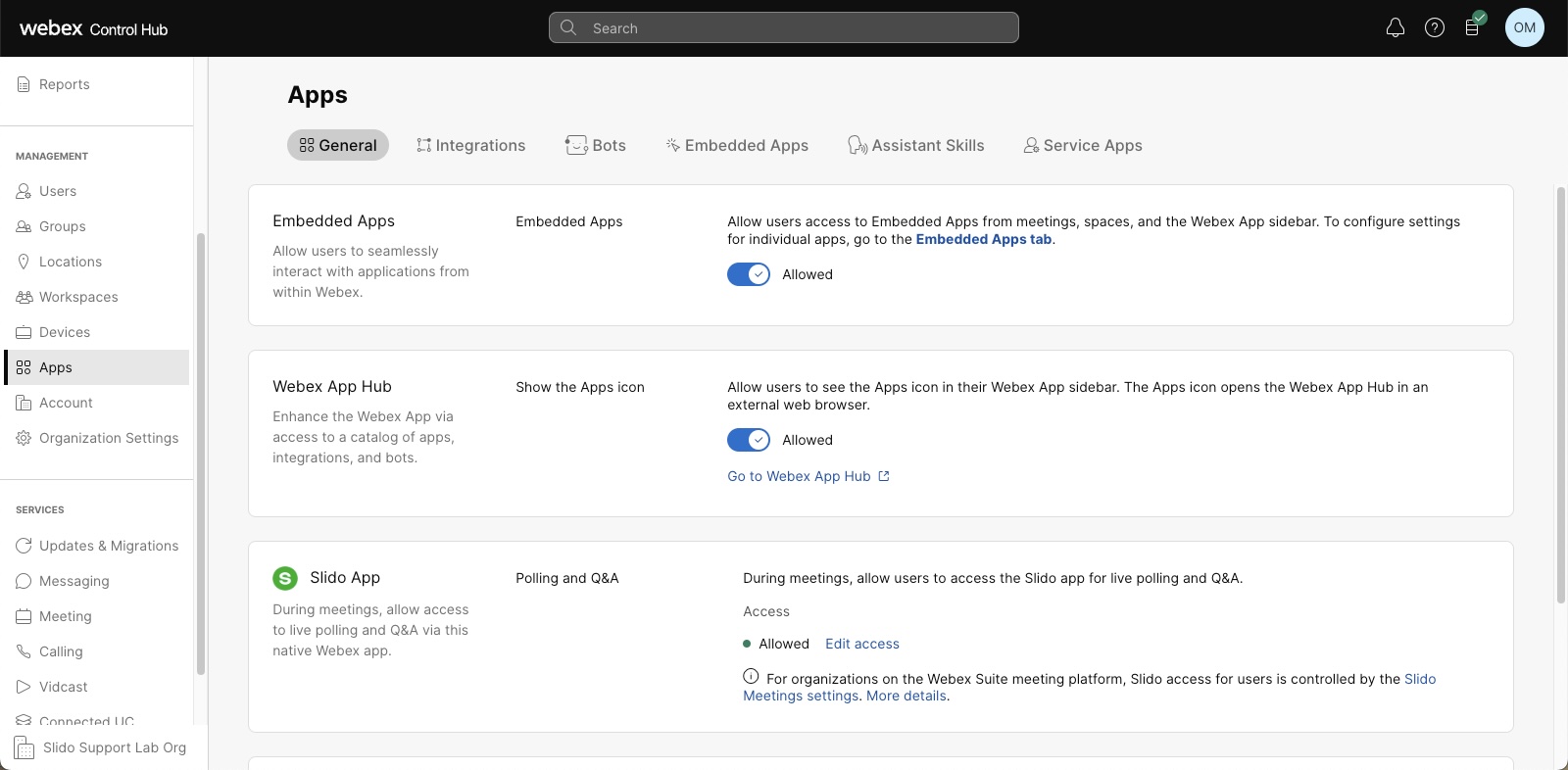
Om din organisation ännu inte har migrerats till Me Webex Suite eting Platform kontrollerar du att inbäddade appar är aktiverade för organisationen.
| 1 |
Gå till t i kundvyn på https://admin.webex.com och välj sedan Slido. Slido är tillåtet som standard för hela organisationen. |
| 2 |
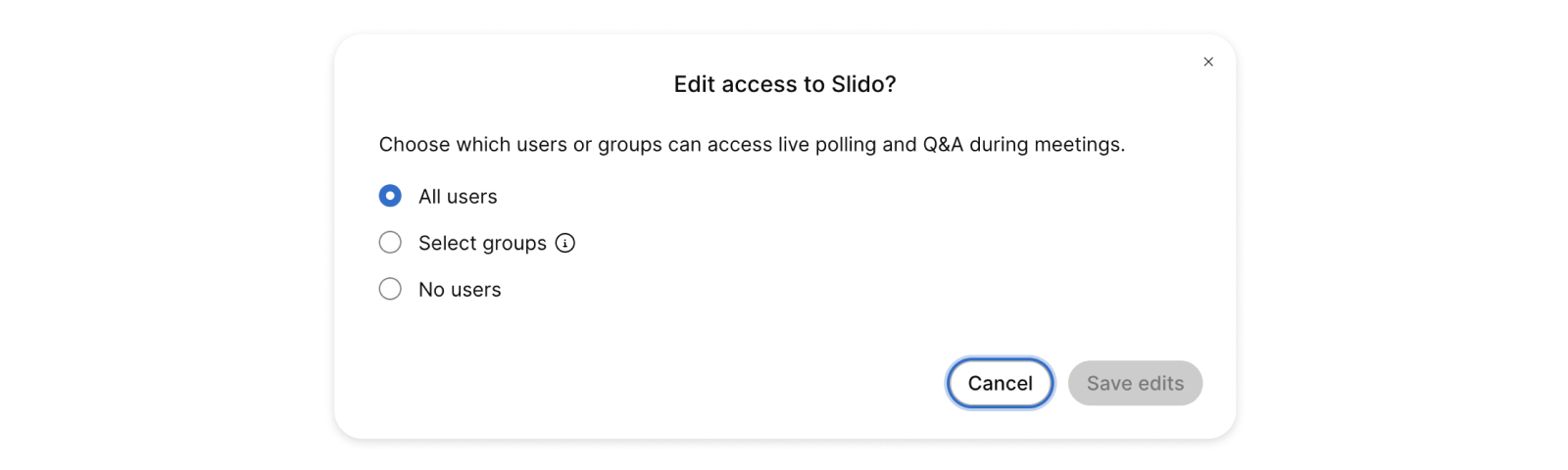
Klicka på Redigera åtkomst för att välja mellan:
|
Vad du ska göra härnäst
Konfigurera din Slido-organisation.
Det här är ändringar som vi rekommenderar att du gör i Slidos administrationsportal. Alla relaterade artiklar finns på sidan Organisationsinställningar.
Innan du börjar
Aktivera Slido i Control Hub för att skapa din Slido-organisation.
| 1 |
Gå till https://www.slido.com, klicka på Logga in och sedan Logga in med Webex med dina Webex- autentiseringsuppgifter. |
| 2 |
Skapa nya administratörer om du behöver dem. Öppna fliken Team och klicka på Bjud in. Att hantera Slido är enklare om du har andra administratörer, men som ägare och fullständig administratör är det bara du som kan göra detta första steg. När du ger andra personer Slido-administratörsrollen kan de utföra alla teamhanteringsuppgifter. (Kom ihåg att Webex skapar nya användare automatiskt i din Slido-organisation.) Om du har Azure AD kan du använda en företagsinställning för att aktivera etablering från Azure AD-användarbasen. Du kan lära dig mer om Slido-teamhanteringsfunktioner och organisationsroller i den här artikeln: Han tera användare i din licens. |
| 3 |
Klicka på din profil (överst till höger, dina initialer) och välj Organisationsinställningar och fakturering. Dessa inställningar gäller för alla händelser som skapats under organisationen. Vi rekommenderar följande:
|
| 4 |
(Valfritt) Tillåt externa gäster att samarbeta på dina Slidos. Eftersom din organisation använder dina Webex-uppgifter för att logga in är det inte tillåtet att lägga till gäster i Slidos utanför organisationen som standard. Om du vill tillåta personer att samarbeta på dina Slidos utanför organisationen måste organisationsägaren aktivera alternativet Uteslut gäster från SSO i inställningarna Saml/SSO för medlemmar under Organisationsinställningar. |
| 5 |
(Valfritt) Gör anspråk på din domän för att se till att personer i ditt företag inte skapar sina egna personliga Slido-konton. En anspråk på domän begränsar användarregistreringen och ser till att kontona ingår i din teamorganisation. Du kan göra anspråk på flera domäner i en enda Slido-organisation. Viktigt: Dina domänanspråk i Webex överförs inte automatiskt till Slido. På samma sätt överförs inte dina domänanspråk i Slido automatiskt till Webex. Du bör göra anspråk på dem på båda ställena om du vill begränsa registreringen per domän.
|
| 6 |
(Valfritt) Om du vill att dina Slido-data ska raderas med en vanlig kadens, detta formulär för att göra en begäran. Tänk på att Slido inte omfattas av denna policy om du har en datalagringspolicy för ditt Webex-konto. |
Den här uppgiften gäller bara om dina personer använde Slido innan du aktiverade det för din Webex-organisation.
| 1 |
Vänligen skicka in uppgifterna för ditt konto i det här formuläret. |
| 2 |
Slido-teamet verifierar ditt anspråk på den begärda domänen och ger dig listan över Slido-användare i den domänen. |
| 3 |
Markera listan med ditt beslut för varje användare:
|
| 4 |
Returnera listan till support@slido.com. |
För att se till att personer i ditt företag inte skapar sina egna personliga Slido-konton utan istället är en del av ditt teams organisation kan du begränsa deras Slido-registrering. Domänkravet i Control Hub återfinns inte i Slido, därför måste det ställas in separat.
Om du vill begära begränsad registrering för flera företagsdomäner gör du anspråk på dessa domäner i Control Hub. För att verifiera att du gör anspråk på dessa domäner kan du dela en skärmdump av de begärda domänerna från Control Hub när supportteamet kontaktar dig för att ge hjälp.
| 1 |
Bjud in användare att besöka slido.com där de kan registrera sig med Webex. De kan också använda Slido-integrationen från Webex. |
| 2 |
Läs Slido är nu aktiverat för din organisation. Artikeln är full av användbara länkar för dig och dina användare. |
Användaråtkomst
- Inga Webex-användare kan se Slido-appen:
-
-
Kontrollera att Slido är aktiverat i din organisation.
-
Kontrollera att din brandvägg tillåter åtkomst till Slido-specifika domäner.
-
Skicka en problemrapport från Webex.
Du får ett spårnings-ID för problemrapport i e-post.
Kontakta Slidos support och ange det ID.
-
- Vissa värdar kan inte hitta fliken Appar eller kan inte hitta Slido på fliken appar (AppHub):
-
-
Kontrollera att användarna finns i din Webex-organisation.
-
Kontrollera att värden är inloggad på mötesplatsen.
-
Om mötesplatsen är länkad från webbplatsadministratören kontrollerar du att de berörda användarna också är länkade.
-
Mobilklienten och webbklienten stöder inte Apps-knappen.
-
Skicka en problemrapport från Webex.
Du får ett spårnings-ID för problemrapport i e-post.
Kontakta Slidos support och ange det ID.
-
- Slido-appen fungerar inte som förväntat för vissa användare:
- Det kan finnas en säkerhetsbegränsning som hindrar användarens åtkomst till Slido. Läs https://community.sli.do/troubleshooting-47/troubleshoot-slido-531
- Mötes- eller webinarvärd kan inte skapa eller länka till ett Slido-evenemang
-
-
Kontrollera att värden är inloggad på webbplatsen som är värd för mötet.
-
- Användaren ser ”Vänta ett ögonblick” länge när omröstningen startar
- Om användaren använder Windows kontrollerar du att WebView2 är installerat.
För eventuella ändringar i användaråtkomst till Slido måste du göra ändringarna i Slidos administratör sportal på slido.com. Så länge en mötesvärd har behörighet att komma åt Webex under din organisation får de åtkomst direkt till Slido.
| 1 |
Om du vill inaktivera Slido för din organisation går du till . |
| 2 |
Gå till entlig och välj sedan Slido. |
| 3 |
Under Access väljer du Inga användare för att blockera integreringen för hela organisationen. |
| 4 |
Ta bort allt Slido-innehåll från din Slido-organisation genom att följa Ta bort ditt Slido-konto. Detta är en irreversibel åtgärd som endast kan göras av Slido-kontoägaren. |
- Kommer Slido att vara gratis med Webex? Finns det ytterligare priser för kunder att använda Slido?
-
Betalda Webex-planer inkluderar en fullständig Slido-licens utan extra kostnad.
- Kommer den fristående versionen av Slido att vara tillgänglig utan kostnad för Webex-klienter?
-
Ja, alla betalande Webex-klienter har tillgång till den fullständiga versionen av Slido (oavsett om de använder den som en integration i Webex eller fristående).
- Vad händer om jag redan har ett Slido-konto och vill komma åt Slido som är länkad till min Webex-organisation?
-
Om du registrerade dig för Slido innan du började använda det i Webex kan du ha tillgång till flera Slido-organisationer. Du kan också använda samma e-postadress med flera Slido-organisationer. Organisationerna kan ha olika inloggningsmetoder.
För att komma åt Slido länkad till din Webex-organisation väljer du Logga in med Webex när du kommer till Slido- inloggningssidan. Slido omdirigerar dig genom ditt vanliga Webex-inloggningsflöde för att autentisera dig för åtkomst till Slido.
Om din e-postadress är länkad till flera Slido-organisationer, och du loggade in på en annan, kan du byta organisation för att komma till din WebEx-länkade Slido-organisation.
Växling kräver att du loggar in igen, och du måste välja Logga in med Webex.
-
Slido-integration är inte tillgänglig med Webex for Government.
- Hur lång är tidsgränsen för administratörssessionen och kan jag ändra den?
-
Standardtidsgränsen för sessionen är 60 dagar. Du kan ändra det genom att logga in på slido.com och gå till din profil och Sekretess.
- Vilka roller finns i Slido, och vad kan de göra?
-
För att öka behörigheten är Slido-rollerna: Gäst, Använ dare, Admin och Ägare.
En Slido-gäst får hantera frågor och svar och omröstningar för ett Slido-evenemang, men har ingen tillgång till evenemangs- eller organisationsinställningar. Du kan bjuda in gäster direkt till ett Slido-evenemang.
Slido ger följande privilegier till de andra rollerna:
Privilegium Användare Administratör Ägare Skapa ny händelse
Javisst
Javisst
Javisst
Få tillgång till medlemshändelser
Javisst
Javisst
Bjud in andra till licensen
Javisst
Javisst
Uppdatera roller
Javisst
Javisst
Åtkomst till kontoinställningar
Javisst
Javisst
Tilldela ny ägare
Javisst
Hantera händelsefunktioner
Javisst
Javisst
Javisst
Åtkomst till SSO-inställningar
Javisst
- Vad händer med en användares händelser när de lämnar företaget?
-
-
När du tar bort en användare från en Slido-organisation överför Slido automatiskt användarens händelser till licensinnehavaren.
-
Om du är Slido-användare kan du överföra dina egna händelser till en annan användare eller administratör inom samma Webex-organisation.
-
Om du är Slido-administratör kan du överföra händelser för andra användare.
Läs https://community.sli.do/organization-settings-and-team-management-64/transfer-event-ownership-542.
-
- Vad händer med en användares analys när de lämnar företaget?
-
Analytics är kopplat till händelserna. Analysdata flyttas med händelserna när händelserna överförs enligt beskrivningen i föregående svar.
- Kan jag använda Slido för att bjuda in en gäst för att hjälpa mig hantera Slido-interaktioner i ett Webex- möte eller webbseminarium?
-
Ja. Du kan bjuda in gästen från Slido-gränssnittet genom att skicka ett e-postmeddelande. Läs https://community.sli.do/use-slido-with-webex-90/add-collaborators-to-help-you-manage-slido-in-webex-1295.
Som standard kan endast medlemmar i samma Webex-organisation bjudas in som Slido-medarbetare. Ägaren till Slido/Webex-licensen kan aktivera externa medarbetare i Slido-kontoinställningarna.
- Vad händer med Webex cohosts i Slido?
-
Bjud in din medvärd som gäst till Slido-evenemanget före mötet för att se till att de får ett Slido-användarkonto och kan hjälpa dig att hantera Slido-interaktionerna under mötet.
Om gästen inte är en del av samma Webex-organisation kan ägaren av Slido/Webex-licensen som du är medlem i aktivera externa medarbetare i Slido-kontoinställningarna.
Läs om Cohosts för Webex Meetings.
- Hur påverkas SCIM (System for Cross-Domain Identity Management) provisionering till Slido av integrationen med Webex?
-
När de två systemen är integrerade skapar Webex Slido-användare efter behov. Detta kallas JIT-provisioning (just-in-time). Du kan inte också använda SCIM för att skapa Slido-användare i samma Slido-organisation.
- Vad händer med de befintliga Webex Q&A- och omröstningsfunktionerna?
-
Vi har för avsikt att så småningom ersätta de befintliga Webex-funktionerna när vi förbättrar integrationen mellan Webex och Slido.
- Kan du förhindra användare från att artificiellt väga feedback genom att skicka flera svar? dvs. feedback/ omröstning
-
Ja. De grundläggande säkerhetsalternativen tillåter varje deltagare att rösta bara en gång på sin enhet från samma webbläsare. Utan ytterligare autentisering aktiverad för evenemanget kan deltagarna eventuellt rösta flera gånger från olika webbläsare, enheter eller inkognitofönster. Du kan lösa detta genom att kräva SSO för evenemanget.


