
Tack för din feedback.
Konfigurera och ändra enhetsinställningar i Webex Calling
 Har du feedback?
-
Ändringar av inställningar på organisationsnivå gäller för alla platser.
-
Anvisningar för hur du anpassar inställningar för Cisco Video Phone 8875 och Cisco Desk Phone 9800-serien finns i Konfigurera telefoninställningar på Control Hub.
| 1 | |
| 2 |
Gå till . |
| 3 |
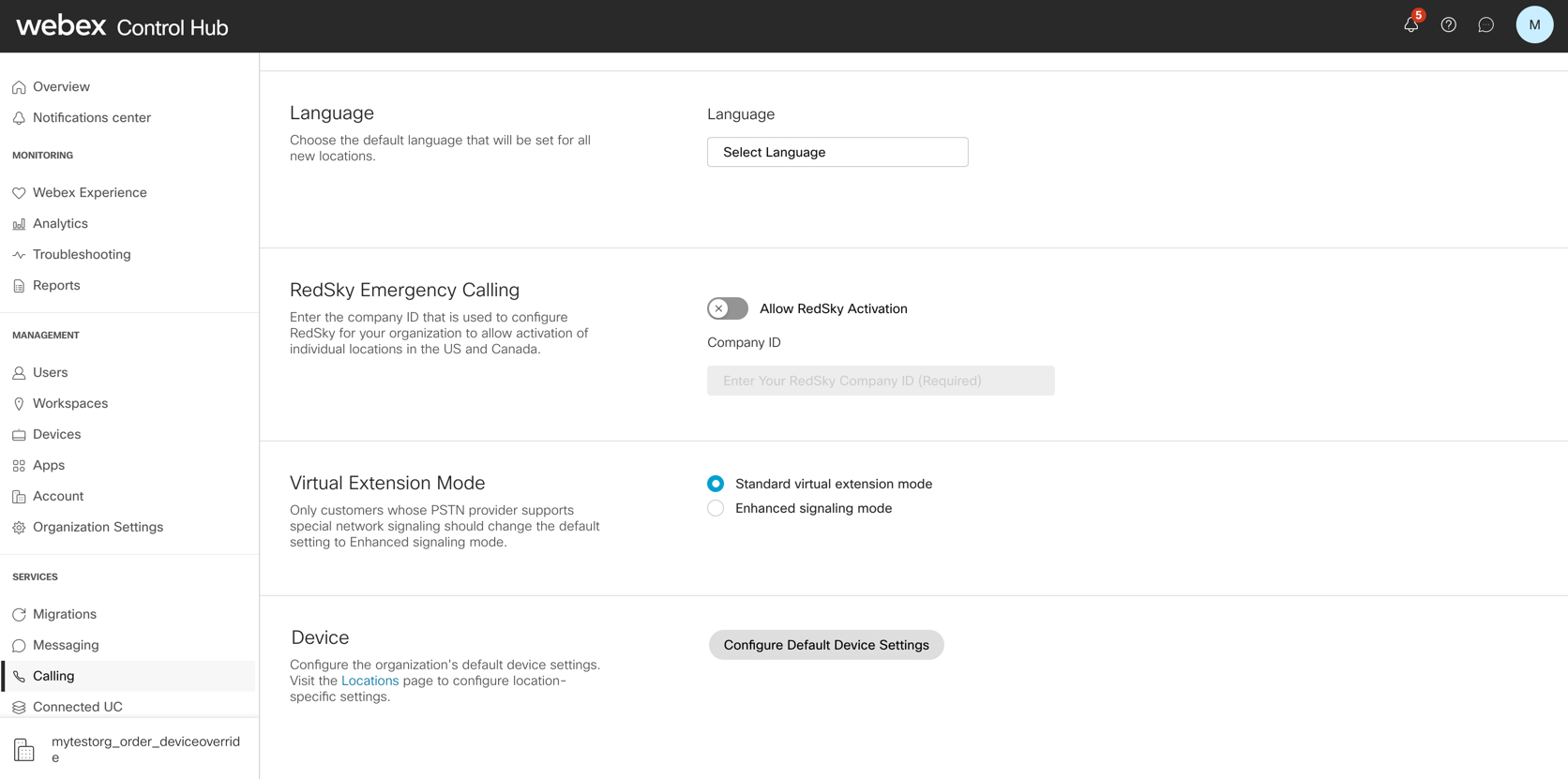
I avsnittet Enhet klickar du på Konfigurera standardinställningar för enhet.
|
| 4 |
Välj enhetstyp från rullgardinsmenyn, till exempel MPP, ATA, DECT eller tredjepartsenheter. 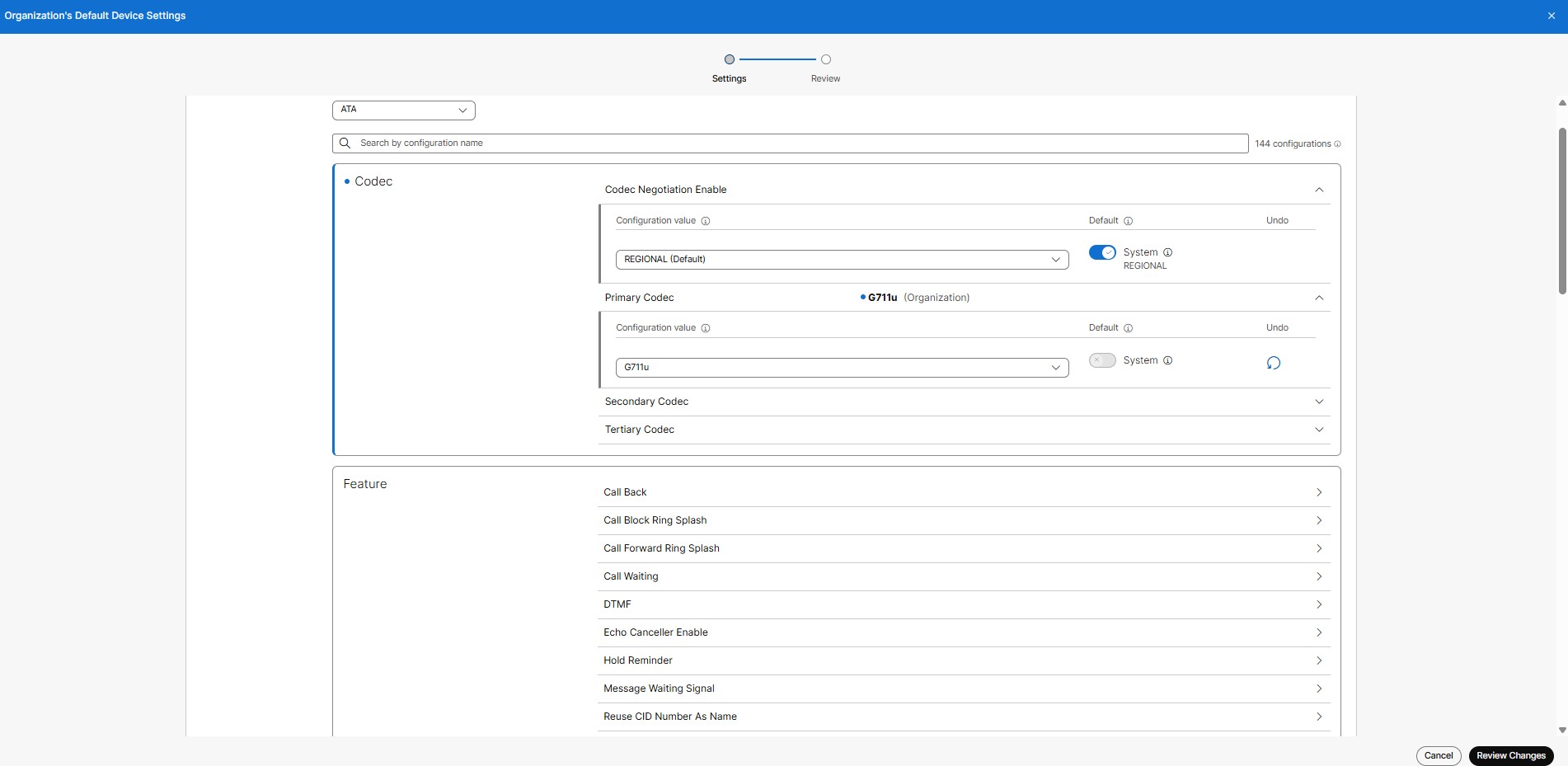 |
| 5 |
Uppdatera de nödvändiga enhetsinställningarna och klicka på Granska ändringar. Använd verktygstipset bredvid inställningen för att se dess definition.
|
| 6 |
Klicka på Börja bearbeta. Dessa ändringar kommer inte att tillämpas på någon enhet i anpassat inställningsläge (dvs. ärver inte inställningar från plats- eller organisationsnivå). När du har börjat kan du se förloppet på sidan Uppgifter. Du kan inte göra fler ändringar i enhetsinställningarna förrän uppdateringarna har slutförts. |
Nästa steg
Synkronisera enheterna på nytt i Control Hub när processen har slutförts eller låt användarna synkronisera sina enheter via enhetens inställningsmeny för att ändringarna ska träda i kraft.
Innan du börjar
-
Tid och datum ställs in av vald platsadress och tidszon. Du kan bara konfigurera tid och datum från den lokala enheten.
-
Anvisningar för hur du anpassar inställningar för Cisco Video Phone 8875 och Cisco Desk Phone 9800-serien finns i Konfigurera telefoninställningar på Control Hub.
| 1 | |
| 2 |
Gå till |
| 3 |
Välj den plats du vill uppdatera. |
| 4 |
Välj fliken Samtal och klicka på Hantera bredvid Enhetshantering . 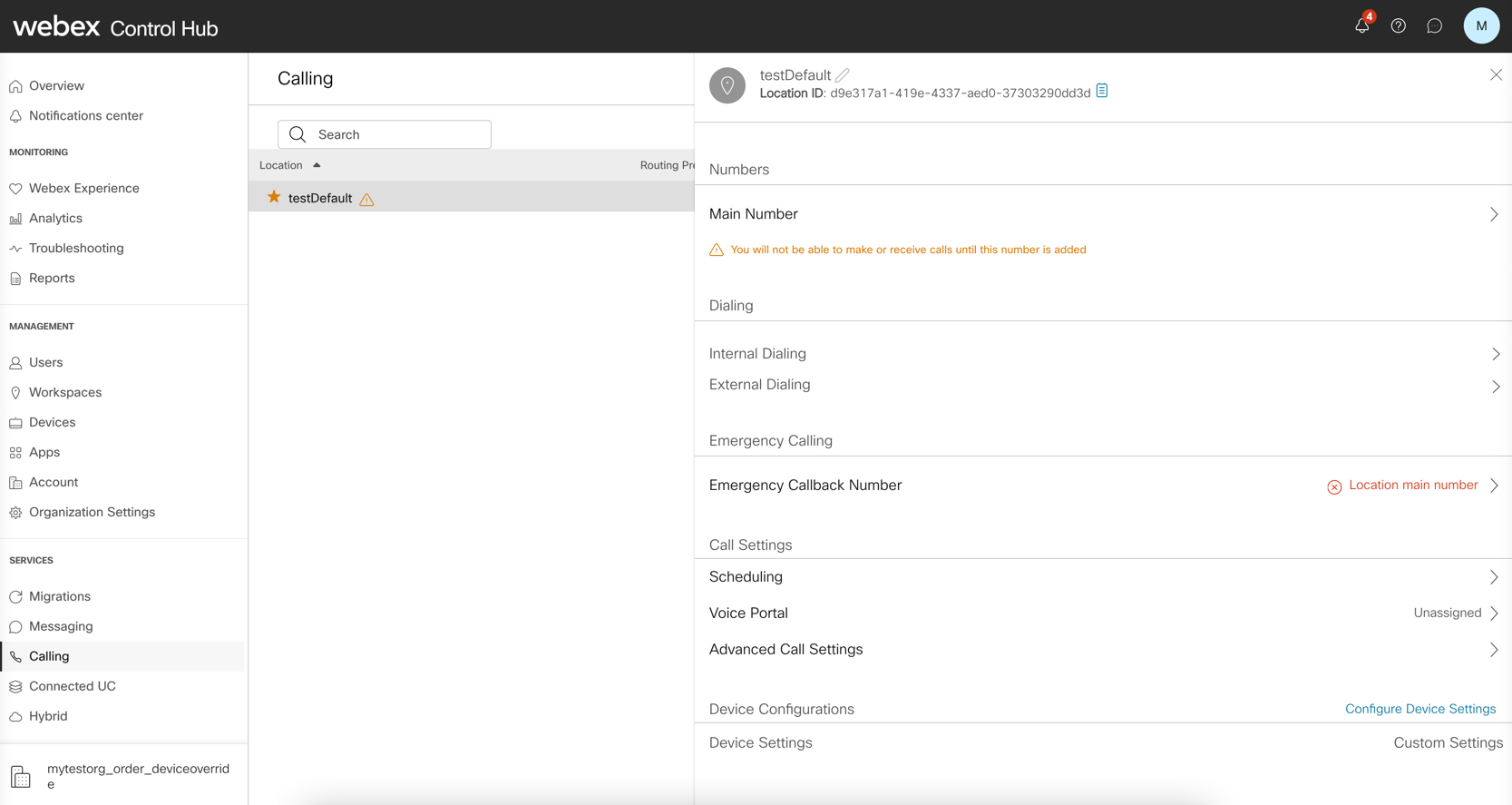 |
| 5 |
Välj Definiera anpassade enhetsinställningar för att ändra standardkonfigurationen. 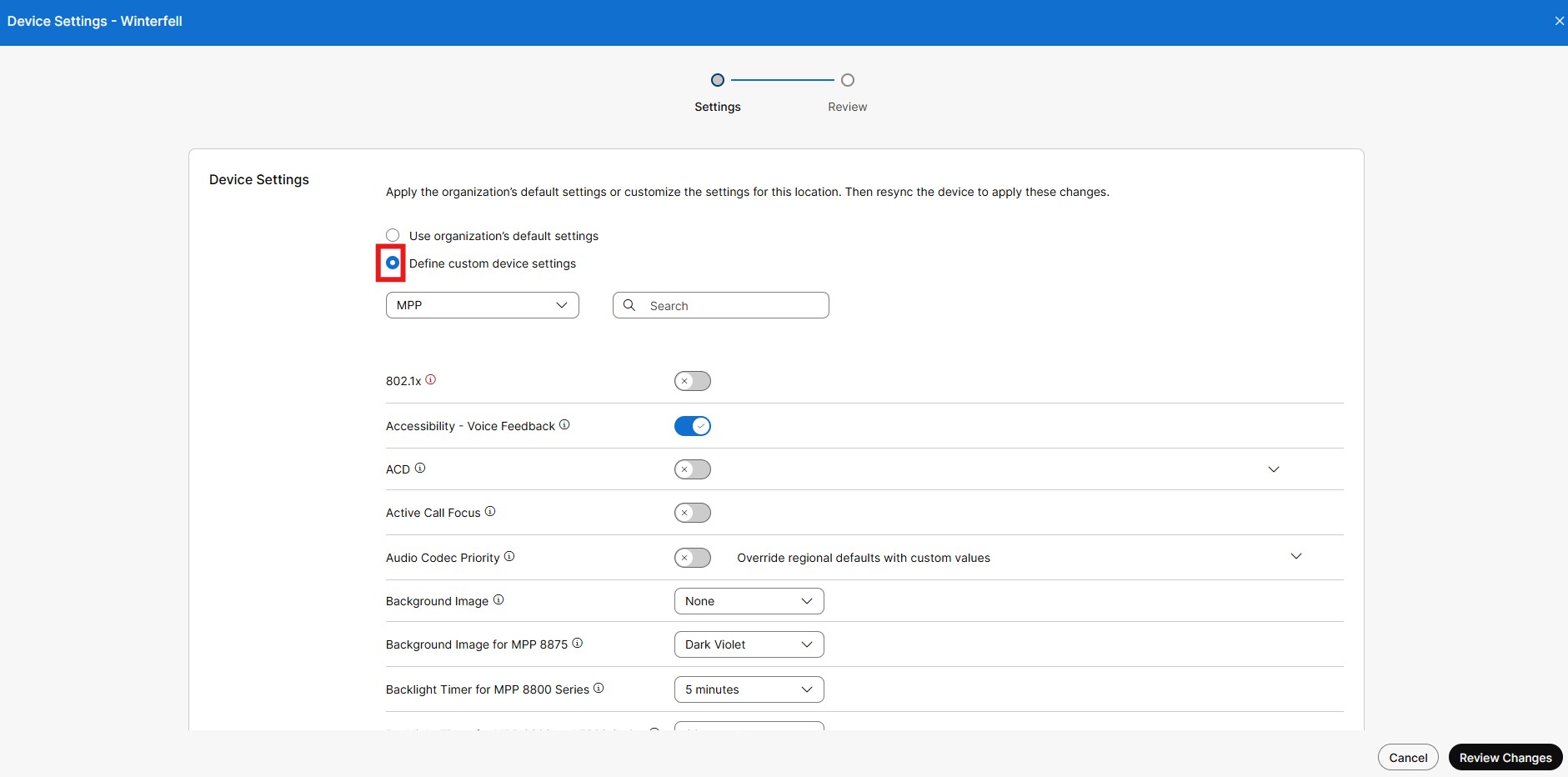 |
| 6 |
Välj enhetstyp från rullgardinsmenyn, till exempel MPP, ATA, DECT eller tredjepartsenheter. |
| 7 |
Uppdatera de nödvändiga enhetsinställningarna och klicka på Granska ändringar. Använd verktygstipset bredvid inställningen för att se dess definition.
|
| 8 |
Klicka på Börja bearbeta. Dessa ändringar kommer inte att tillämpas på någon enhet i anpassat inställningsläge (dvs. ärver inte inställningar från plats- eller organisationsnivå). När du har börjat kan du se förloppet på sidan Uppgifter. Du kan inte göra fler ändringar i enhetsinställningarna förrän uppdateringarna har slutförts. |
Nästa steg
Synkronisera enheterna på nytt i Control Hub när processen har slutförts eller låt användarna synkronisera sina enheter via enhetens inställningsmeny för att ändringarna ska träda i kraft.
I Control Hub konfigurerar du inställningarna på enhetsnivå för enhetsändringar.
Control Hub-konfigurationer åsidosätter manuella konfigurationer på enheter.
Innan du börjar
-
Enheter omsynkronisering efter arbetstid, med konfigurationen tillämpas på enheten.
-
Konfiguration till enheter är endast giltig fram till nästa schemalagda omsynkronisering.
-
Tid och datum ställs in av vald platsadress och tidszon. Du kan bara konfigurera tid och datum från den lokala enheten.
-
Anvisningar för hur du anpassar inställningar för Cisco Video Phone 8875 och Cisco Desk Phone 9800-serien finns i Konfigurera telefoninställningar på Control Hub.
| 1 | |
| 2 |
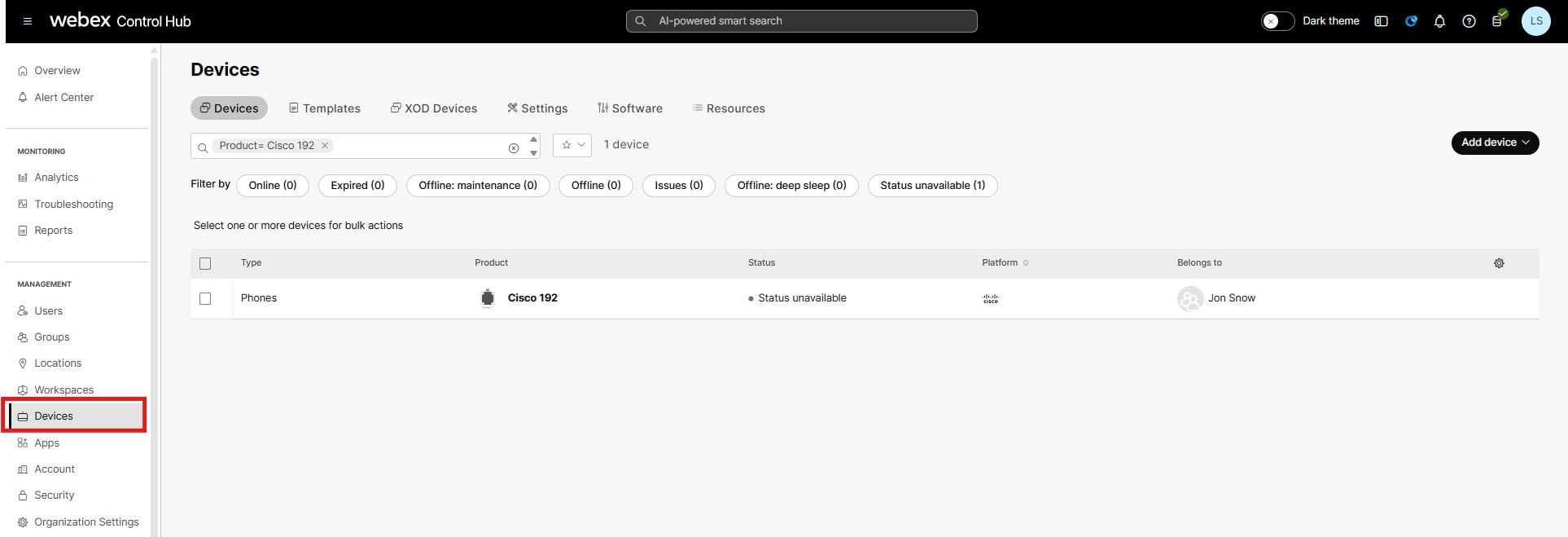
Gå till , välj den enhet du vill konfigurera. Du kan söka efter önskad enhet genom att välja status eller ange sökkriterier i rullgardinsmenyn.
 |
| 3 |
Klicka på Alla konfigurationer. |
| 4 |
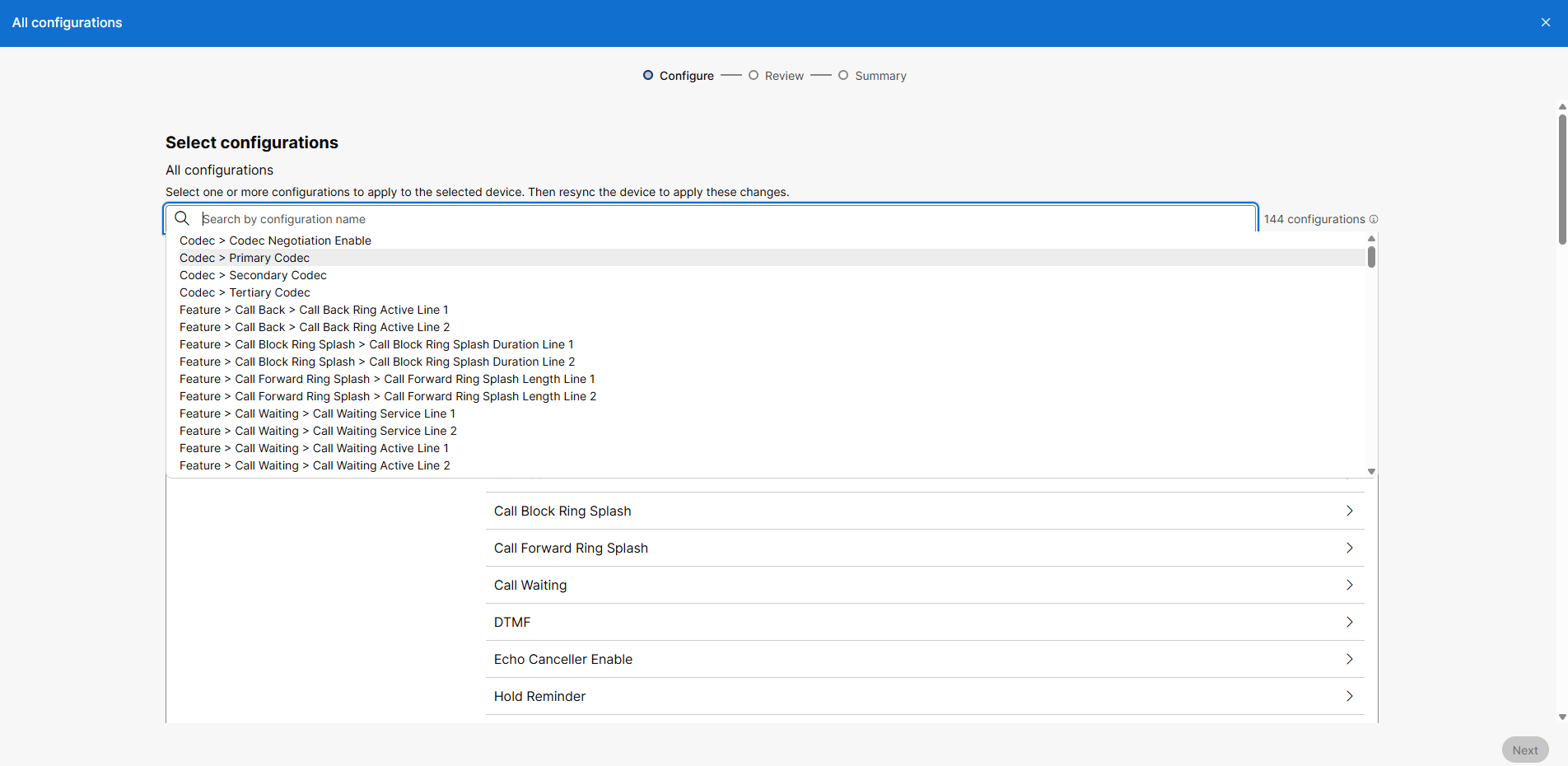
Konfigurera önskade parametrar i respektive enhetsinställningar. I fältet Sök efter konfigurationsnamn väljer du enhetsinställningen från rullgardinsmenyn eller anger namnet på en specifik enhetsinställning som du vill konfigurera.
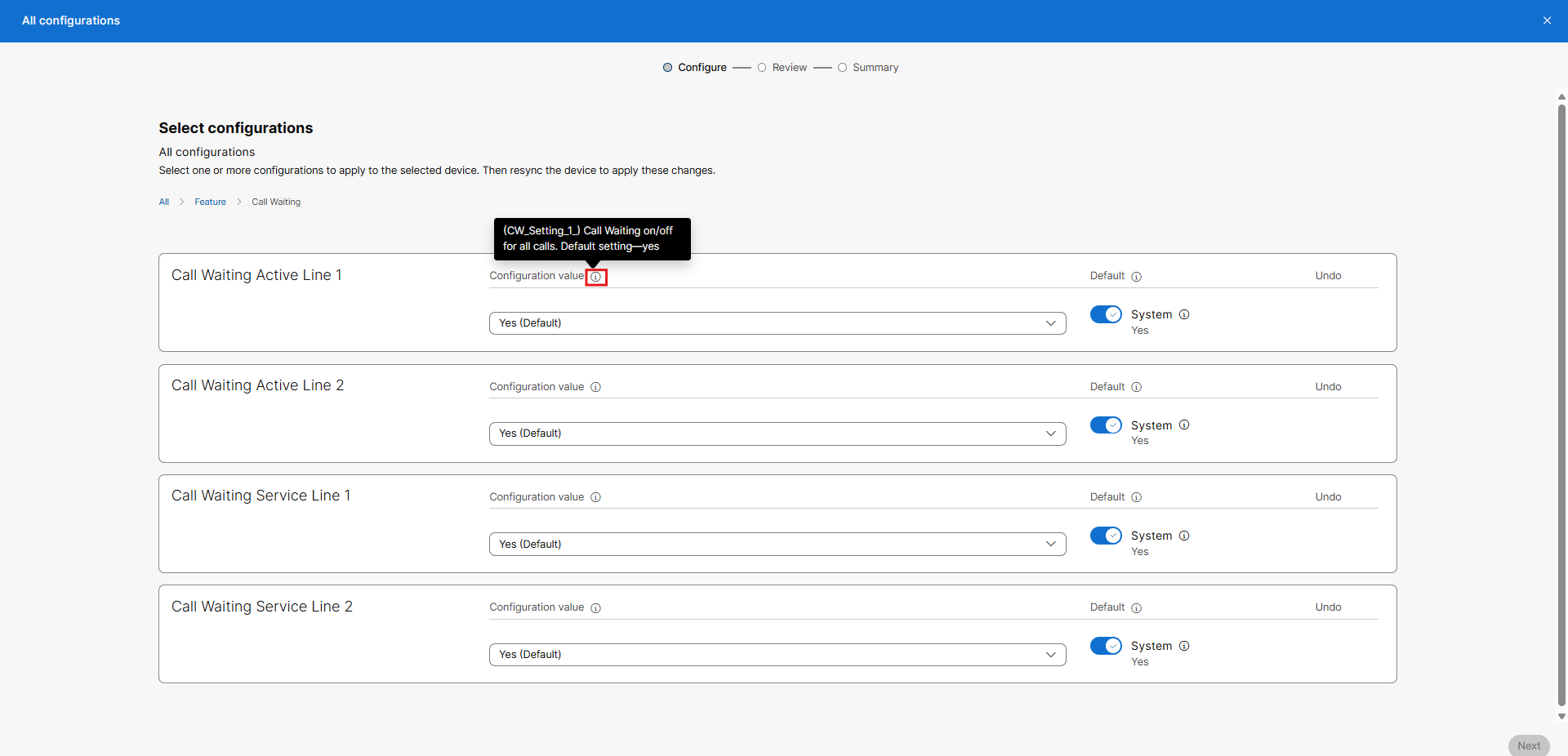
 Använd verktygstipset bredvid inställningen för att se dess definition.
 |
| 5 |
Klicka på Nästa. |
| 6 |
På skärmen Granska kontrollerar du konfigurationsändringarna och klickar på Verkställ. Du kan också klicka på ikonerna Redigera eller Ta bort för att vidta nödvändiga åtgärder.
|
| 7 |
På sammanfattningssidan, se de ändringar som tillämpats och klicka på Klar för att stänga sidan. |
|
802.1X |
Aktivera eller inaktivera portbaserad nätverksåtkomstkontroll för enheter. Felkonfigurerade enheter kan förlora kontakten med nätverket, vilket kräver att du återställer dina ändringar och gör en lokal fabriksåterställning av enheterna för att få dem online igen. |
|
Röstfeedback för tillgänglighet |
Ställer in tillgängligheten för röstfeedbacktjänsten på telefonen. |
|
ACD |
Välj platsen för programknappen för inloggning eller utloggning för samtalsköagent på MPP-enheter. Den här parametern stöds inte för MPP 8875-enheter. |
|
Fokus på aktivt samtal |
Styr standardskärmens beteende när inkommande samtal tas emot. |
|
Ljudkodek-prioritet |
Välj ett av de tre fördefinierade codec-prioritetsscheman som är tillgängliga för din region. Vi rekommenderar att du rådfrågar en certifierad Cisco Voice-tekniker innan du gör ändringar och för att undvika att röstkvaliteten påverkas. |
|
Bakgrundsbild |
Välj bland bildalternativen eller välj Ingen för att använda telefonens standardbakgrund. Det här alternativet fungerar bara på telefoner som har en skärmstorlek på 800x480. Den maximala filstorleken bör vara 640 KB. |
|
Timer för bakgrundsljus |
Styr användningen av bakgrundsbelysningsfunktionen på enheter i 6800- och 7800-serien. |
|
Bluetooth-meny |
Styr användningen av Bluetooth-alternativet och -läget på telefonen. |
|
Expanderad programstyrd knapp för att vidarebefordra samtal |
Ställer in standardbeteendet för den programstyrda knappen för att vidarebefordra samtal mellan menyer med flera alternativ och envalsversioner. |
|
Samtalsgräns per linje |
Styr antalet samtal som stöds för varje unik linjevisning på telefonen. |
|
Cisco-identifieringsprotokoll (CDP) |
Låter dig aktivera eller inaktivera CDP för lokala enheter. Felkonfigurerade enheter kan förlora kontakten med nätverket, vilket kräver att du återställer dina ändringar och gör en lokal fabriksåterställning av enheterna för att få dem online igen. |
|
Standardvolyminställningar |
Välj önskad volymnivå för MPP-enheterna. |
|
Standardnivå för loggning |
Välj önskad loggningsnivå för MPP-enheterna. Felsökningsnivån kan påverka telefonens prestanda och det är lämpligt att endast använda den under felsökning. |
|
Uppringningshjälp |
Ställer in möjligheten att använda funktionen Ringhjälp på telefonen. |
|
Visningsnamn |
Visar användarnamn, användarens telefonnummer eller användarens platsnummer på telefonskärmen. Om användaren inte har ett telefonnummer visas platsnumret. |
|
DND-tjänster |
Aktivera eller inaktivera Stör ej-funktionen på MPP-telefonerna. |
|
HTTP-proxyserver |
Visar numret på HTTP-proxyporten. Standardvärdet är 80. |
|
Kort timer mellan siffror |
Definierar hur länge telefonen väntar på att användaren ska ange en siffra. Ett lägre timervärde kräver att siffror matas in snabbt. |
|
Lång timer mellan siffror |
Definierar hur lång tid telefonen väntar innan den ringer upp numret när inga siffermönster matchar. Ett lägre timer-värde gör att omatchade siffror snabbt kan ringas upp. |
|
Etikett för linjeknapp |
Linjetangenters etiketter definierar formatet för vad som visas bredvid linjetangenter. Om du väljer Användartillägg eller Förnamn visas användartillägget. Om användaren inte har någon anknytning visas användarens förnamn. |
|
LED-mönster för linjeknappar |
LED-mönster definierar lightning-scheman för linjenycklarna på MPP-enheten. Linjeknappens LED-beteende på dina multiplattformstelefoner har två valfria inställningar:
Alternativet ANPASSAT stöds inte på Webex Calling. Den här parametern stöds inte på MPP 8875-enheterna. För mer detaljer, se Cisco IP-telefon 8800-serien Multiplatform telefon administrationsguide. |
|
Identifieringsprotokoll för länklager (LLDP) |
Aktivera eller inaktivera Link Layer Discovery Protocol för lokala enheter. Felkonfigurerade enheter kan förlora kontakten med nätverket, vilket kräver att du återställer dina ändringar och gör en lokal fabriksåterställning av enheterna för att få dem online igen. |
|
Meddelande om missat samtal |
Styr alternativet för att visa en visuell indikation för ett missat samtal. |
|
Övervakningslista |
Styr om användarens övervakade linjer måste visas för ALLA enheter eller endast den primära enheten. Standardinställningen är AV där användarens övervakningslista endast visas för den primära enheten. |
|
MPP-webbåtkomst (användare) |
Aktivera eller inaktivera användarnivååtkomst till webbgränssnittet för multiplattformstelefoner. Om webbåtkomst för användare aktiveras kan det leda till säkerhetsproblem. |
|
Multisändning |
Konfigurera multicast-personsökning för att tillåta användare att söka till telefoner. Sidan kan gå till alla telefoner eller en grupp telefoner i samma nätverk. Vilken telefon som helst i gruppen kan initiera en multicast-personsökningssession. Personsökningen tas endast emot av telefoner som är inställda på att lyssna efter personsökningsgruppen. Välj upp till tio URL:er för multisändningsgrupper (vardera med en unik lyssningsport).
Enheten kan påverkas negativt om du anger en port för vanlig användning. Den här parametern stöds inte på MPP 8875-enheterna. |
|
Synkronisering varje kväll |
Styr telefonens standardbeteende gällande nattlig underhållssynkronisering med Webex Calling. |
|
Brusreducering |
Styr den lokala aktiva brusreduceringen vid aktiva samtal från enheten. |
|
Timer för frånkoppling |
Ange hur länge (i sekunder) en telefon kan vara avlyft. |
|
Genomströmningsport |
Styr användningen av datorns genomströmnings-Ethernetport på telefonmodeller som stöds. |
|
Peer-firmware-delning |
Funktionen Peer Firmware Sharing lägger till stöd för optimering av bilduppgradering för IP-telefoner. När det är aktiverat på en root-IP-telefon anger Peer Firmware Sharing att telefonen ska göra en begäran om en bildfil. Detta upprättar en överföringshierarki och överför firmware-avbildningsfilen från rot-IP-telefonen ner till de andra IP-telefonerna i hierarkin. |
|
Telefonspråk |
Välj språk för din MPP-telefon. Inställningen åsidosätter standardinställningen för språk som finns på din förinställda plats. Välj bland de tillgängliga språken för din MPP-telefon. |
|
POE-läge |
Aktivera eller inaktivera Power-Over-Ethernet-läget för multiplattformstelefoner. Felkonfigurerade enheter kan förlora kontakten med nätverket, vilket kräver att du återställer dina ändringar och gör en lokal fabriksåterställning av enheterna för att få dem online igen. |
|
Tjänstekvalitet (QOS) |
Låter dig aktivera eller inaktivera taggning av paket från den lokala enheten till Webex Calling. |
|
Bakre USB-port |
Aktivera eller inaktivera användningen av den bakre USB-porten på MPP-enheter. Om du inaktiverar den här parametern kan det leda till att kringutrustningen slutar fungera. Den här parametern stöds inte på MPP 8875-enheterna. |
|
Skärmsläckare |
Ange inaktivitetstiden i sekunder innan telefonens skärmsläckare slås på. Den här parametern stöds på MPP 8875-enheter. |
|
Visa menyn för användarlösenord |
Tillåter en slutanvändare att ställa in ett lokalt lösenord på telefonen och begränsa åtkomst till enheten. |
|
Layouter för programknappar |
Med konfigurationen av programknappslayouten kan administratören hantera programknappar som Cisco IP-telefonerna stöder. För mer information om konfiguration av programknappar för Webex Calling-telefoner som kör MPP-firmware, se Konfiguration av programmerbara programknappar. |
|
VLAN |
Ange ett numeriskt VLAN-ID för enheterna. Felkonfigurerade enheter kan förlora kontakten med nätverket, vilket kräver att du återställer dina ändringar och gör en lokal fabriksåterställning av enheterna för att få dem online igen. |
|
Wifi-nätverk |
Ange WiFi SSID och lösenord för trådlöst aktiverade MPP-telefoner.
Felkonfigurerade enheter kan förlora kontakten med nätverket, vilket kräver att du återställer dina ändringar och gör en lokal fabriksåterställning av enheterna för att få dem online igen. |
|
Webex Meetings |
Aktivera eller inaktivera Webex Meetings på telefoner med flera plattformar. |
|
USB-portar |
Aktivera eller inaktivera användningen av USB-portar på multiplattformstelefoner. Om den här funktionen inaktiveras kan det leda till att kringutrustningsenheter slutar fungera.
|
|
XML-applikations-URL |
Ange XML-sökvägen för multicast-servern. Det här fältet tillåter MPP-telefoner att ta emot sidor från en Informacast Fusion-server för att visa ett UI-element eller en bild. Felet "URL:en är ogiltig" visas för felaktiga URL-sökvägar. |
| Typ | Inställningar | Beskrivning |
|---|---|---|
| Codec |
Aktivera kodekförhandling |
Aktiverar anpassad codec-förhandling. Värdena är:
Ställ in på ANPASSAD för att ställa in primära, sekundära och tertiära taggar. |
|
Primär codec |
Välj primär kodek. VARNING – Primär, sekundär och tertiär codec kan inte ha samma värden. Ställ in Codec Negotiation Enable till CUSTOM för att ställa in primära, sekundära och tertiära taggar. |
|
|
Sekundär codec |
Välj sekundär kodek. VARNING – Primär, sekundär och tertiär codec kan inte ha samma värden. Ställ in Codec Negotiation Enable till CUSTOM för att ställa in primära, sekundära och tertiära taggar. |
|
|
Tertiär codec |
Välj tertiär kodek. VARNING – Primär, sekundär och tertiär codec kan inte ha samma värden. Ställ in Codec Negotiation Enable till CUSTOM för att ställa in primära, sekundära och tertiära taggar. |
|
| Funktion |
Ring tillbaka > Återuppringning Ring aktiv linje |
Ringsignalsmönster för återuppringningsavisering. Standardinställning—7 |
|
Ring Splash för samtalsblockering |
Varaktighet för ringsignalens splash när ett samtal är blockerat (0–10,0 s) Standardinställning—0 |
|
|
Vidarekoppling Ring Splash |
Varaktighet för ringsignalens splash när ett samtal vidarekopplas (0–10,0 s) Standardinställning—0 |
|
|
Call Park |
Samtal väntar on/off för alla samtal. Standardinställning – ja |
|
|
DTMF > DTMF-process AVT |
För att använda DTMF-processens AVT-funktion, välj ja. Annars väljer du nej. Standardinställning – ja |
|
| DTMF > DTMF-överföringsläge |
DTMF-detekterings-sändningsläge är tillgängligt för SIP-information och AVT. Alternativen är: Strikt eller Normal. Standardinställning – Strikt för vilket följande är sant:
|
|
|
DTMF > DTMF-överföringsmetod |
Välj metod för att sända DTMF-signaler till fjärränden: InBand, AVT, INFO eller Auto.
|
|
|
Aktivera ekoavbrytare |
För att aktivera användningen av ekodämparen, välj ja. Annars väljer du nej. Standardinställning – ja |
|
|
Håll påminnelse |
Ringmönster för påminnelse om ett väntelägesamtal när telefonen ligger på. Standardinställning—8 |
|
|
Meddelande väntar-signal |
Om du ställer in det här värdet på ja kan stammande ton och VMWI-signal aktiveras. Denna parameter lagras i långtidsminnet och finns kvar efter omstart eller avstängning. Standardinställning – nej |
|
|
Återanvänd CID-nummer som namn |
Använd nummerpresentatören som uppringarens namn. Standardinställningar: ja |
|
|
Aktivera tystnadsundertryckning |
För att aktivera tystnadsundertryckning så att tysta ljudbildrutor inte överförs, välj ja. Annars väljer du nej. Standardinställning – nej |
|
|
Tystnadströskel |
Välj lämplig inställning för tröskelvärdet: hög, medel eller låg. Standardinställning – medel |
|
|
Röstbrevlåda > Ringer vid ingen ny röstbrevlåda |
Parametern styr när en ringsplash spelas upp när en VM-server skickar ett SIP NOTIFY-meddelande till ATA som anger statusen för prenumerantens e-postlåda. Du kan ställa in röstbrevlådans linje 1 och linje 2. Följande tre inställningar är tillgängliga:
Standardinställning – Ny virtuell dator tillgänglig |
|
|
Röstbrevlåda > Uppdateringsintervall för indikator för väntetid för röstmeddelanden |
Intervall mellan VMWI-uppdateringar till enheten. Intervall: 0–65535 sekunder. Standardinställning—0 |
|
|
Röstbrevlåda > Indikator för väntetid för röstbrevlåda Ringpolicy Linje |
Varaktighet för ringsignalstänk när nya meddelanden anländer innan VMWI-signalen appliceras (0–10,0 s). Standardinställning—0 |
|
|
Röstbrevlåda > Indikator för väntande röstmeddelande Ringsignal Stänklängd Linje |
Varaktighet för ringsignalstänk när nya meddelanden anländer innan VMWI-signalen appliceras (0–10,0 s). Standardinställning—0 |
|
| Logga |
Felsökningsaktivering |
Aktivera felsökningsnivå. |
|
Syslog-server |
IP-adressen (i punkterad decimalnotation) för den dator du använder för att köra Syslog-servern. |
|
|
Moduler |
Värde som anger felsökningsflaggan för moduler:
|
|
| Nätverk |
Tidsserver |
IPv4-adress eller domännamn för en NTP-server. Giltiga inmatningar – IPv4-adress eller domännamn Standard—0.ciscosb.pool.ntp.org |
|
CDP-AKTIVERA |
Aktiverar eller inaktiverar Cisco Discovery Protocol (CDP). Giltiga indata är 0 och 1. 0 betyder att CDP:n är inaktiverad. 1 betyder att CDP:n är aktiverad.
Felaktig konfiguration kan göra att lokala enheter förlorar kontakten med nätverket. VARNING! Om inställningen av alternativet görs felaktigt kan enheterna kopplas bort från nätverket. Det kan då krävas en lokal fabriksåterställning för att få enheterna online igen. |
|
|
LLDP-AKTIVERA |
Aktiverar eller inaktiverar Link Layer Discovery Protocol (LLDP) Giltiga indata är 0 och 1. 0 betyder att LLDP är inaktiverad. 1 betyder att LLDP är aktiverat.
Felaktig konfiguration kan göra att lokala enheter förlorar kontakten med nätverket. VARNING! Om inställningen av alternativet görs felaktigt kan enheterna kopplas bort från nätverket. Det kan då krävas en lokal fabriksåterställning för att få enheterna online igen. |
|
|
Webbverktygsåtkomst HTTP(S) |
Styr webbåtkomst på användarnivå till den lokala enheten. |
|
|
Flödeskontroll |
Aktiverar eller inaktiverar flödeskontroll. Användargränssnitt – gränssnittsinställning > Avancerade inställningar > Sidan Portinställning, fältet Flödeskontroll. Värdena är: 0—Inaktiverad och 1—Aktiverad Standard—1 |
|
|
Hastighet Duplex |
Porthastigheten och duplexläget. Användargränssnitt – gränssnittsinställning > Avancerade inställningar > Sida för portinställning, fältet Hastighet för duplex. Värdena är: auto, 10h, 10f, 100h och 100f. Standard—auto Exempel—100 Mbit/s, halvduplexläge 100 timmar |
|
|
QoS-aktivering |
Aktivera eller inaktivera QOS-taggning av paket från den lokala enheten till Webex Calling-plattformen. |
|
|
Jitter > Jitterbuffertlinje |
Välj ja för att aktivera eller nej för att inaktivera den här funktionen. Standardinställning – ja |
|
|
Jitter > Jitternivålinje |
Bestämmer hur jitterbuffertstorleken justeras av ATA. Jitterbuffertens storlek justeras dynamiskt. Minsta jitterbuffertstorlek är 30 millisekunder eller (10 millisekunder + aktuell RTP-bildstorlek), beroende på vilket som är störst, för alla jitternivåinställningar. Emellertid är startvärdet för jitterbufferten större för högre jitternivåer. Den här inställningen styr hastigheten med vilken jitterbuffertstorleken justeras för att nå minimum. Välj lämplig inställning: låg, medel, hög, mycket hög eller extremt hög. Det finns jitternivålinje 1 och 2. Standardinställning – hög |
|
|
Modem |
Aktivera en alternativ metod för att ringa modemet utan att föruppringa modemlinjekoden. Standardinställningar: 0 |
|
|
RTP > RTP CoS-värde |
CoS-värde för RTP-data. Giltiga värden är 0 till 7. Standardinställning—6. |
|
|
RTP > RTP TOS DiffServ-värde |
ToS/DiffServ fältvärde i IP-paket som bär RTP-data. Standardinställningar: 0xb8 |
|
|
SMUTTA > Referera mål Bye-fördröjningslinje |
Antalet sekunder att vänta innan ett BYE skickas till hänvisningsmålet för att avsluta ett inaktuellt samtalsben efter en samtalsöverföring. |
|
|
SMUTTA > Domarens bye-förseningslinje |
Antalet sekunder att vänta innan ett BYE skickas till domaren för att avsluta ett inaktuellt beslut efter en överföring av beslutet. |
|
|
SMUTTA > Fördröjningslinje för hänvisningsbyte |
Antalet sekunder att vänta innan ett BYE skickas till hänvisaren för att avsluta ett inaktuellt samtalsben efter en samtalsöverföring. |
|
|
SMUTTA > SIP CoS-värde |
CoS-värde för SIP-meddelanden. Giltiga värden är 0 till 7. Standardinställning—3 |
|
|
SMUTTA > SIP TOS DiffServ-värde |
TOS/DiffServ fältvärde i IP-paket som bär ett SIP-meddelande. Standardinställningar: 0x68 |
|
|
SNMP > Autentiseringslösenord |
Lösenord för SNMPv3-autentisering. Användargränssnitt—Administration > Förvaltning > SNMP-sida, fältet Autentiseringslösenord för SNMPv3. Giltiga indata—sträng. Standard—1111111111. Exempel—MittLösenord. |
|
|
SNMP > Autentiseringsprotokoll |
SNMPv3-autentiseringsprotokoll Användargränssnitt—Administration > Förvaltning > SNMP-sida, SNMPV3-sektion, fältet Autentiseringsprotokoll Giltiga inmatningar är: MD5 och SHA. Standard—MD5. Exempel—SHA-aktiverad SHA. |
|
|
SNMP > Hämta community-autentisering |
En community-sträng för autentisering för SNMP GET-kommandon. Användargränssnitt—Administration > Förvaltning > SNMP-sida, SNMP-sektion, Get/Trap Samhällsfält. |
|
|
SNMP > Ställ in community-autentisering |
En community-sträng för autentisering för SNMP GET-kommandon. Användargränssnitt—Administration > Förvaltning > SNMP-sida, SNMP-sektion, Ange community-fält. |
|
|
SNMP > Sekretesslösenord |
Protokoll för integritetsautentisering för SNMPv3. Användargränssnitt—Administration > Förvaltning > SNMP-sida, SNMPV3-sektion, privprotocol-fält. Giltiga inmatningar är: Inga och DES. Standard—DES. Exempel—DES-aktiverad DES. |
|
|
SNMP > Sekretesslösenord |
Lösenord för sekretessautentisering för SNMPv3. Användargränssnitt—Administration > Förvaltning > SNMP-sida, SNMPV3-sektion, fält för sekretesslösenord Giltiga indata – sträng Standard—1111111111 Exempel på Mitt integritetslösenord |
|
|
SNMP > SNMP-aktiverad |
Aktiverar eller inaktiverar SNMP Användargränssnitt—Administration > Förvaltning > SNMP-sida, SNMP-sektion, alternativ för aktiverade och inaktiverade. Giltiga inmatningar är: 0—Inaktiverad och 1—Aktiverad. |
|
|
SNMP > SNMP-betrodd IP |
Betrodd v4 IP-adress som kan komma åt ATA via SNMP. Användargränssnitt—Administration > Förvaltning > SNMP-sida, SNMP-sektion, fält för betrodd IP-adress. Giltiga indata—IPv4-adress och subnätmask i denna ordning: 0.0.0.0/0.0.0.0. |
|
|
SNMP > SNMP-användare |
Ett användarnamn för SNMP-autentisering. Användargränssnitt—Administration > Förvaltning > SNMP-sida, SNMPV3-avsnitt, R/W Användarfält. Giltiga inmatningar – användarnamn Standard—v3rwuser Exempel—Mitt användarnamn |
|
|
SNMP > SNMPV3 |
Användargränssnitt—Administration > Förvaltning > SNMP-sida, SNMPV3-avsnitt, fälten Aktivera och Inaktivera. Giltiga inmatningar är: 0—Inaktiverad och 1—Aktiverad |
|
|
SNMP > FÄLLA > TRAP IP-adress |
IP-adressen för SNMP-hanteraren eller trap-agenten. Användargränssnitt—Administration > Förvaltning > SNMP-sida, avsnitt Trap-konfiguration, fältet IP-adress. Giltiga inmatningar – IPv4-adress Standard—192.168.15.100 Exempel—209.165.202.129 |
|
|
SNMP > FÄLLA > TRAP-porten |
SNMP-trapporten som används av SNMP-hanteraren eller trap-agenten för att ta emot trap-meddelanden. Användargränssnitt—Administration > Förvaltning > SNMP-sida, avsnitt Trap-konfiguration, Portfält Giltiga inmatningar—162 eller 1025~65535 Standard—162 |
|
|
SNMP > FÄLLA > TRANP SNMP-version |
SNMP-versionen som används av SNMP-hanteraren eller trap-agenten. Användargränssnitt—Administration > Förvaltning > SNMP-sida, avsnitt Trap-konfiguration, fältet SNMP-version. Giltiga indata – Ett av SNMP-versionsnumren som anges nedan:
Standard—v1 |
|
|
VLAN > WAN VLAN-ID |
Ett nummer som identifierar VLAN:et. Användargränssnitt—Nätverksinställningar > Avancerade inställningar > VLAN-sida, VLAN-ID-fält. Giltiga inmatningar are—1~4094.
Om den här parametern ställs in felaktigt kan det leda till att enheter kopplas bort från nätverket och att en lokal fabriksåterställning av enheten krävs för att den ska kunna återställas till online. |
|
|
VLAN > WAN VLAN-aktivering |
Aktiverar eller inaktiverar ett VLAN i ditt nätverk. Användargränssnitt—Nätverksinställningar > Avancerade inställningar > VLAN-sida, fältet Aktivera VLAN Giltiga inmatningar är: 0—Inaktiverad och 1—Aktiverad. |
|
| Telefoninställningar |
Fördröjning av uppringd lur |
Detta är den tid som krävs innan den analoga telefonadaptern avslutar det pågående inkommande samtalet. Intervallet är från 0 sekunder till 255 sekunder. |
|
Fördröjning av ombeställning |
Fördröjning efter att den andra änden lägger på innan omordningston spelas upp.
|
|
|
Återuppringning upphör |
Utgångstid i sekunder för en återuppringningsaktivering. Intervall: 0–65535 sekunder. Standardinställning—1800 |
|
|
Intervall för återuppringning |
Intervall för återuppringning i sekunder. Intervall: 0–255 sekunder. Standardinställning—30 |
|
|
Fördröjning av återuppringning |
Fördröjning efter att det första SIP 18x -svaret mottagits innan fjärrtelefonen deklareras att den ringer. Om ett upptaget-svar tas emot under denna tid, betraktar ATA fortfarande samtalet som misslyckat och fortsätter att försöka igen. Intervall: 0–65 sekunder Standardinställning—0,5 |
|
|
Kort timer mellan siffror |
Kort timeout mellan inmatning av siffror vid uppringning. Interdigit_Short_Timern används efter en valfri siffra, om minst en matchande sekvens är komplett vid uppringning, men fler uppringda siffror skulle matcha andra ännu ofullständiga sekvenser. Intervall: 0–64 sekunder. Standardinställning—3 |
|
|
FXS-portimpedans |
Ställer in den elektriska impedansen för PHONE-porten. Valen är: 600, 900, 600+2.16uF, 900+2.16uF, 270+750 |
|
|
Lång timer mellan siffror |
Lång timeout mellan inmatning av siffror vid uppringning. Intersiffriga timervärden används som standardvärden vid uppringning. Interdigit_Long_Timern används efter en valfri siffra om alla giltiga matchande sekvenser i uppringningsplanen är ofullständiga vid uppringning. Intervall: 0–64 sekunder. |
|
|
MAC-adressklon aktiverad |
Aktiverar eller inaktiverar kloning av MAC-adresser. Användargränssnitt—Gränssnittsinställningar > Avancerade inställningar > Sida för MAC-adressklon, fältet MAC-klon Värdena är: 0—Inaktiverad och 1—Aktiverad. Standard—0 Exempel—MAC-klon aktiverad 1 |
|
|
Synkronisering varje kväll |
Tillåter inaktivering av automatisk nattkonfigureringssynkronisering för MPP-enheten.
Genom att inaktivera den nattliga omsynkroniseringen kommer inga konfigurationsändringar på telefonen att tillämpas om inte en manuell Verkställ ändringar begäran utfärdas från Control Hub eller om telefonen startas om manuellt. |
|
|
Hook Flash > Minsta timer för krokblixt |
Minsta tid som luren ligger på innan luren lyfts kvalificeras som hook flash. Vid mindre än detta ignoreras onhook-händelsen. Intervall: 0,1–0,4 sekunder. Standardinställning—0,1 |
|
|
Hook Flash > Maximal timer för krokblixt |
Maximal tid som ligger på innan luren lyfts kvalificeras som hook flash. Utöver detta behandlas onhook-händelsen som on hook (ingen hookflash-händelse) Intervall: 0,4–1,6 sekunder. Standardinställning—0,9 |
|
|
Polaritet > Callee Connected Polarity Line |
Polaritet efter att ett inkommande samtal har kopplats: Framåt eller bakåt. Standardinställning – Vidarebefordra |
|
|
Polaritet > Anroparansluten polaritetslinje |
Polaritet efter att ett utgående samtal har kopplats: Framåt eller bakåt. Standardinställning—Vidarebefordra. |
|
|
Polaritet > Idle-polaritetslinjen |
Polaritet innan ett samtal kopplas: Framåt eller bakåt. Standardinställning – Vidarebefordra |
|
| Ring |
Ringspänning |
Ringspänning. Alternativen är 60–90 (V) |
|
Ringvågform |
Vågform för ringsignalen. Alternativen är sinusformad eller trapetsformad. Standardinställning—Sinusformad |
|
| Säkerhet |
Anpassad CA |
URL:en till en filplats för ett anpassat certifikat från en certifikatutfärdare (CA). Antingen IP-adressen eller FQDN för servern kan anges. Filnamnet kan innehålla makron, t.ex. $MA, som expanderar till ATA MAC-adressen. Standardinställning – tom. |
|
Anpassad CA-URL |
URL:en till en filplats för ett anpassat certifikat från en certifikatutfärdare (CA). Antingen IP-adressen eller FQDN för servern kan anges. Filnamnet kan innehålla makron, t.ex. $MA, som expanderar till ATA MAC-adressen. |
|
|
Konferenslagens kodex |
Om den här koden anges måste användaren ange den innan den tredje parten ringer upp för ett konferenssamtal. Ange koden för ett konferenssamtal. Standardinställning – tom. |
|
| Ton |
Vidarekopplingston |
Spelas upp när alla samtal är vidarekopplade. Standard setting—350@-5,440@-5;2(.2/.2/1+2);10(*/0/1+2) |
|
Hållton |
Informerar den lokala uppringaren att den andra änden har satt samtalet i vänteläge. Standard setting—600@-5;*(.1/.1/1,.1/.1/1,.1/9.5/1) |
|
|
Säker samtalsindikationston |
Spelas upp när ett samtal har växlat till säkert läge. Den bör bara spelas upp en kort stund (mindre än 30 sekunder) och på en reducerad nivå (mindre än -19 dBm) så att den inte stör samtalet. Standard setting—397@-5,507@-5;15(0/2/0,.2/.1/1,.1/2.1/2) |
|
|
Funktionsanropston |
Spelas upp när en funktion implementeras. Standard setting—350@-4;*(.1/.1/1) |
|
|
Påminnelseton för samtal |
Väntsignalen spelas upp på telefonportarna under det aktiva samtalet för att påminna dig om det vänteställda samtalet. Standardinställningen: Tom |
|
|
Konferenston |
Spelas upp för alla parter när ett trepartskonferenssamtal pågår. Standard setting—350@-5;20(.1/.1/1,.1/9.7/1) |
|
|
Ringsignal |
Uppmanar användaren att ange ett telefonnummer. Omordningston spelas upp automatiskt när kopplingstonen eller något av dess alternativ har tidsgränsen gått ut. Standard setting—350@-5,440@-5;10(*/0/1+2) |
|
|
Upptagetton |
Spelas upp när en 486 RSC tas emot för ett utgående samtal. Standard setting—480@-5,620@-5;10(.5/.5/1+2) |
|
|
Ändra ordning på tonen |
Spelas upp när ett utgående samtal har misslyckats, eller efter att den andra änden lägger på under ett pågående samtal. Omordningston spelas upp automatiskt när kopplingstonen eller något av dess alternativ har tidsgränsen gått ut. Standard setting—480@-5,620@-5;10(.25/.25/1+2) |
|
|
MWI-kopplingston |
Spelas upp istället för kopplingston när det finns oavlyssnade meddelanden i uppringarens brevlåda. Standard setting—350@-5,440@-5;2(.1/.1/1+2);10(*/0/1+2) |
|
|
Kadens > Ringkadens |
Kadensskrift för distinkt ringning. Det finns ringkadenser från ring 1 till ring 8. Standard setting—60(0.25/9.75) |
|
|
Kadens > CWT |
Kadensskript för distinkt CWT. Det finns kadenser från CWT 1 till CWT 8. Standard setting—30(.3/9.7) |
|
|
Ring tillbaka |
Spelas upp under ett utgående samtal när den andra änden ringer. Standardinställningar: 440@-19,480@-19;*(2/4/1+2) |
|
|
SITTA |
Alternativ till omordningstonen som spelas när ett fel uppstår när en uppringare ringer ett utgående samtal. RSC som utlöser denna ton kan konfigureras på SIP-skärmen. Det finns SIT 1- och SIT 2-toner. Standard setting—985@-4,1428@-4,1777@-4;20(.380/0/1,.380/0/2,.380/0/3,0/4/0) |
I kolumnen Standardvärde i följande inställningstabell listas vissa parametrar med Empty som standardvärde. Om en parameter inte tidigare har konfigurerats från Webex eller enhetens CLI-kommando använder den enhetens fabriksvärde. Om parametern har konfigurerats tidigare, antingen från Webex eller enhetens CLI, behåller parametern med ett Empty -värde det senast konfigurerade giltiga värdet.
|
Inställningar |
Standardvärde |
Beskrivning |
|---|---|---|
|
Föredragen Codec |
G711u eller G711a |
Den här parametern anger den primära kodek som Voice Gateway (VG4xx ATA) ska använda för ljudkomprimering och överföring under samtal. Den föredragna kodeken väljs baserat på dess balans mellan ljudkvalitet och bandbreddsanvändning (till exempel G.711, G.729). Om den föredragna kodeken inte är tillgänglig kan enheten återgå till sekundära kodeker om dessa har konfigurerats.
Den föredragna kodeken baseras på varje region. Så standardvärdet för systemtaggen återspeglar vilken region de befinner sig i, eftersom det är en tagg per region. Till exempel är föredragna codecs i USA :
För Storbritannien eller Europa är föredragna codecs :
|
|
Andra föredragna codec |
G711u eller G711a |
Den här parametern anger den andrahandsvalskodek som Voice Gateway (VG4xx ATA) ska använda för ljudkomprimering och överföring under samtal. Om den primära (föredragna) kodeken inte är tillgänglig används den som ett reservalternativ. Detta säkerställer fortsatt samtalsfunktionalitet med en alternativ kodek som upprätthåller en balans mellan ljudkvalitet och bandbreddseffektivitet. |
|
Tredje föredragna codec |
G729a |
Den här parametern anger den tredjehandsvalskodek som Voice Gateway (VG4xx ATA) ska använda för ljudkomprimering och överföring under samtal. Den fungerar som ett reservalternativ om både den primära (Preferred_Codec_1_) och den sekundära (Second_Preferred_Codec_1_) kodeken inte är tillgängliga. Detta säkerställer robust codec-val för att upprätthålla kommunikation under olika nätverksförhållanden. |
|
Inställningar | Standardvärde |
Beskrivning |
|---|---|---|
|
Tidsserver |
IPv4-adress eller domännamn för en NTP-server. Giltiga inmatningar – IPv4-adress eller domännamn | |
|
Web > Aktivera protokoll |
|
Aktiverar som standard Giltiga inmatningar— |
|
Web > Aktivera webbserver |
Ja |
Möjliggör åtkomst till VG4xx ATA:s webbgränssnitt. Ställ in den här parametern på Ja som standard för att tillåta användare eller administratörer att komma åt VG4xx ATA:s webbgränssnitt. |
|
Inställningar | Standardvärde |
Beskrivning |
|---|---|---|
|
Modempassthrough |
Tom |
Detta är en inställning på systemnivå för att implicit aktivera eller inaktivera den NSE-baserade Modem Passthrough-funktionen på Voice Gateway (VG4xx ATA) baserat på VBD Codec för G711ulaw, G711alaw, eller ingen som skickas som indata. Giltiga inmatningar—G711ulaw, G711alaw eller Tom |
|
Inställningar | Standardvärde |
Beskrivning |
|---|---|---|
|
Telefoninställningar > Modempassthrough |
Tom |
Detta är en inställning på port- eller tilläggsnivå för att implicit aktivera eller inaktivera NSE-baserad modempassthrough-funktion på Voice Gateway (VG4xx ATA) baserat på VBD-codec för G711ulaw eller G711alaw eller ingen som skickas som indata. Giltiga inmatningar—G711ulaw, G711alaw eller Tom |
|
Telefoninställningar > Intersiffrig timeout |
4 |
Detta är en inställning på port- eller anknytningsnivå som låter användaren konfigurera antalet sekunder som systemet väntar (efter att uppringaren matat in den första siffran) på att uppringaren ska mata in en efterföljande siffra av de uppringda siffrorna. Giltiga inmatningar – 0–120 sekunder |
|
Telefoninställningar > Initial timeout |
Tom |
Detta är en inställning på port- eller anknytningsnivå som låter användaren konfigurera den initiala timeouten, vilket är den tid det tar att vänta på den första siffran efter att användaren lyfter på telefonen eller lyfter på luren. Giltiga inmatningar – 0–120 sekunder |
|
Telefoninställningar > Timeout för samtalsavbrott |
Tom |
Detta är en inställning på port- eller anknytningsnivå som låter användaren konfigurera den tid som röstporten ska förbli ansluten efter att den uppringande parten slutat svara. Giltiga inmatningar—0–120 sekunder eller oändlighet |
|
Telefoninställningar > Timeout för strömavslag |
Tom |
Detta är en inställning på port- eller anknytningsnivå som låter användaren ställa in hur länge Voice Gateway (VG4xx ATA) ska avbryta strömförsörjningen på FXS-porten när ett samtal bryts. Under strömavstängningen hör uppringaren tystnad. Giltiga inmatningar—0–2500 |
|
Telefoninställningar > Ringningstidsgräns |
Tom |
Detta är en inställning på port- eller anknytningsnivå på Voice Gateway (VG4xx ATA) som låter användaren ställa in timeout-tiden för ringsignalen vid ett inkommande samtal. Den här inställningen styr hur länge telefonen ringer innan samtalet betraktas som obesvarat. Giltiga inmatningar—5–60000 eller oändligt |
|
Telefoninställningar > Vänta på släppningstidsgräns |
Tom |
Detta är en inställning på port- eller anknytningsnivå på Voice Gateway (VG4xx ATA) som gör det möjligt för användaren att ställa in timeout-tiden för att vänta på att ett samtal ska släppas helt efter frånkoppling. Tillämplig vid samtalsavslutningsscenarier där resurser behöver frigöras. Giltiga inmatningar—1–3600 eller oändligt |
|
Telefoninställningar > DTMF-varaktighet |
Tom |
Detta är en port- eller anknytningsnivåinställning på Voice Gateway (VG4xx ATA) som låter användaren ställa in DTMF-signalens varaktighet (Dual-tone multi-frequency) för hantering av enskilda siffror som anges under uppringning på den angivna röstporten. Giltiga inmatningar—50–5000 |
|
Telefoninställningar > Interdigit Timing |
Tom |
Detta är en inställning på port- eller anknytningsnivå på Voice Gateway (VG4xx ATA) som låter användaren ställa in tiden mellan siffrorna i millisekunder och anger hur mycket tid som konfigureras mellan två siffror som anges. Giltiga indata – 50–500 millisekunder |
|
Telefoninställningar > Hook Flash Timing |
Tom |
Detta är en port- eller anknytningsnivåinställning på Voice Gateway (VG4xx ATA) som låter användaren ställa in tidpunkten för att upptäcka en hook flash-signal. En hook-blixt är ett tillfälligt avbrott (inom en viss tidsram) i nätströmmen eller spänningen för samtalsväxlingsfunktioner. Giltiga inmatningar—<50-1550> <0-400> |
|
Telefoninställningar > Aktivera nummerpresentation |
Ja |
Detta är en port- eller anknytningsnivåinställning på Voice Gateway (VG4xx ATA) som gör det möjligt för användaren att aktivera FXS-röstporten att skicka nummerpresentationsinformation under samtalsuppkoppling. Giltiga inmatningar – Ja eller Tom |
|
Telefoninställningar > Aktivera röstaktivitetsdetektering (VAD) |
Tom |
Detta är en inställning på port- eller anknytningsnivå för att inaktivera eller aktivera funktionen Voice Activity Detection (VAD) på Voice Gateway (VG4xx ATA). Aktivering av VAD optimerar bandbreddsanvändningen genom att endast skicka paket när röstaktivitet detekteras. Den här inställningen är aktiverad som standard. Välj Nej för att inaktivera VAD. Giltiga inmatningar – Nej eller Tom |
|
Telefoninställningar > Aktivera ekoavbrytare |
Tom |
Detta är en inställning på port- eller anknytningsnivå på Voice Gateway (VG4xx ATA) som gör det möjligt för användaren att aktivera ekoavbrytare, vilket hjälper till att eliminera eko från samtalsljud för att förbättra användarupplevelsen. När ekodämpning aktiveras under samtal mäter den aktivt återkopplingsbrus och eliminerar det algoritmiskt. Standardinställningen är aktiverad. För att inaktivera det, välj Nej. Giltiga inmatningar – Nej eller Tom |
|
Användarinställningar > Indikator för väntande meddelande (MWI) |
Ja |
Detta är en port- eller anknytningsnivåinställning på Voice Gateway (VG4xx ATA) som gör det möjligt för användaren att aktivera meddelandevänteindikatorn (MWI) för att meddela användare om röstmeddelanden när luren lyfts på grund av en hackig ton. Ja - Aktivera. Tom - Inaktivera Giltiga inmatningar – Ja eller Tom |
|
Användarinställningar > Samtalsförloppston (CPTONE) |
Tom |
Detta är en inställning på port- eller anknytningsnivå på Voice Gateway (VG4xx ATA) som gör det möjligt för användaren att ställa in samtalstonen (CPTONE) baserat på länder eller regioner eftersom de ofta har olika samtalstoner (till exempel kopplingston eller upptagetton). Så konfigurerar CPTONE toner för att uppfylla lokala PSTN-krav. |
|
Användarinställningar > Utgångsdämpning |
Tom |
Detta är en inställning för port- eller anknytningsnivå på Voice Gateway (VG4xx ATA) som låter användaren konfigurera dämpning av röstutgång i decibel (dB). Detta hjälper till att justera utvolymen som överförs av enheten till en ansluten slutpunkt och kan minska eller förstärka volymen för att åtgärda problem med ljudkvaliteten. Giltiga inmatningar—'-6' till '+14' |
|
Användarinställningar > Visuell indikator för väntande meddelande (VMWI) |
FSK |
Detta är en port- eller anknytningsnivåinställning på Voice Gateway (VG4xx ATA) som gör det möjligt för användaren att aktivera DC-spänning eller FSK visuell meddelandevänteindikator (VMWI) på en analog FXSLS-röstport. Giltiga ingångar – likspänning eller tom |
|
Inställningar | Standardvärde |
Beskrivning |
|---|---|---|
|
PRT-uppladdning aktiverad |
Inaktivera |
Anger om enheten automatiskt laddar upp testresultat till Product Reporting Tool (PRT) efter testkörning. När den är aktiverad möjliggör systemet automatisk uppladdning av testloggar, konfigurationsdata och statusrapporter från VG ATA till den centraliserade PRT-servern. När den är inaktiverad är dataöverföringar inaktiverade och resultaten lagras lokalt på enheten eller testsystemet. Giltiga inmatningar – Aktivera eller inaktivera |
|
Felsökningsnivå |
av |
Parametern Debug_Level erbjuder vanligtvis flera alternativ för felsökningsnivån med varningar och fel. Giltiga indata – av, info eller felsökning |
|
Sommartid > Sommartidsregeln |
|
Ange regeln för att beräkna sommartid. Denna regel består av tre fält. Varje fält är avgränsat med semikolon (;). Valfria värden inom parenteser [ ] antas vara 0 om de inte anges. Midnatt representeras av kolon. Till exempel, 0:0:0 av det angivna datumet. Detta är regelns format: Start = ; end=; spara = . Slutvärdena anger start- och slutdatum och tider för sommartiden. Varje värde har detta format: / / [/HH:[mm[:ss]]]. Värdet är antalet timmar, minuter, and/or sekunder för att lägga till aktuell tid under sommartid. Värdet kan föregås av ett negativt tecken (-) om subtraktion önskas istället för addition. Värdet är i detta format: [/[+. |
|
Tjänstekvalitet (QOS) |
Aktivera eller inaktivera kvalitetsmärkning av tjänsten för paket från den lokala enheten till Webex Calling. |
|
Aktivera eller inaktivera CDP & LLDP |
Aktivera eller inaktivera Cisco Discovery Protocol och Link Layer Discovery Protocol för lokala enheter. Felkonfigurerade enheter kan förlora kontakten med nätverket, vilket kräver att du återställer dina ändringar och gör en lokal fabriksåterställning av enheterna för att få dem online igen. |
|
Synkronisering varje kväll |
Styr telefonens standardbeteende gällande nattlig underhållssynkronisering med Webex Calling. |
|
Ställ in gästanslutningstimern |
Välj varaktighet (i timmar) för gästinloggning. |
|
Ställ in ett VLAN |
Ange ett numeriskt virtuellt LAN-ID för enheter. Felkonfigurerade enheter kan förlora kontakten med nätverket, vilket kräver att du återställer dina ändringar och gör en lokal fabriksåterställning av enheterna för att få dem online igen. |
|
Webbåtkomst |
Tillåter eller blockerar åtkomst till telefonens administrationssidor:
När den är inställd på Nejär webbsidan för administratören oåtkomlig. Endast webbsidan för användaren är tillgänglig. För att tillåta åtkomst till administrationswebbsidan efter att åtkomsten har blockerats, gör en fabriksåterställning från telefonen. |
|
Välj från en lista med fördefinierade codec-prioriteter — Kommer snart |
Välj upp till tre fördefinierade kodekprioritetsalternativ som är tillgängliga för din region. Felkonfigurerade enheter kan förlora kontakten med nätverket, vilket kräver att du återställer dina ändringar och gör en lokal fabriksåterställning av enheterna för att få dem online igen. |
|
Ljudkodek-prioritet |
Välj ett av de tre fördefinierade codec-prioritetsscheman som är tillgängliga för din region. Vi rekommenderar att du rådfrågar en certifierad Cisco-rösttekniker innan du gör ändringar och för att undvika att röstkvaliteten påverkas. |
|
Lösenord för telefonsäkerhet |
Administratörer kan tillåta användare att skydda sina MPP-telefoner med ett lösenord för ökad säkerhet. Ange lösenordet när du startar telefonen för första gången, eller efter att telefonen har återställts till fabriksinställningarna, för att förhindra obehöriga ändringar av telefoninställningarna. |
|
LDAP (Lightweight Directory Access Protocol) |
Aktivera eller inaktivera Lightweight Directory Access Protocol. IP-telefonen stöder LDAP, vilket gör det möjligt för en användare att söka i en specifik LDAP-katalog efter ett namn, telefonnummer eller båda. LDAP-baserade kataloger, såsom Microsoft Active Directory 2003 och OpenLDAP-baserade databaser, stöds. |
|
Webbåtkomst |
Tillåter eller blockerar åtkomst till telefonens administrationssidor:
När den är inställd på Nejär webbsidan för administratören oåtkomlig. Endast webbsidan för användaren är tillgänglig. För att komma åt administrationswebbsidan igen efter att åtkomsten har blockerats, gör en fabriksåterställning från telefonen. |
Poly- och Yealink-enheter finns tillgängliga som Webex Calling-hanterade enheter. För att konfigurera dessa inställningar för tredjepartsenheter, se följande:
-
För att konfigurera en AudioCodes-enhet, se https://www.audiocodes.com/solutions-products/products/ip-phones
-
För att konfigurera en Yealink-enhet, se https://support.yealink.com/en/portal/knowledge
-
För att konfigurera en Poly-enhet, se https://docs.poly.com/


