
Danke für Ihr Feedback.
Konfigurieren und Ändern der Geräteeinstellungen in Webex Calling
 Feedback?
-
Die Änderung der Einstellungen auf Organisationsebene gilt für alle Standorte.
-
Schritte zum Anpassen der Einstellungen für Cisco Video Phone 8875 und Cisco Desk Phone 9800 Series finden Sie unter Konfigurieren der Telefoneinstellungen im Control Hub.
| 1 | |
| 2 |
Gehen Sie zu . |
| 3 |
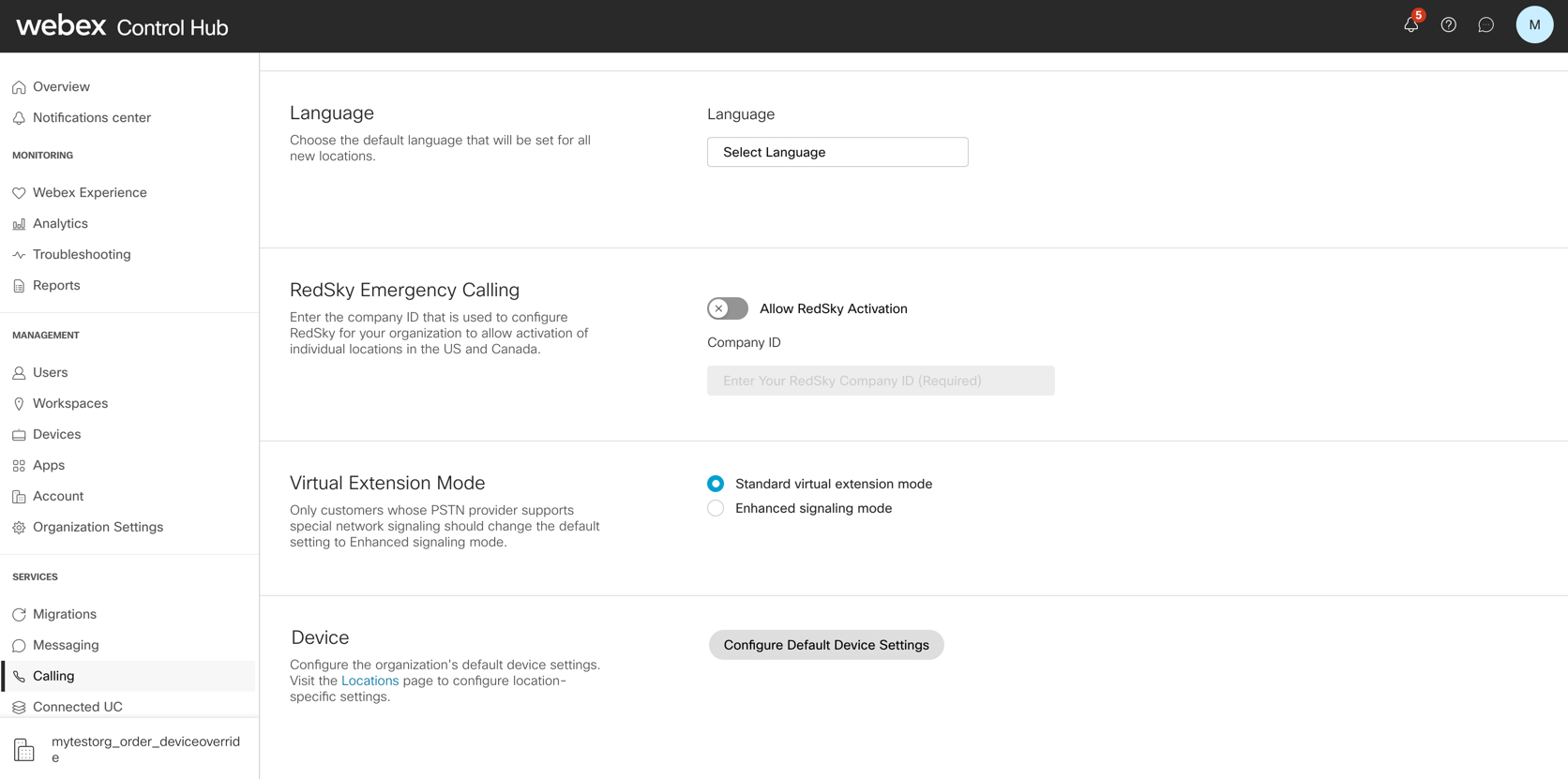
Klicken Sie im Bereich Gerät auf Standardgeräteeinstellungen konfigurieren.
|
| 4 |
Wählen Sie im Dropdown-Menü den Gerätetyp aus, z. B. MPP, ATA, DECT oder Geräte von Drittanbietern. 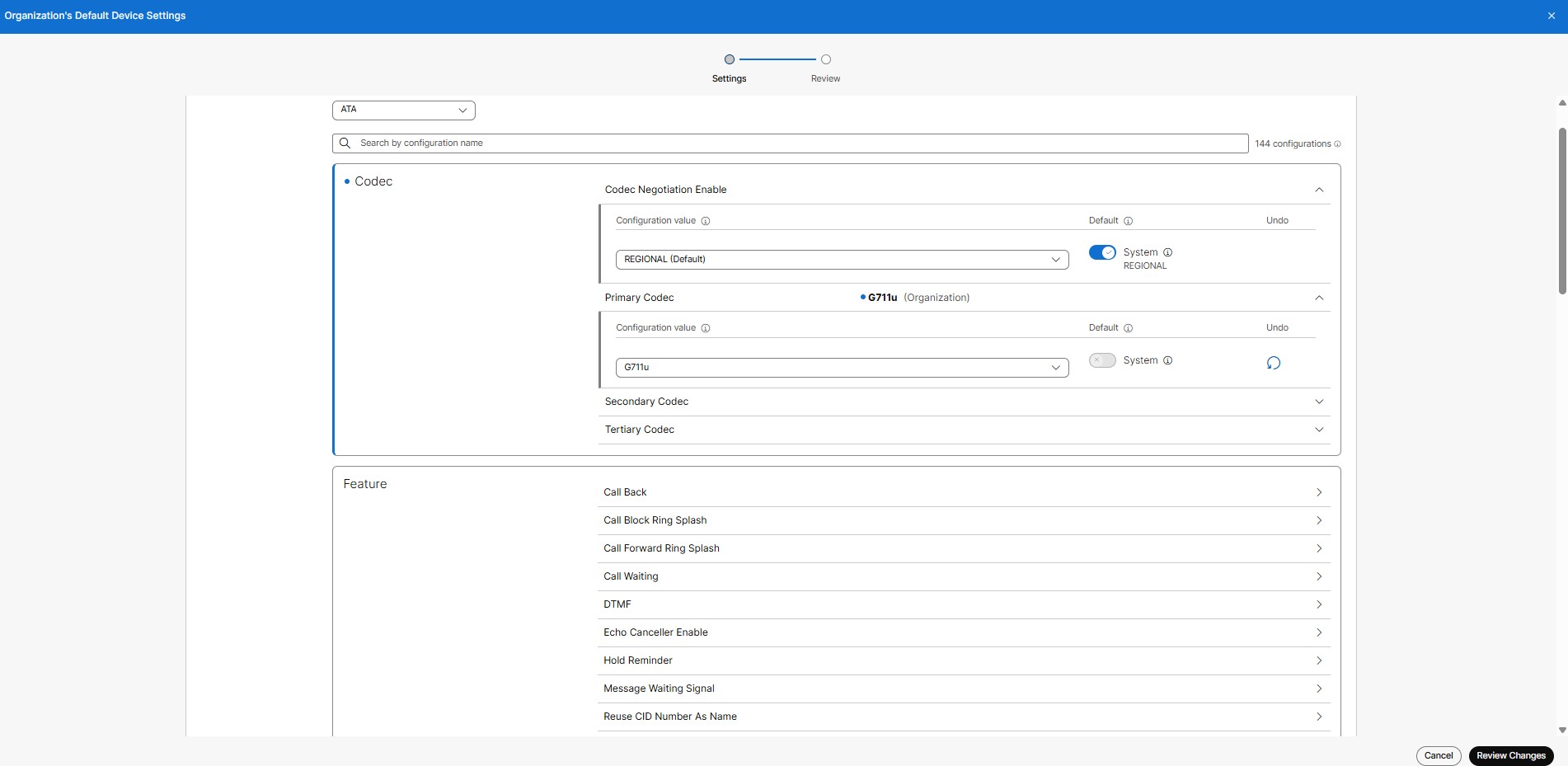 |
| 5 |
Aktualisieren Sie die erforderlichen Geräteeinstellungen und klicken Sie auf Änderungen überprüfen. Verwenden Sie den Tooltip neben der Einstellung, um deren Definition anzuzeigen.
|
| 6 |
Klicken Sie auf Verarbeitung starten. Diese Änderungen werden auf keinem Gerät im benutzerdefinierten Einstellungsmodus angewendet (d. h. es werden keine Einstellungen von Standort- oder Organisationsebene übernommen). Nach dem Start können Sie auf der Seite „Aufgaben“ den Fortschritt anzeigen. Sie können erst Änderungen an den Geräteeinstellungen vornehmen, wenn die Aktualisierungen abgeschlossen sind. |
Nächste Schritte
Synchronisieren Sie nach Abschluss des Vorgangs die Geräte über Control Hub erneut oder fordern Sie die Benutzer dazu auf, ihre Geräte über das Menü für Geräteeinstellungen erneut zu synchronisieren, damit die Änderungen wirksam werden.
Vorbereitungen
-
Datum und Uhrzeit werden anhand der Standortadresse und der ausgewählten Zeitzone festgelegt. Datum und Uhrzeit können nur vom lokalen Gerät aus konfiguriert werden.
-
Schritte zum Anpassen der Einstellungen für Cisco Video Phone 8875 und Cisco Desk Phone 9800 Series finden Sie unter Konfigurieren der Telefoneinstellungen im Control Hub.
| 1 | |
| 2 |
Gehe zu |
| 3 |
Wählen Sie den Standort aus, den Sie aktualisieren möchten. |
| 4 |
Wählen Sie die Registerkarte Anrufe und klicken Sie neben Geräteverwaltung auf [] Verwalten . 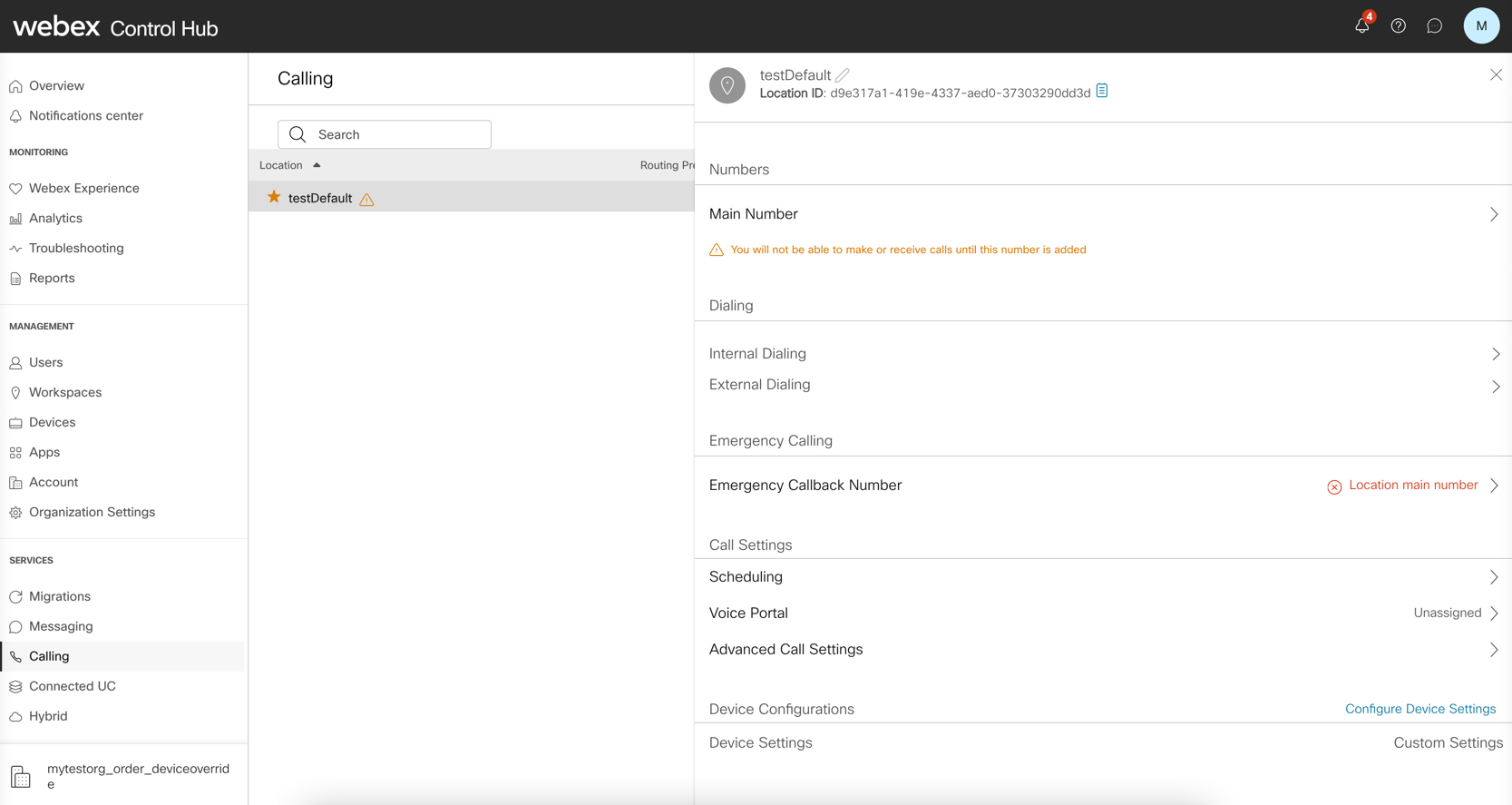 |
| 5 |
Wählen Sie Benutzerdefinierte Geräteeinstellungen definieren, um die Standardkonfiguration zu ändern. 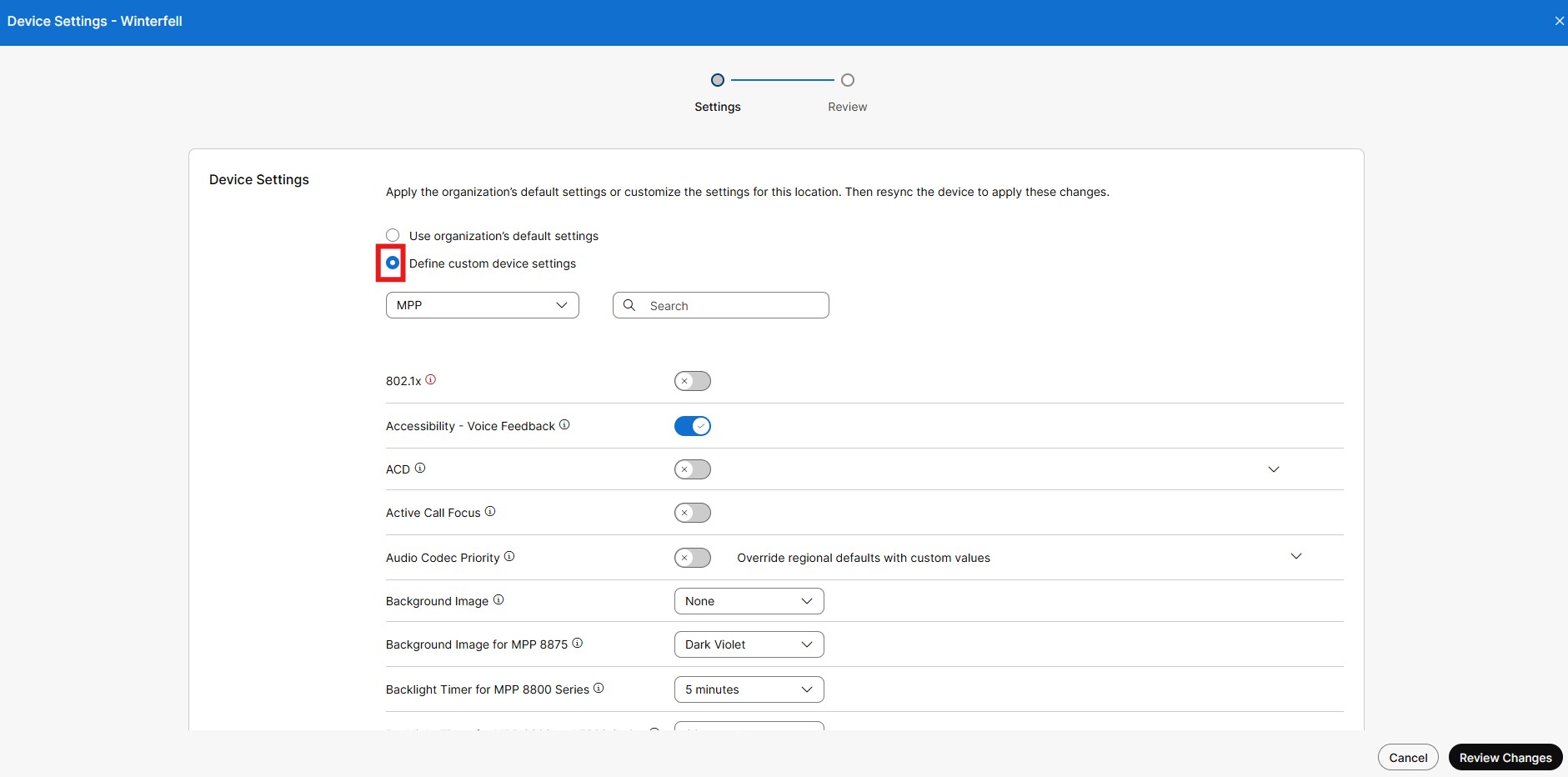 |
| 6 |
Wählen Sie im Dropdown-Menü den Gerätetyp aus, z. B. MPP, ATA, DECT oder Geräte von Drittanbietern. |
| 7 |
Aktualisieren Sie die erforderlichen Geräteeinstellungen und klicken Sie auf Änderungen überprüfen. Verwenden Sie den Tooltip neben der Einstellung, um deren Definition anzuzeigen.
|
| 8 |
Klicken Sie auf Verarbeitung starten. Diese Änderungen werden auf keinem Gerät im benutzerdefinierten Einstellungsmodus angewendet (d. h. es werden keine Einstellungen von Standort- oder Organisationsebene übernommen). Nach dem Start können Sie auf der Seite „Aufgaben“ den Fortschritt anzeigen. Sie können erst Änderungen an den Geräteeinstellungen vornehmen, wenn die Aktualisierungen abgeschlossen sind. |
Nächste Schritte
Synchronisieren Sie nach Abschluss des Vorgangs die Geräte über Control Hub erneut oder fordern Sie die Benutzer dazu auf, ihre Geräte über das Menü für Geräteeinstellungen erneut zu synchronisieren, damit die Änderungen wirksam werden.
Konfigurieren Sie in Control Hub die Einstellungen auf Geräteebene für Geräteänderungen.
Die Konfigurationen des Control Hubs überschreiben die manuellen Konfigurationen der Geräte.
Vorbereitungen
-
Geräte werden nach den Geschäftszeiten neu synchronisiert, und die Konfiguration wird auf dem Gerät angewendet.
-
Die Konfigurationen der Geräte sind nur bis zur nächsten geplanten Resynchronisierung gültig.
-
Datum und Uhrzeit werden anhand der Standortadresse und der ausgewählten Zeitzone festgelegt. Datum und Uhrzeit können nur vom lokalen Gerät aus konfiguriert werden.
-
Schritte zum Anpassen der Einstellungen für Cisco Video Phone 8875 und Cisco Desk Phone 9800 Series finden Sie unter Konfigurieren der Telefoneinstellungen im Control Hub.
| 1 | |
| 2 |
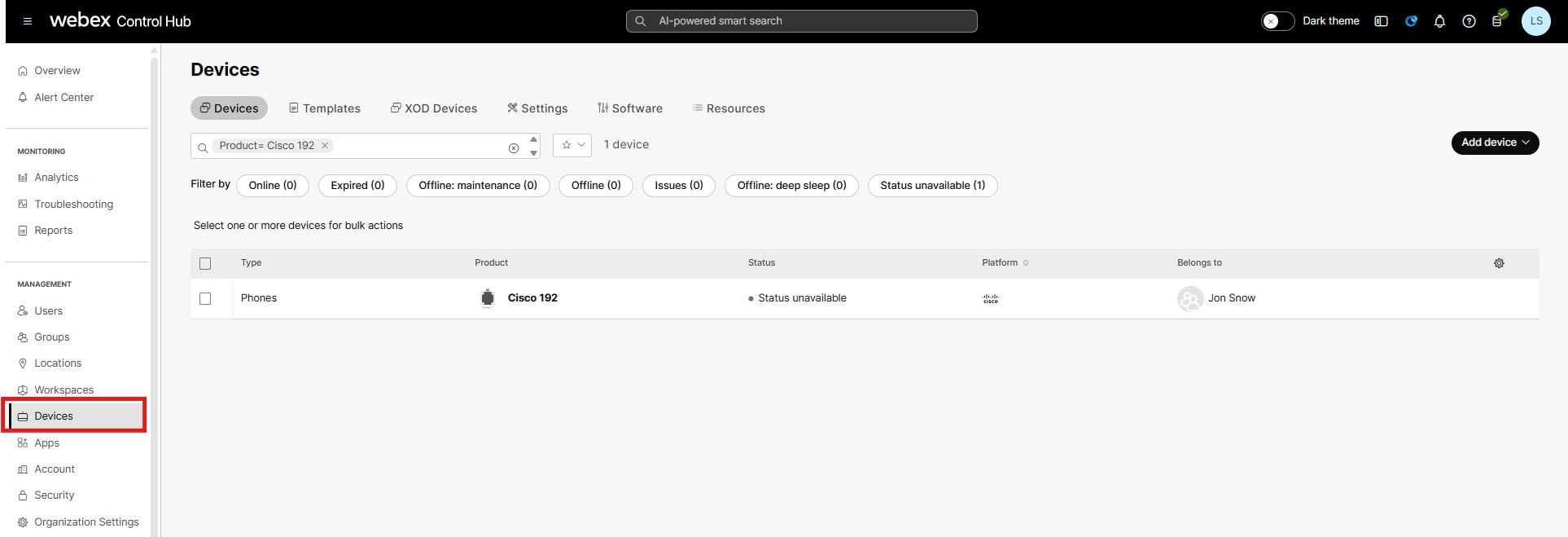
Gehe zu , wählen Sie das Gerät aus, das Sie konfigurieren möchten. Sie können das gewünschte Gerät finden, indem Sie den Status auswählen oder Suchkriterien in der Suchauswahlliste angeben.
 |
| 3 |
Klicken Sie auf Alle Konfigurationen. |
| 4 |
Konfigurieren Sie die gewünschten Parameter in den jeweiligen Geräteeinstellungen. Im Feld Nach Konfigurationsnamen suchen, wählen Sie die Geräteeinstellung aus dem Dropdown-Menü aus oder geben Sie den Namen einer bestimmten Geräteeinstellung ein, die Sie konfigurieren möchten.
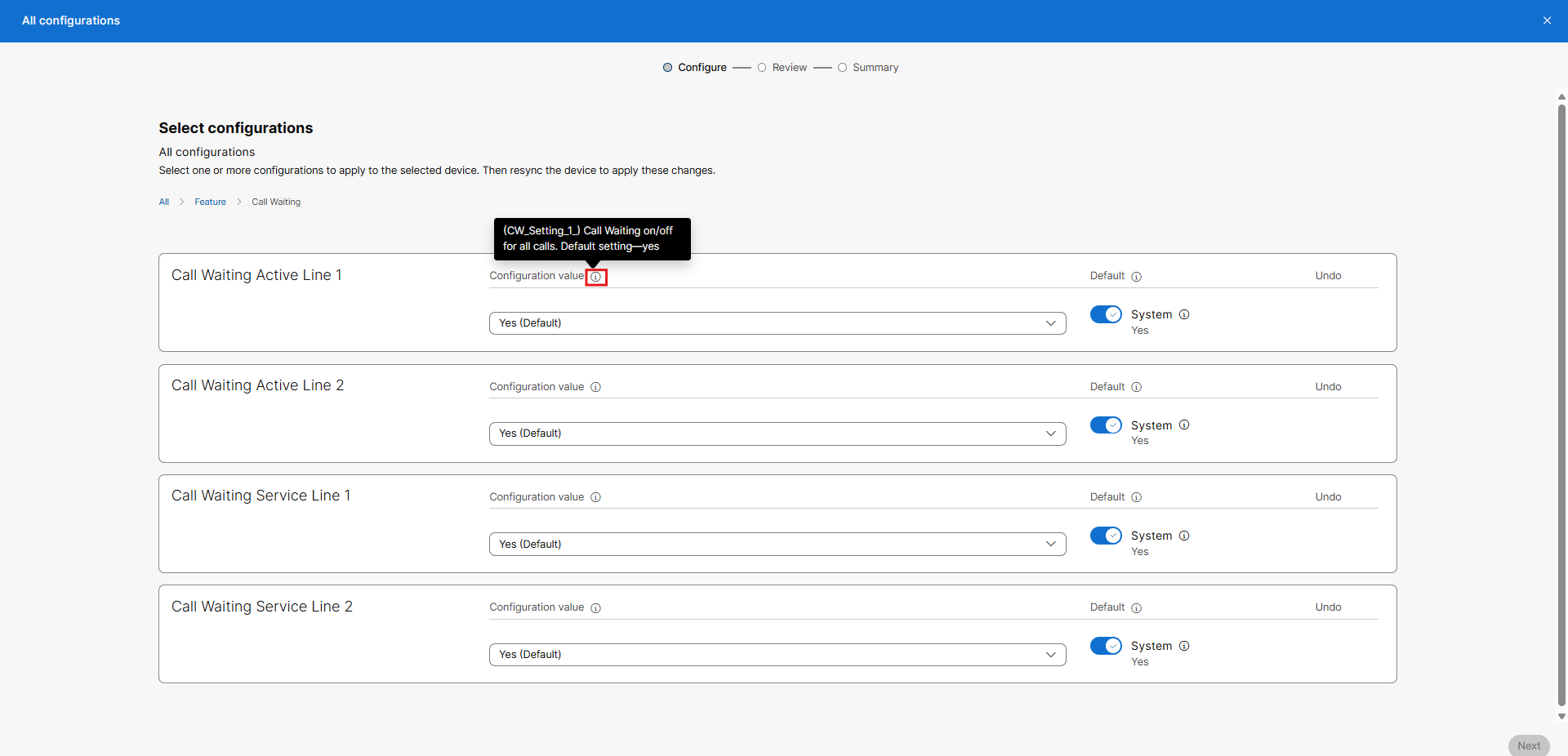
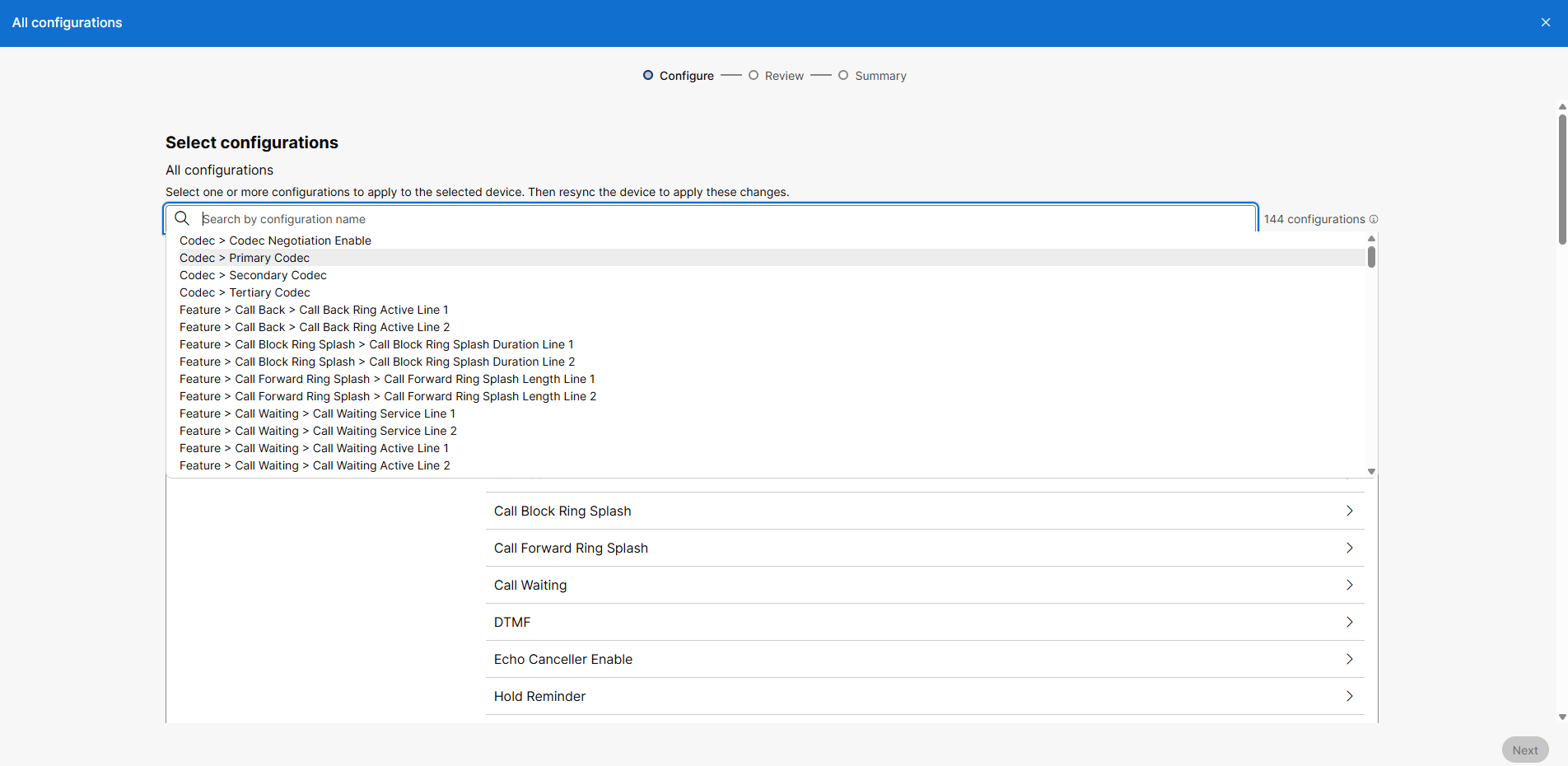 Verwenden Sie den Tooltip neben der Einstellung, um deren Definition anzuzeigen.
 |
| 5 |
Klicken Sie auf Weiter. |
| 6 |
Überprüfen Sie auf dem Bildschirm Review die Konfigurationsänderungen und klicken Sie auf Apply. Sie können auch auf die Symbole Bearbeiten oder Löschen klicken, um die erforderlichen Maßnahmen zu ergreifen.
|
| 7 |
Auf der Übersichtsseite können Sie die vorgenommenen Änderungen einsehen und auf Fertig klicken, um die Seite zu schließen. |
|
802.1X |
Aktivieren oder deaktivieren Sie die portbasierte Netzwerkzugriffskontrolle für Geräte. Falsch konfigurierte Geräte können die Verbindung zum Netzwerk verlieren, sodass Sie Ihre Änderungen rückgängig machen und die Geräte lokal auf die Werkseinstellungen zurücksetzen müssen, um sie wieder online zu bringen. |
|
Sprachfeedback für Barrierefreiheit |
Legt die Verfügbarkeit des Sprachfeedbackdiensts auf dem Telefon fest. |
|
ACD |
Wählen Sie den Speicherort der Softkeys für die An- und Abmeldung des Anrufwarteschlangenagenten auf MPP-Geräten. Dieser Parameter wird für MPP 8875-Geräte nicht unterstützt. |
|
Aktiver Anruffokus |
Kontrolliert das Standardbildschirmverhalten, wenn eingehende Anrufe empfangen werden. |
|
Audio-Codec-Priorität |
Wählen Sie eines der drei vordefinierten Codec-Prioritätsschemata, die für Ihre Region verfügbar sind. Wir empfehlen, vor der Durchführung von Änderungen einen zertifizierten Cisco Voice-Ingenieur zu konsultieren, um jegliche Beeinträchtigung der Sprachqualität zu vermeiden. |
|
Hintergrundbild |
Wählen Sie aus den Bildoptionen oder wählen Sie „Keine“, um den Standardhintergrund des Telefons zu verwenden. Diese Option funktioniert nur auf Telefonen mit einer Bildschirmdiagonale von 480 800xPixeln . Die maximale Dateigröße sollte 640 KB betragen. |
|
Timer für Hintergrundbeleuchtung |
Steuert die Nutzung der Hintergrundbeleuchtungsfunktion bei Geräten der Serien 6800 und 7800. |
|
Bluetooth-Menü |
Steuert die Nutzung der Bluetooth-Option und des Bluetooth-Modus auf dem Telefon. |
|
Softkey „Rufumleitung erweitert“ |
Legt das standardmäßige Verhalten des Softkey „Rufumleitung“ zwischen mehreren Menüoption- und einzelnen Optionsversionen fest. |
|
Anrufe pro Leitungsbegrenzung |
Steuert die Anzahl der Anrufe, die für jede einzelne Leitungsanzeige auf dem Telefon unterstützt werden. |
|
Cisco Discovery Protocol (CDP) |
Ermöglicht das Aktivieren oder Deaktivieren von CDP für lokale Geräte. Falsch konfigurierte Geräte können die Verbindung zum Netzwerk verlieren, sodass Sie Ihre Änderungen rückgängig machen und die Geräte lokal auf die Werkseinstellungen zurücksetzen müssen, um sie wieder online zu bringen. |
|
Standardlautstärkeneinstellungen |
Wählen Sie den gewünschten Lautstärkepegel für die MPP-Geräte. |
|
Standard-Protokollierungsstufe |
Wählen Sie den gewünschten Protokollierungsgrad für die MPP-Geräte aus. Der Debugging-Modus kann die Leistung des Telefons beeinträchtigen und sollte daher nur während der Fehlersuche verwendet werden. |
|
Wahlassistent |
Aktiviert die Nutzung der Wählhilfe-Funktion auf dem Telefon. |
|
Anzeigename |
Zeigt den Benutzernamen, die Telefonnummer des Benutzers oder die Standortnummer des Benutzers auf dem Telefonbildschirm an. Wenn der Benutzer keine Telefonnummer hat, wird die Standortnummer angezeigt. |
|
„Bitte nicht stören“-Dienste |
Aktivieren oder deaktivieren Sie die „Nicht stören“-Funktion auf den MPP-Telefonen. |
|
HTTP-Proxy |
Zeigt die Nummer des HTTP-Proxy-Ports an. Der Standardwert ist 80. |
|
Kurzer Interdigit-Timer |
Definiert die Zeitspanne, die das Telefon wartet, bis der Benutzer eine Ziffer eingibt. Ein kleinerer Timerwert erfordert eine schnelle Eingabe der Ziffern. |
|
Langer Interdigit-Timer |
Definiert die Zeitspanne, die das Telefon wartet, wenn keine Ziffernmuster übereinstimmen, bevor das Telefon die Nummer wählt. Bei einem kurzen Timer-Wert werden nicht übereinstimmende Ziffern schnell gewählt. |
|
Bezeichnung der Leitungstaste |
Die Zeilentastenbeschriftungen definieren das Format dessen, was neben den Zeilentasten angezeigt wird. Durch Auswahl von Benutzername oder Vorname wird die Benutzername-Erweiterung angezeigt. Wenn der Benutzer keine Browsererweiterung hat, wird sein Vorname angezeigt. |
|
LED-Muster der Leitungstaste |
LED-Muster definieren Lightning-Schemas für die Leitungsschlüssel auf dem MPP-Gerät. Das Verhalten der Leitungstasten-LED in Ihren Multiplattform-Telefonen bietet zwei optionale Einstellungen:
Die Option CUSTOM wird bei Webex Calling nicht unterstützt. Dieser Parameter wird auf den MPP 8875-Geräten nicht unterstützt. Weitere Informationen finden Sie im Cisco IP-Telefon der Serie 8800 – Multiplatform-Telefonverwaltungshandbuch. |
|
Link Layer Discovery Protocol (LLDP) |
Link Layer Discovery Protocol für lokale Geräte aktivieren oder deaktivieren. Falsch konfigurierte Geräte können die Verbindung zum Netzwerk verlieren, sodass Sie Ihre Änderungen rückgängig machen und die Geräte lokal auf die Werkseinstellungen zurücksetzen müssen, um sie wieder online zu bringen. |
|
Benachrichtigung bei entgangenen Anrufen |
Steuert die Option zur Anzeige einer visuellen Kennzeichnung für einen verpassten Anruf. |
|
Überwachungsliste |
Steuert, ob die überwachten Leitungen des Benutzers für ALLE Geräte oder nur für das primäre Gerät angezeigt werden sollen. Standardmäßig ist die Einstellung OFF, wobei die Monitorliste des Benutzers nur für das primäre Gerät angezeigt wird. |
|
MPP-Webzugriff (Benutzer) |
Aktivieren oder deaktivieren Sie den Benutzerzugriff auf die Weboberfläche von Multiplattform-Telefonen. Das Aktivieren des Webzugriffs für Benutzer kann zu Sicherheitsproblemen führen. |
|
Multicast |
Richten Sie Multicast-Paging ein, damit Benutzer Anrufe an ihre Mobiltelefone senden können. Die Seite kann an alle Telefone oder an eine Gruppe von Telefonen im selben Netzwerk gesendet werden. Jedes Telefon in der Gruppe kann eine Multicast-Paging-Sitzung initiieren. Die Nachricht wird nur von den Telefonen empfangen, die so eingestellt sind, dass sie auf die Paging-Gruppe reagieren. Legen Sie bis zu 10 Multicast-Gruppen-URLs (mit jeweils einem einzelnen empfangsbereiten Port) fest.
Die Angabe eines Ports zur gemeinsamen Verwendung kann sich möglicherweise negativ auf das Gerät auswirken. Dieser Parameter wird auf den MPP 8875-Geräten nicht unterstützt. |
|
Nächtliche Neusynchronisierung |
Steuert das Standardverhalten des Telefons hinsichtlich der nächtlichen Wartungssynchronisierung mit Webex Calling. |
|
Geräuschunterdrück. |
Steuert die lokale aktive Geräuschunterdrückung bei aktiven Anrufen vom Gerät. |
|
Timer für Abgehoben |
Legen Sie die Zeitspanne (in Sekunden) fest, für die ein Telefon abgehoben bleiben kann. |
|
Durchschleif-Port |
Steuert die Nutzung des Computer-Passthrough-Ethernet-Anschlusses bei unterstützten Telefonmodellen. |
|
Peer-Firmware-Sharing |
Die Funktion „Peer Firmware Sharing“ bietet Unterstützung für die Optimierung von Image-Upgrades für IP-Telefone. Wenn die Funktion „Peer Firmware Sharing“ auf einem Root-IP-Telefon aktiviert ist, wird das Telefon so konfiguriert, dass es eine Anfrage nach einer Image-Datei stellen kann. Dadurch wird eine Übertragungshierarchie eingerichtet und die Firmware-Image-Datei vom Root-IP-Telefon zu den anderen IP-Telefonen in der Hierarchie übertragen. |
|
Telefonsprache |
Wählen Sie die Sprache für das MPP-Telefon aus. Durch Festlegen dieser Einstellung wird die Standardspracheinstellung für den bereitgestellten Standort überschrieben. Wählen Sie für Ihr MPP-Telefon eine der verfügbaren Sprachen aus. |
|
PoE-Modus |
Aktivieren oder deaktivieren Sie den Power-over-Ethernet-Modus für Multiplattform-Telefone. Falsch konfigurierte Geräte können die Verbindung zum Netzwerk verlieren, sodass Sie Ihre Änderungen rückgängig machen und die Geräte lokal auf die Werkseinstellungen zurücksetzen müssen, um sie wieder online zu bringen. |
|
Servicequalität (QoS) |
Ermöglicht das Aktivieren oder Deaktivieren der Kennzeichnung von Paketen vom lokalen Gerät zu Webex Calling. |
|
Rückseitiger USB-Port |
Aktivieren oder deaktivieren Sie die Verwendung des hinteren USB-Anschlusses bei MPP-Geräten. Wenn dieser Parameter deaktiviert wird, kann dies dazu führen, dass die Peripheriegeräte nicht mehr funktionieren. Dieser Parameter wird auf den MPP 8875-Geräten nicht unterstützt. |
|
Bildschirmschoner |
Legen Sie die Inaktivitätszeit in Sekunden fest, nach der der Bildschirmschoner des Telefons aktiviert wird. Dieser Parameter wird von MPP 8875-Geräten unterstützt. |
|
Menü „Benutzerpasswort anzeigen“ |
Ermöglicht es dem Endbenutzer, ein lokales Passwort auf dem Telefon festzulegen und den Zugriff auf das Gerät einzuschränken. |
|
Softkey-Layouts |
Die Konfiguration des Softkey-Layouts ermöglicht es dem Administrator, die von den Cisco IP-Telefonen unterstützten Softkeys zu verwalten. Für Details zur Softkey-Konfiguration für Webex Calling-Telefone mit MPP-Firmware siehe Konfiguration der programmierbaren Softkeys. |
|
VLANs |
Geben Sie eine numerische VLAN-ID für die Geräte an. Bei falsch konfigurierten Geräten kann die Verbindung zum Netzwerk verloren gehen. In diesem Fall müssen Sie Ihre Änderungen rückgängig machen und die Geräte lokal auf die Werkseinstellungen zurücksetzen, um sie wieder online zu bringen. |
|
WLAN-Netzwerk |
Geben Sie die WLAN-SSID und das Passwort für drahtlosfähige MPP-Telefone an.
Bei falsch konfigurierten Geräten kann die Verbindung zum Netzwerk verloren gehen. In diesem Fall müssen Sie Ihre Änderungen rückgängig machen und die Geräte lokal auf die Werkseinstellungen zurücksetzen, um sie wieder online zu bringen. |
|
Webex Meetings |
Webex Meetings auf Multiplattform-Telefonen aktivieren oder deaktivieren. |
|
USB-Ports |
Aktivieren oder deaktivieren Sie die Nutzung der USB-Anschlüsse auf Multiplattform-Telefonen. Wenn Sie diese Funktion deaktivieren, funktionieren Peripheriegeräte möglicherweise nicht mehr.
|
|
XML-Anwendungs-URL |
Geben Sie den XML-Pfad für den Multicast-Server ein. Dieses Feld ermöglicht es MPP-Telefonen, Seiten von einem Informacast Fusion-Server zu empfangen, um ein UI-Element oder ein Bild anzuzeigen. Bei fehlerhaften URL-Pfaden wird die Fehlermeldung „URL ist ungültig“ angezeigt. |
| Typ | Einstellungen | Beschreibung |
|---|---|---|
| Codec |
Codec-Aushandlung aktivieren |
Ermöglicht die Aushandlung benutzerdefinierter Codecs. Die Werte sind:
Stellen Sie die Option auf „BENUTZERDEFINIERT“, um primäre, sekundäre und tertiäre Tags festzulegen. |
|
Primärer Codec |
Primären Codec auswählen. WARNUNG - Primärer, sekundärer und tertiärer Codec dürfen nicht die gleichen Werte haben. Um primäre, sekundäre und tertiäre Tags festzulegen, muss die Codec-Aushandlung aktiviert werden. |
|
|
Sekundärer Codec |
Wählen Sie einen sekundären Codec aus. WARNUNG - Primärer, sekundärer und tertiärer Codec dürfen nicht die gleichen Werte haben. Um primäre, sekundäre und tertiäre Tags festzulegen, muss die Codec-Aushandlung aktiviert werden. |
|
|
Tertiärer Codec |
Tertiärer Codec auswählen. WARNUNG - Primärer, sekundärer und tertiärer Codec dürfen nicht die gleichen Werte haben. Um primäre, sekundäre und tertiäre Tags festzulegen, muss die Codec-Aushandlung aktiviert werden. |
|
| Funktion |
Rückruf > Rückruf aktiv |
Klingelmuster für Rückrufbenachrichtigung. Standardeinstellung – 7 |
|
Anrufblockierung Klingeln Splash |
Dauer des Klingeltons bei blockiertem Anruf (0 – 10,0 s) Standardeinstellung: 0 |
|
|
Anrufweiterleitung Klingelton Splash |
Dauer des Klingeltons bei Anrufweiterleitung (0 – 10,0 s) Standardeinstellung: 0 |
|
|
Wartender Anruf |
Anklopfen on/off für alle Anrufe. Standardeinstellung – ja |
|
|
DTMF > DTMF-Prozess AVT |
Um die DTMF-Prozess-AVT-Funktion zu nutzen, wählen Sie „Ja“. Andernfalls wählen Sie „Nein“. Standardeinstellung: Ja |
|
| DTMF > DTMF-Übertragungsmodus |
Der DTMF-Erkennungs-Sendemodus ist für SIP-Informationen und AVT verfügbar. Verfügbare Optionen sind: Streng oder Normal. Standardeinstellung – Streng, für die Folgendes gilt:
|
|
|
DTMF > DTMF-Übertragungsverfahren |
Wählen Sie die Methode zur Übertragung von DTMF-Signalen an das entfernte Ende aus: InBand, AVT, INFO oder Auto.
|
|
|
Echounterdrückung aktivieren |
Um die Echounterdrückung zu aktivieren, wählen Sie „Ja“. Andernfalls wählen Sie „Nein“. Standardeinstellung: Ja |
|
|
Erinnerung halten |
Klingelmuster zur Erinnerung an einen gehaltenen Anruf, wenn der Hörer aufgelegt ist. Standardeinstellung – 8 |
|
|
Signal für wartende Nachricht |
Wenn Sie diesen Wert auf „Ja“ setzen, können Sie den Stotterton und das VMWI-Signal aktivieren. Dieser Parameter wird im Langzeitspeicher gespeichert und bleibt auch nach einem Neustart oder Stromausfall erhalten. Standardeinstellung – nein |
|
|
CID-Nummer als Namen wiederverwenden |
Verwenden Sie die Anrufer-ID als Anrufernamen. Standardeinstellungen: Ja |
|
|
Stummschaltungsunterdrückung aktivieren |
Um die Unterdrückung von Stille zu aktivieren, sodass stumme Audioframes nicht übertragen werden, wählen Sie „Ja“. Andernfalls wählen Sie „Nein“. Standardeinstellung: Nein |
|
|
Stilleschwelle |
Wählen Sie die passende Einstellung für den Schwellenwert: hoch, mittel oder niedrig. Standardeinstellung – mittel |
|
|
Voicemail > Keine neue Voicemail-Leitung |
Der Parameter steuert, wann ein Klingelton abgespielt wird, wenn der VM-Server eine SIP NOTIFY-Nachricht an den ATA sendet, die den Status des Postfachs des Teilnehmers anzeigt. Sie können Voicemail-Leitung 1 und Leitung 2 einrichten. Folgende drei Einstellungen stehen zur Verfügung:
Standardeinstellung – Neue VM verfügbar |
|
|
Voicemail > Aktualisierungsintervall der Anzeige für wartende Voicemails |
Intervall zwischen VMWI-Aktualisierungen des Geräts. Bereich: 0–65535 Sekunden. Standardeinstellung – 0 |
|
|
Voicemail > Anzeige für wartende Voicemails, Klingelrichtlinien-Leitung |
Dauer des Klingelsignals beim Eintreffen neuer Nachrichten, bevor das VMWI-Signal angewendet wird (0 – 10,0s). Standardeinstellung – 0 |
|
|
Voicemail > Anzeige für wartende Voicemails Klingelton Längenlinie |
Dauer des Klingelsignals beim Eintreffen neuer Nachrichten, bevor das VMWI-Signal angewendet wird (0 – 10,0s). Standardeinstellung – 0 |
|
| Protokollierung |
Debug-Aktivierung |
Debug-Level aktivieren. |
|
Syslog-Server |
Die IP-Adresse (in gepunkteter Dezimalschreibweise) des Computers, auf dem Sie den Syslog-Server ausführen. |
|
|
Module |
Wert, der das Debug-Flag von Modulen angibt:
|
|
| Netzwerk |
Zeitserver |
IPv4-Adresse oder Domänenname eines NTP-Servers. Gültige Eingaben – IPv4-Adresse oder Domänenname Standardwert – 0.ciscosb.pool.ntp.org |
|
CDP AKTIVIEREN |
Aktiviert oder deaktiviert das Cisco Discovery Protocol (CDP). Gültige Eingaben sind 0 und 1. 0 bedeutet, dass das CDP deaktiviert ist. 1 bedeutet, dass CDP aktiviert ist.
Eine Fehlkonfiguration kann dazu führen, dass lokale Geräte die Verbindung zum Netzwerk verlieren. WARNUNG: Wenn die Option falsch eingestellt wird, kann dies dazu führen, dass die Verbindung zwischen Geräten und dem Netzwerk getrennt wird und dass ein lokales Zurücksetzen des Geräts auf die Werkseinstellungen erforderlich ist, damit es wieder online ist. |
|
|
LLDP AKTIVIEREN |
Aktiviert oder deaktiviert das Link Layer Discovery Protocol (LLDP). Gültige Eingaben sind 0 und 1. 0 bedeutet, dass LLDP deaktiviert ist. 1 bedeutet, dass LLDP aktiviert ist.
Eine Fehlkonfiguration kann dazu führen, dass lokale Geräte die Verbindung zum Netzwerk verlieren. WARNUNG: Wenn die Option falsch eingestellt wird, kann dies dazu führen, dass die Verbindung zwischen Geräten und dem Netzwerk getrennt wird und dass ein lokales Zurücksetzen des Geräts auf die Werkseinstellungen erforderlich ist, damit es wieder online ist. |
|
|
Web Utility Zugriff über HTTP(S) |
Kontrolliert den Webzugriff auf das lokale Geräte auf Benutzerebene. |
|
|
Durchflusssteuerung |
Aktiviert oder deaktiviert die Ablaufsteuerung. Benutzeroberfläche – Schnittstellenkonfiguration > Erweiterte Einstellungen > Seite „Porteinstellungen“, Feld „Flusssteuerung“. Die Werte sind: 0 – Deaktiviert und 1 – Aktiviert Standardwert – 1 |
|
|
Speed Duplex |
Die Portgeschwindigkeit und der Duplexmodus. Benutzeroberfläche – Schnittstellenkonfiguration > Erweiterte Einstellungen > Seite „Porteinstellungen“, Feld „Geschwindigkeit Duplex“. Die Werte sind: auto, 10h, 10f, 100h und 100f. Standard – automatisch Beispiel – 100 Mbit/s, Halbduplex-Modus 100h |
|
|
QoS aktivieren |
Aktivieren oder deaktivieren Sie das QoS-Tagging von Paketen vom lokalen Gerät zur Webex Calling-Plattform. |
|
|
Zittern > Jitter-Pufferleitung |
Wählen Sie „Ja“, um diese Funktion zu aktivieren, oder „Nein“, um sie zu deaktivieren. Standardeinstellung – ja |
|
|
Zittern > Jitter-Pegellinie |
Legt fest, wie die Jitterpuffergröße vom ATA angepasst wird. Die Größe des Jitter-Puffers wird dynamisch angepasst. Die minimale Jitterpuffergröße beträgt 30 Millisekunden oder (10 Millisekunden + die aktuelle RTP-Framegröße, je nachdem, welche größer ist, für alle Jitter-Level-Einstellungen. Allerdings ist der anfängliche Wert für die Größe des Jitterpuffers bei höheren Jitter-Werten größer. Diese Einstellung steuert die Geschwindigkeit, mit der die Größe des Jitter-Puffers angepasst wird, um den Minimalwert zu erreichen. Wählen Sie die passende Einstellung: niedrig, mittel, hoch, sehr hoch oder extrem hoch. Es gibt Jitter-Level-Linien 1 und 2. Standardeinstellung – hoch |
|
|
Modem |
Aktivieren Sie eine alternative Methode, um den Modemanruf ohne Vorwahl des Modem Line Toggle Codes durchzuführen. Standardeinstellung: 0 |
|
|
RTP > RTP CoS-Wert |
CoS-Wert für RTP-Daten. Gültige Werte sind 0 bis 7. Standardeinstellung – 6. |
|
|
RTP > RTP TOS DiffServ-Wert |
ToS/DiffServ Feldwert in IP-Paketen, die RTP-Daten übertragen. Standardeinstellung: 0xb8 |
|
|
SCHLUCK > Ziel-Bye-Verzögerungsleitung |
Die Anzahl der Sekunden, die gewartet werden soll, bevor ein BYE an das Ziel gesendet wird, um einen veralteten Anrufabschnitt nach einer Anrufweiterleitung zu beenden. |
|
|
SCHLUCK > Schiedsrichter Bye Delay Line |
Die Anzahl der Sekunden, die gewartet werden muss, bevor ein BYE an den Schiedsrichter gesendet wird, um einen veralteten Anrufabschnitt nach einer Anrufweiterleitung zu beenden. |
|
|
SCHLUCK > Referor Bye Delay Line |
Die Anzahl der Sekunden, die gewartet werden soll, bevor ein BYE an den Referrer gesendet wird, um einen veralteten Anrufabschnitt nach einer Anrufweiterleitung zu beenden. |
|
|
SCHLUCK > SIP CoS-Wert |
CoS-Wert für SIP-Nachrichten. Gültige Werte sind 0 bis 7. Standardeinstellung – 3 |
|
|
SCHLUCK > SIP TOS DiffServ Wert |
TOS/DiffServ Feldwert in IP-Paketen, die eine SIP-Nachricht übertragen. Standardeinstellung: 0x68 |
|
|
SNMP > Authentifizierungspasswort |
Passwort für die SNMPv3-Authentifizierung. Benutzeroberfläche – Administration > Management > SNMP-Seite, Feld „Auth-Password“ für SNMPv3. Gültige Eingaben – Zeichenketten. Standardwert—1111111111. Beispiel – MeinPasswort. |
|
|
SNMP > Authentifizierungsprotokoll |
SNMPv3-Authentifizierungsprotokoll Benutzeroberfläche – Administration > Management > SNMP-Seite, SNMPv3-Abschnitt, Feld „Authentifizierungsprotokoll“ Gültige Eingaben sind: MD5 und SHA. Standard – MD5. Beispiel – SHA-fähiges SHA. |
|
|
SNMP > Community-Authentifizierung abrufen |
Eine Community-Zeichenkette zur Authentifizierung für SNMP-GET-Befehle. Benutzeroberfläche – Administration > Management > SNMP-Seite, SNMP-Abschnitt, Get/Trap Gemeinschaftsfeld. |
|
|
SNMP > Community-Authentifizierung einrichten |
Eine Community-Zeichenkette zur Authentifizierung für SNMP-GET-Befehle. Benutzeroberfläche – Administration > Management > SNMP-Seite, SNMP-Abschnitt, Feld „Community festlegen“. |
|
|
SNMP > Datenschutzpasswort |
Datenschutzauthentifizierungsprotokoll für SNMPv3. Benutzeroberfläche – Administration > Management > SNMP-Seite, SNMPV3-Abschnitt, Feld „privprotocol“. Gültige Eingaben sind: Keine und DES. Standard – DES. Beispiel – DES aktiviert. |
|
|
SNMP > Datenschutzpasswort |
Datenschutzauthentifizierungspasswort für SNMPv3. Benutzeroberfläche – Administration > Management > SNMP-Seite, Abschnitt SNMPv3, Feld „Datenschutzpasswort“ Gültige Eingaben – Zeichenkette Standardwert—1111111111 Beispiel MeinPrivatpasswort |
|
|
SNMP > SNMP aktiviert |
Aktiviert oder deaktiviert SNMP Benutzeroberfläche – Administration > Management > SNMP-Seite, SNMP-Abschnitt, Optionen „Aktiviert“ und „Deaktiviert“. Gültige Eingaben sind: 0 – Deaktiviert und 1 – Aktiviert. |
|
|
SNMP > SNMP-vertrauenswürdige IP |
Vertrauenswürdige v4-IP-Adresse, die über SNMP auf den ATA zugreifen kann. Benutzeroberfläche – Administration > Management > SNMP-Seite, SNMP-Abschnitt, Feld „Vertrauenswürdige IP-Adresse“. Gültige Eingaben – IPv4-Adresse und Subnetzmaske in dieser Reihenfolge: 0.0.0.0/0.0.0.0. |
|
|
SNMP > SNMP-Benutzer |
Ein Benutzername für die SNMP-Authentifizierung. Benutzeroberfläche – Administration > Management > SNMP-Seite, Abschnitt SNMPv3, R/W Benutzerfeld. Gültige Eingaben – Benutzername Standard – v3rwuser Beispiel – MeinBenutzername |
|
|
SNMP > SNMPV3 |
Benutzeroberfläche – Administration > Management > SNMP-Seite, Abschnitt SNMPV3, Felder „Aktivieren“ und „Deaktivieren“. Gültige Eingaben sind: 0 – Deaktiviert und 1 – Aktiviert |
|
|
SNMP > FANGEN > TRAP-IP-Adresse |
Die IP-Adresse des SNMP-Managers oder Trap-Agenten. Benutzeroberfläche – Administration > Management > SNMP-Seite, Abschnitt Trap-Konfiguration, Feld IP-Adresse. Gültige Eingaben – IPv4-Adresse Standardadresse – 192.168.15.100 Beispiel – 209.165.202.129 |
|
|
SNMP > FANGEN > TRAP-Port |
Der SNMP-Trap-Port, der vom SNMP-Manager oder Trap-Agenten zum Empfangen der Trap-Nachrichten verwendet wird. Benutzeroberfläche – Administration > Management > SNMP-Seite, Abschnitt „Trap-Konfiguration“, Feld „Port“ Gültige Eingaben – 162 oder 1025~65535 Standardwert – 162 |
|
|
SNMP > FANGEN > TRANP SNMP-Version |
Die vom SNMP-Manager oder Trap-Agenten verwendete SNMP-Version. Benutzeroberfläche – Administration > Management > SNMP-Seite, Abschnitt „Trap-Konfiguration“, Feld „SNMP-Version“. Gültige Eingaben – Eine der unten aufgeführten SNMP-Versionsnummern:
Standard – Version 1 |
|
|
VLAN > WAN-VLAN-ID |
Eine Nummer, die das VLAN identifiziert. Benutzeroberfläche – Netzwerkkonfiguration > Erweiterte Einstellungen > VLAN-Seite, Feld „VLAN-ID“. Gültige Eingaben are—1~4094.
Eine falsche Einstellung dieses Parameters kann dazu führen, dass Geräte die Verbindung zum Netzwerk verlieren und ein lokaler Werksreset des Geräts erforderlich wird, um es wieder online zu bringen. |
|
|
VLAN > WAN-VLAN aktivieren |
Aktiviert oder deaktiviert ein VLAN in Ihrem Netzwerk. Benutzeroberfläche – Netzwerkkonfiguration > Erweiterte Einstellungen > VLAN-Seite, Feld „VLAN aktivieren“ Gültige Eingaben sind: 0 – Deaktiviert und 1 – Aktiviert. |
|
| Telefoneinstellungen |
Anrufer legt auf |
Dies ist die Wartezeit, die erforderlich ist, bevor der analoge Telefonadapter das aktuelle eingehende Gespräch beendet. Der Bereich liegt zwischen 0 und 255 Sekunden. |
|
Nachbestellungsverzögerung |
Verzögerung nach dem Auflegen am anderen Ende, bevor der Wiederholungston abgespielt wird.
|
|
|
Rückruf läuft ab |
Ablaufzeit der Rückrufaktivierung in Sekunden. Bereich: 0–65535 Sekunden. Standardeinstellung – 1800 |
|
|
Rückruf-Wiederholungsintervall |
Rückruf-Wiederholungsintervall in Sekunden. Bereich: 0–255 Sekunden. Standardeinstellung – 30 |
|
|
Rückrufverzögerung |
Verzögerung nach dem Empfang der ersten SIP-Antwort 18x, bevor erklärt wird, dass das entfernte Ende klingelt. Wenn während dieser Zeit eine Besetztmeldung eingeht, betrachtet das ATA den Anruf dennoch als fehlgeschlagen und versucht es immer wieder. Bereich: 0–65 Sekunden Standardeinstellung – 0,5 |
|
|
Kurzer Interdigit-Timer |
Kurze Wartezeit zwischen den Zifferneingaben beim Wählen. Der Interdigit_Short_Timer wird nach einer beliebigen Ziffer verwendet, wenn mindestens eine übereinstimmende Sequenz wie gewählt vollständig ist, aber weitere gewählte Ziffern mit anderen, noch unvollständigen Sequenzen übereinstimmen würden. Bereich: 0–64 Sekunden. Standardeinstellung – 3 |
|
|
FXS-Portimpedanz |
Legt die elektrische Impedanz des PHONE-Anschlusses fest. Zur Auswahl stehen: 600, 900, 600+2.16uF, 900+2.16uF, 270+750 |
|
|
Langer Interdigit-Timer |
Lange Wartezeit zwischen der Eingabe der Ziffern beim Wählen. Die Interdigit-Timerwerte werden beim Wählen als Standardwerte verwendet. Der Timer Interdigit_Long_wird nach einer beliebigen Ziffer verwendet, wenn alle gültigen übereinstimmenden Sequenzen im Wählplan unvollständig sind. Bereich: 0–64 Sekunden. |
|
|
MAC-Adressen-Klonen aktiviert |
Aktiviert oder deaktiviert das Klonen von MAC-Adressen. Benutzeroberfläche – Schnittstellenkonfiguration > Erweiterte Einstellungen > Seite „MAC-Adresse klonen“, Feld „MAC-Adresse klonen“ Die Werte sind: 0 – Deaktiviert und 1 – Aktiviert. Standardwert – 0 Beispiel – MAC-Klon aktiviert 1 |
|
|
Nächtliche Neusynchronisierung |
Lässt zu, dass die erneute Synchronisierung der automatischen Konfiguration über Nacht auf dem MPP-Gerät deaktiviert wird.
Durch Deaktivierung der nächtlichen Resynchronisierung werden Konfigurationsänderungen am Telefon nur dann angewendet, wenn eine manuelle Änderungsanforderung vom Control Hub gesendet wird oder das Telefon manuell neu gestartet wird. |
|
|
Hook Flash > Hakenblitz-Timer Minimum |
Die Mindestzeit am Haken, bevor das Boot vom Haken abgenommen werden muss, gilt als Hakenblitz. Bei kleineren Werten wird das onhook-Ereignis ignoriert. Bereich: 0,1–0,4 Sekunden. Standardeinstellung – 0,1 |
|
|
Hook Flash > Maximaler Hakenblitz-Timer |
Die maximale Zeit am Haken, bevor das Boot vom Haken abgenommen wird, gilt als Hakenblitz. Darüber hinaus wird das Onhook-Ereignis als „aufgelegt“ behandelt (kein Hookflash-Ereignis). Bereich: 0,4–1,6 Sekunden. Standardeinstellung – 0,9 |
|
|
Polarität > Angerufener verbundene Polaritätsleitung |
Polarität nach Verbindungsaufbau eines eingehenden Anrufs: Vorwärts oder rückwärts. Standardeinstellung – Vorwärts |
|
|
Polarität > Anrufer verbundene Polaritätsleitung |
Polarität nach Verbindungsaufbau eines ausgehenden Anrufs: Vorwärts oder rückwärts. Standardeinstellung – Vorwärts. |
|
|
Polarität > Leerlauf-Polaritätslinie |
Polarität vor Verbindungsaufbau: Vorwärts oder rückwärts. Standardeinstellung – Vorwärts |
|
| Ring |
Ringspannung |
Klingelspannung. Auswahlmöglichkeiten: 60–90 (V) |
|
Ringwellenform |
Wellenform des Klingelsignals. Zur Auswahl stehen Sinus- oder Trapezfunktion. Standardeinstellung – Sinusförmig |
|
| Sicherheit |
Kundenspezifische CA |
Die URL des Speicherorts einer Datei für ein benutzerdefiniertes Zertifizierungsstellenzertifikat (CA-Zertifikat). Es kann entweder die IP-Adresse oder der FQDN des Servers angegeben werden. Der Dateiname kann Makros enthalten, wie zum Beispiel $MA, was zur ATA-MAC-Adresse erweitert wird. Standardeinstellung – leer. |
|
Benutzerdefinierte CA-URL |
Die URL des Speicherorts einer Datei für ein benutzerdefiniertes Zertifizierungsstellenzertifikat (CA-Zertifikat). Es kann entweder die IP-Adresse oder der FQDN des Servers angegeben werden. Der Dateiname kann Makros enthalten, wie zum Beispiel $MA, was zur ATA-MAC-Adresse erweitert wird. |
|
|
Konferenzgesetz |
Wenn dieser Code angegeben ist, muss der Benutzer ihn eingeben, bevor er den dritten Teilnehmer für eine Telefonkonferenz anruft. Geben Sie den Code für eine Telefonkonferenz ein. Standardeinstellung – leer. |
|
| Ton |
Rufumleitung Wählton |
Wird abgespielt, wenn alle Anrufe weitergeleitet werden. Standard setting—350@-5,440@-5;2(.2/.2/1+2);10(*/0/1+2) |
|
Halten des Tons |
Informiert den Anrufer vor Ort darüber, dass der Anrufer am anderen Ende in die Warteschleife gestellt wurde. Standard setting—600@-5;*(.1/.1/1,.1/.1/1,.1/9.5/1) |
|
|
Signalton für sicheren Anruf |
Wird abgespielt, wenn ein Anruf erfolgreich in den sicheren Modus umgeschaltet wurde. Es sollte nur kurz (weniger als 30 Sekunden) und mit reduzierter Lautstärke (weniger als -19 dBm) abgespielt werden, damit es das Gespräch nicht stört. Standard setting—397@-5,507@-5;15(0/2/0,.2/.1/1,.1/2.1/2) |
|
|
Funktionsaufrufton |
Wird abgespielt, wenn eine neue Funktion implementiert wird. Standard setting—350@-4;*(.1/.1/1) |
|
|
Anruferinnerungston |
Während eines aktiven Anrufs wird an den Telefonanschlüssen ein Halteton abgespielt, um Sie an den gehaltenen Anruf zu erinnern. Standardeinstellung: leer |
|
|
Konferenzton |
Wird allen Teilnehmern vorgespielt, wenn eine Dreierkonferenz stattfindet. Standard setting—350@-5;20(.1/.1/1,.1/9.7/1) |
|
|
Wählton |
Fordert den Benutzer auf, eine Telefonnummer einzugeben. Der Rufton wird automatisch abgespielt, wenn der Wählton oder eine seiner Alternativen abläuft. Standard setting—350@-5,440@-5;10(*/0/1+2) |
|
|
Besetztton |
Wird abgespielt, wenn ein 486 RSC für einen ausgehenden Anruf empfangen wird. Standard setting—480@-5,620@-5;10(.5/.5/1+2) |
|
|
Ton neu anordnen |
Wird abgespielt, wenn ein ausgehender Anruf fehlgeschlagen ist oder nachdem der Gesprächspartner während eines bestehenden Anrufs aufgelegt hat. Der Rufton wird automatisch abgespielt, wenn der Wählton oder eine seiner Alternativen abläuft. Standard setting—480@-5,620@-5;10(.25/.25/1+2) |
|
|
MWI-Wählton |
Wird anstelle des Wähltons abgespielt, wenn sich ungehörte Nachrichten in der Mailbox des Anrufers befinden. Standard setting—350@-5,440@-5;2(.1/.1/1+2);10(*/0/1+2) |
|
|
Kadenz > Ringkadenz |
Cadence-Skript für einen unverwechselbaren Ring. Es gibt Ringkadenzen von Ring 1 bis Ring 8. Standard setting—60(0.25/9.75) |
|
|
Kadenz > CWT |
Cadence-Skript für unverwechselbares CWT. Es gibt die Kadenzstufen CWT 1 bis CWT 8. Standard setting—30(.3/9.7) |
|
|
Rückruf |
Wird während eines ausgehenden Anrufs abgespielt, wenn es beim anderen Ende klingelt. Standardeinstellung: 440@-19,480@-19;*(2/4/1+2) |
|
|
SITZEN |
Alternative zum Wiederholungston, der abgespielt wird, wenn bei einem ausgehenden Anruf ein Fehler auftritt. Der RSC, der diesen Ton auslöst, kann auf dem SIP-Bildschirm konfiguriert werden. Es gibt SIT 1- und SIT 2-Töne. Standard setting—985@-4,1428@-4,1777@-4;20(.380/0/1,.380/0/2,.380/0/3,0/4/0) |
In der Spalte „Standardwert“ der folgenden Einstellungstabelle sind einige Parameter mit Empty als Standardwert aufgeführt. Wenn ein Parameter nicht zuvor über Webex oder den Geräte-CLI-Befehl konfiguriert wurde, wird der werkseitige Standardwert des Geräts verwendet. Wenn der Parameter zuvor entweder über Webex oder die Geräte-CLI konfiguriert wurde, behält der Parameter mit einem Empty -Wert den zuletzt konfigurierten gültigen Wert bei.
|
Einstellungen |
Standardwert |
Beschreibung |
|---|---|---|
|
Bevorzugter Codec |
G711u oder G711a |
Dieser Parameter legt den primären Codec fest, den das Voice Gateway (4xx VG ATA) für die Audiokomprimierung und -übertragung während Anrufen verwenden soll. Der bevorzugte Codec wird anhand seines Verhältnisses von Audioqualität und Bandbreitennutzung ausgewählt (z. B. G.711, G.729). Wenn der bevorzugte Codec nicht verfügbar ist, kann das Gerät, sofern konfiguriert, auf sekundäre Codecs zurückgreifen.
Der bevorzugte Codec richtet sich nach der jeweiligen Region. Der standardmäßige System-Tag-Wert spiegelt also die jeweilige Region wider, da es sich um einen regionsspezifischen Tag handelt. Beispielsweise sind für den Standort USA bevorzugte Codecs: :
Für Standorte in Großbritannien oder Europa werden folgende Codecs bevorzugt: :
|
|
Zweiter bevorzugter Codec |
G711u oder G711a |
Dieser Parameter legt den Codec der zweiten Wahl fest, den das Voice Gateway (VG4xx ATA) für die Audiokomprimierung und -übertragung während Anrufen verwenden soll. Wenn der primäre (bevorzugte) Codec nicht verfügbar ist, wird er als Ausweichoption verwendet. Dies gewährleistet die fortlaufende Anruffunktionalität mit einem alternativen Codec, der ein Gleichgewicht zwischen Audioqualität und Bandbreiteneffizienz aufrechterhält. |
|
Dritter bevorzugter Codec |
G729a |
Dieser Parameter legt den drittstärksten Codec fest, den das Voice Gateway (4xx VG ATA) für die Audiokomprimierung und -übertragung während Anrufen verwenden soll. Es dient als Ausweichoption, falls sowohl der primäre (Preferred_Codec_1_) als auch der sekundäre (Second_Preferred_Codec_1_) Codec nicht verfügbar sind. Dies gewährleistet eine zuverlässige Codec-Auswahl, um die Kommunikation unter verschiedenen Netzwerkbedingungen aufrechtzuerhalten. |
|
Einstellungen | Standardwert |
Beschreibung |
|---|---|---|
|
Zeitserver |
IPv4-Adresse oder Domänenname eines NTP-Servers. Gültige Eingaben – IPv4-Adresse oder Domänenname | |
|
Web > Protokoll aktivieren |
|
Aktiviert standardmäßig den Zugriff Gültige Eingaben – |
|
Web > Webserver aktivieren |
Ja |
Ermöglicht den Zugriff auf die Weboberfläche des VG4xx ATA. Setzen Sie diesen Parameter standardmäßig auf Ja, um Benutzern oder Administratoren den Zugriff auf die Weboberfläche des VG4xx ATA zu ermöglichen. |
|
Einstellungen | Standardwert |
Beschreibung |
|---|---|---|
|
Modem-Durchleitung |
Leer |
Dies ist eine Systemeinstellung, mit der die NSE-basierte Modem-Passthrough-Funktion auf Voice Gateway (VG4xx ATA) implizit aktiviert oder deaktiviert wird, je nachdem, ob der VBD-Codec G711ulaw, G711alaw oder keiner als Eingabe übergeben wird. Gültige Eingaben: G711ulaw, G711alaw oder Leer |
|
Einstellungen | Standardwert |
Beschreibung |
|---|---|---|
|
Telefoneinstellungen > Modem-Durchleitung |
Leer |
Dies ist eine Einstellung auf Port- oder Erweiterungsebene, um die NSE-basierte Modem-Passthrough-Funktion auf Voice Gateway (VG4xx ATA) implizit zu aktivieren oder zu deaktivieren, basierend auf dem VBD-Codec G711ulaw oder G711alaw oder keinem, der als Eingabe übergeben wird. Gültige Eingaben: G711ulaw, G711alaw oder Leer |
|
Telefoneinstellungen > Interdigit Timeout |
4 |
Dies ist eine Einstellung auf Port- oder Nebenstellenebene, mit der der Benutzer die Anzahl der Sekunden konfigurieren kann, die das System wartet (nachdem der Anrufer die erste Ziffer eingegeben hat), bis der Anrufer eine weitere Ziffer der gewählten Ziffern eingibt. Gültige Eingaben – 0–120 Sekunden |
|
Telefoneinstellungen > Initial Timeout |
Leer |
Dies ist eine Einstellung auf Port- oder Nebenstellenebene, mit der der Benutzer das anfängliche Timeout konfigurieren kann. Dies ist die Zeit, die gewartet wird, bis die erste Ziffer erscheint, nachdem der Benutzer den Hörer abgenommen oder den Hörer abgelöst hat. Gültige Eingaben – 0–120 Sekunden |
|
Telefoneinstellungen > Anruf-Trennungs-Timeout |
Leer |
Dies ist eine Einstellung auf Port- oder Nebenstellenebene, mit der der Benutzer die Zeit konfigurieren kann, für die die Sprachverbindung bestehen bleibt, nachdem der Anrufer nicht mehr reagiert. Gültige Eingaben – 0–120 Sekunden oder unendlich |
|
Telefoneinstellungen > Zeitüberschreitung bei Stromausfall |
Leer |
Dies ist eine Einstellung auf Port- oder Nebenstellenebene, mit der der Benutzer die Dauer der Stromunterbrechung festlegen kann, die das Voice Gateway (4xx VG ATA) auf den FXS-Port anwendet, wenn ein Anruf getrennt wird. Während der Stromunterbrechung hört der Anrufer Stille. Gültige Eingaben – 0–2500 |
|
Telefoneinstellungen > Klingelzeitüberschreitung |
Leer |
Dies ist eine Einstellung auf Port- oder Nebenstellenebene am Voice Gateway (4xx VG ATA), mit der der Benutzer die Timeout-Dauer für das Klingeln eines eingehenden Anrufs festlegen kann. Diese Einstellung regelt, wie lange das Telefon klingelt, bevor der Anruf als unbeantwortet gilt. Gültige Eingaben – 5–60000 oder unendlich |
|
Telefoneinstellungen > Wartezeit Freigabe Timeout |
Leer |
Dies ist eine Einstellung auf Port- oder Nebenstellenebene am Voice Gateway (VG4xx ATA), mit der der Benutzer die Timeout-Dauer festlegen kann, die nach dem Trennen eines Anrufs gewartet werden soll, bis dieser vollständig abgebaut ist. Anwendbar bei Anrufbeendigungsszenarien, in denen Ressourcen freigegeben werden müssen. Gültige Eingaben – 1–3600 oder unendlich |
|
Telefoneinstellungen > DTMF-Dauer |
Leer |
Dies ist eine Einstellung auf Port- oder Nebenstellenebene am Voice Gateway (4xx VG ATA), mit der der Benutzer die Dauer des DTMF-Ziffernsignals (Dual-Tone Multi-Frequency) für die Verarbeitung einzelner Ziffern festlegen kann, die beim Wählen über den entsprechenden Sprachport eingegeben werden. Gültige Eingaben – 50–5000 |
|
Telefoneinstellungen > Interdigit-Timing |
Leer |
Dies ist eine Port- oder Nebenstelleneinstellung am Voice Gateway (4xx VG ATA), mit der der Benutzer die Interdigit-Zeit in Millisekunden einstellen kann. Damit wird festgelegt, wie viel Zeit zwischen der Eingabe zweier Ziffern konfiguriert wird. Gültige Eingaben – 50–500 Millisekunden |
|
Telefoneinstellungen > Hakenblitz-Timing |
Leer |
Dies ist eine Einstellung auf Port- oder Erweiterungsebene am Voice Gateway (4xx VG ATA), mit der der Benutzer den Zeitpunkt für die Erkennung eines Hörerblitzsignals festlegen kann. Ein Hakenblitz ist eine kurzzeitige Unterbrechung (innerhalb eines bestimmten Zeitrahmens) des Leitungsstroms oder der Spannung für die Betätigung der Rufumleitung. Gültige Eingaben—<50-1550> <0-400> |
|
Telefoneinstellungen > Anrufer-ID aktivieren |
Ja |
Dies ist eine Port- oder Nebenstelleneinstellung am Voice Gateway (4xx VG ATA), die es dem Benutzer ermöglicht, den FXS-Sprachport so zu aktivieren, dass er während des Verbindungsaufbaus Anrufer-ID-Informationen sendet. Gültige Eingaben – Ja oder Leer |
|
Telefoneinstellungen > Sprachaktivitätserkennung (VAD) aktivieren |
Leer |
Dies ist eine Einstellung auf Port- oder Erweiterungsebene, um die Voice Activity Detection (VAD)-Funktion auf dem Voice Gateway (VG4xx ATA) zu deaktivieren oder zu aktivieren. Durch die Aktivierung von VAD wird die Bandbreitennutzung optimiert, indem Pakete nur dann gesendet werden, wenn Sprachaktivität erkannt wird. Diese Einstellung ist standardmäßig aktiviert. Wählen Sie „Nein“, um VAD zu deaktivieren. Gültige Eingaben – Nein oder Leer |
|
Telefoneinstellungen > Echounterdrückung aktivieren |
Leer |
Dies ist eine Port- oder Nebenstelleneinstellung am Voice Gateway (4xx VG ATA), die es dem Benutzer ermöglicht, den Echo Canceller zu aktivieren, der dazu beiträgt, Echos aus dem Anrufaudio zu eliminieren und so das Benutzererlebnis zu verbessern. Wenn die Echounterdrückung während Anrufen aktiviert ist, misst sie das aktive Rückkopplungsrauschen und eliminiert es algorithmisch. Standardmäßig ist die Option aktiviert. Um diese Funktion zu deaktivieren, wählen Sie „Nein“. Gültige Eingaben – Nein oder Leer |
|
Benutzereinstellungen > Nachrichtenwarteanzeige (MWI) |
Ja |
Dies ist eine Port- oder Nebenstelleneinstellung am Voice Gateway (4xx VG ATA), die es dem Benutzer ermöglicht, die Nachrichtenwarteanzeige (MWI) zu aktivieren, um Benutzer beim Abheben des Hörers durch einen Stotterton über neue Voicemails zu informieren. Ja – aktivieren. Leer - Deaktivieren Gültige Eingaben – Ja oder Leer |
|
Benutzereinstellungen > Anruffortschrittston (CPTONE) |
Leer |
Dies ist eine Einstellung auf Port- oder Nebenstellenebene am Voice Gateway (4xx VG ATA), die es dem Benutzer ermöglicht, den Anruffortschrittston (CPTONE) basierend auf Ländern oder Regionen festzulegen, da diese oft unterschiedliche Anruffortschrittstöne haben (z. B. Wählton oder Besetztton). CPTONE konfiguriert also Töne, um die lokalen PSTN-Anforderungen zu erfüllen. |
|
Benutzereinstellungen > Ausgangsdämpfung |
Leer |
Dies ist eine Einstellung auf Port- oder Erweiterungsebene am Voice Gateway (4xx VG ATA), die es dem Benutzer ermöglicht, die Dämpfung der Sprachausgabe in Dezibel (dB) zu konfigurieren. Dies hilft dabei, die vom Gerät an einen angeschlossenen Endpunkt übertragene Ausgabelautstärke anzupassen und kann die Lautstärke verringern oder erhöhen, um Probleme mit der Audioverständlichkeit zu beheben. Gültige Eingaben – '-6' bis '+14' |
|
Benutzereinstellungen > Visuelle Anzeige für wartende Nachrichten (VMWI) |
FSK |
Dies ist eine Port- oder Erweiterungseinstellung am Voice Gateway (4xx VG ATA), die es dem Benutzer ermöglicht, die Anzeige von DC-Spannung oder FSK-Nachrichten (VMWI) an einem analogen FXSLS-Sprachport zu aktivieren. Gültige Eingänge – Gleichspannung oder leer |
|
Einstellungen | Standardwert |
Beschreibung |
|---|---|---|
|
PRT-Upload aktivieren |
Deaktivieren |
Legt fest, ob das Gerät die Testergebnisse nach der Testausführung automatisch in das Product Reporting Tool (PRT) hochlädt. Wenn diese Funktion aktiviert ist, ermöglicht das System das automatische Hochladen von Testprotokollen, Konfigurationsdaten und Statusberichten vom VG ATA auf den zentralen PRT-Server. Wenn diese Funktion deaktiviert ist, werden keine Daten hochgeladen und die Ergebnisse bleiben lokal auf dem Gerät oder Testsystem gespeichert. Gültige Eingaben – Aktivieren oder Deaktivieren |
|
Debug-Level |
aus |
Der Parameter Debug_Level bietet typischerweise mehrere Optionen für den Grad der Fehlersuche mit Warnungen und Fehlern. Gültige Eingaben: aus, Info oder Debug |
|
Sommerzeit > Sommerzeitregelung |
|
Geben Sie die Regel zur Berechnung der Sommerzeit ein. Diese Regel besteht aus drei Feldern. Die einzelnen Felder sind durch ein Semikolon getrennt. (;). Optionale Werte in Klammern [ ] werden als 0 angenommen, wenn sie nicht angegeben sind. Mitternacht wird durch Doppelpunkte dargestellt. Zum Beispiel, 0:0:0 des angegebenen Datums. Dies ist das Format der Regel: Start = ; end=; speichern = Die Die Endwerte geben den Beginn und das Ende der Sommerzeit an. Jeder Wert hat dieses Format: / / [/HH:[mm[:ss]]]. Der Wert ist die Anzahl der Stunden, Minuten, and/or Sekunden, die während der Sommerzeit zur aktuellen Uhrzeit addiert werden. Dem Wert kann ein negatives (-) Vorzeichen vorangestellt werden, wenn eine Subtraktion anstelle einer Addition gewünscht ist. Der Wert hat folgendes Format: [/[+. |
|
Servicequalität (QoS) |
Aktivieren oder deaktivieren Sie die QoS-Kennzeichnung von Paketen vom lokalen Gerät zu Webex Calling. |
|
CDP aktivieren oder deaktivieren & LLDP |
Aktivieren oder deaktivieren Sie das Cisco Discovery Protocol und das Link Layer Discovery Protocol für lokale Geräte. Falsch konfigurierte Geräte können die Verbindung zum Netzwerk verlieren, sodass Sie Ihre Änderungen rückgängig machen und die Geräte lokal auf die Werkseinstellungen zurücksetzen müssen, um sie wieder online zu bringen. |
|
Nächtliche Neusynchronisierung |
Steuert das Standardverhalten des Telefons hinsichtlich der nächtlichen Wartungssynchronisierung mit Webex Calling. |
|
Festlegen des Timers für Hoteling-Gastzuzweisung |
Wählen Sie die Anmeldedauer (in Stunden) für Hoteling-Gäste aus. |
|
Festlegen eines VLAN |
Geben Sie eine numerische VLAN-ID für Geräte an. Falsch konfigurierte Geräte können die Verbindung zum Netzwerk verlieren, sodass Sie Ihre Änderungen rückgängig machen und die Geräte lokal auf die Werkseinstellungen zurücksetzen müssen, um sie wieder online zu bringen. |
|
Webzugriff |
Gewährt oder blockiert den Zugriff auf die Verwaltungsseiten des Telefons:
Wenn die Option auf Neineingestellt ist, ist die Webseite für Administratoren nicht zugänglich. Nur die Webseite für den Benutzer ist zugänglich. Um nach einer Zugriffssperre wieder Zugriff auf die Administrationswebseite zu erhalten, führen Sie einen Werksreset des Telefons durch. |
|
Wählen Sie aus einer Liste vordefinierter Codec-Prioritäten — In Kürze verfügbar |
Wählen Sie bis zu drei vordefinierte Codec-Prioritätsschemata aus, die für Ihre Region verfügbar sind. Falsch konfigurierte Geräte können die Verbindung zum Netzwerk verlieren, sodass Sie Ihre Änderungen rückgängig machen und die Geräte lokal auf die Werkseinstellungen zurücksetzen müssen, um sie wieder online zu bringen. |
|
Audio-Codec-Priorität |
Wählen Sie eines der drei vordefinierten Codec-Prioritätsschemata, die für Ihre Region verfügbar sind. Wir empfehlen, vor der Durchführung von Änderungen einen zertifizierten Cisco-Sprachtechniker zu konsultieren, um jegliche Beeinträchtigung der Sprachqualität zu vermeiden. |
|
Telefonsicherheitskennwort |
Administratoren können Benutzern die Möglichkeit geben, ihre MPP-Telefone mit einem Passwort zu schützen, um die Sicherheit zu erhöhen. Geben Sie das Passwort beim ersten Hochfahren des Telefons oder nach dem Zurücksetzen des Telefons auf die Werkseinstellungen ein, um unbefugte Änderungen an den Telefoneinstellungen zu verhindern. |
|
Lightweight Directory Access Protocol (LDAP) |
Aktivieren oder deaktivieren Sie das Lightweight Directory Access Protocol. Das IP-Telefon unterstützt LDAP, wodurch ein Benutzer in einem bestimmten LDAP-Verzeichnis nach einem Namen, einer Telefonnummer oder beidem suchen kann. LDAP-basierte Verzeichnisse wie Microsoft Active Directory 2003 und OpenLDAP-basierte Datenbanken werden unterstützt. |
|
Webzugriff |
Gewährt oder blockiert den Zugriff auf die Verwaltungsseiten des Telefons:
Wenn die Option auf Neineingestellt ist, ist die Webseite für Administratoren nicht zugänglich. Nur die Webseite für den Benutzer ist zugänglich. Um nach einer Zugriffssperre wieder auf die Administrationswebseite zugreifen zu können, führen Sie einen Werksreset des Telefons durch. |
Poly- und Yealink-Geräte sind als Webex Calling-verwaltete Geräte verfügbar. Informationen zur Konfiguration dieser Geräteeinstellungen von Drittanbietern finden Sie hier:
-
Informationen zum Konfigurieren eines AudioCodes-Geräts finden Sie unter https://www.audiocodes.com/solutions-products/products/ip-phones
-
Informationen zum Konfigurieren eines Yealink-Geräts finden Sie unter https://support.yealink.com/en/portal/knowledge
-
Informationen zur Konfiguration eines Poly-Geräts finden Sie unter https://docs.poly.com/


