
Tack för din feedback.
Webex-appen | Roller i team och utrymmen
 Har du feedback?
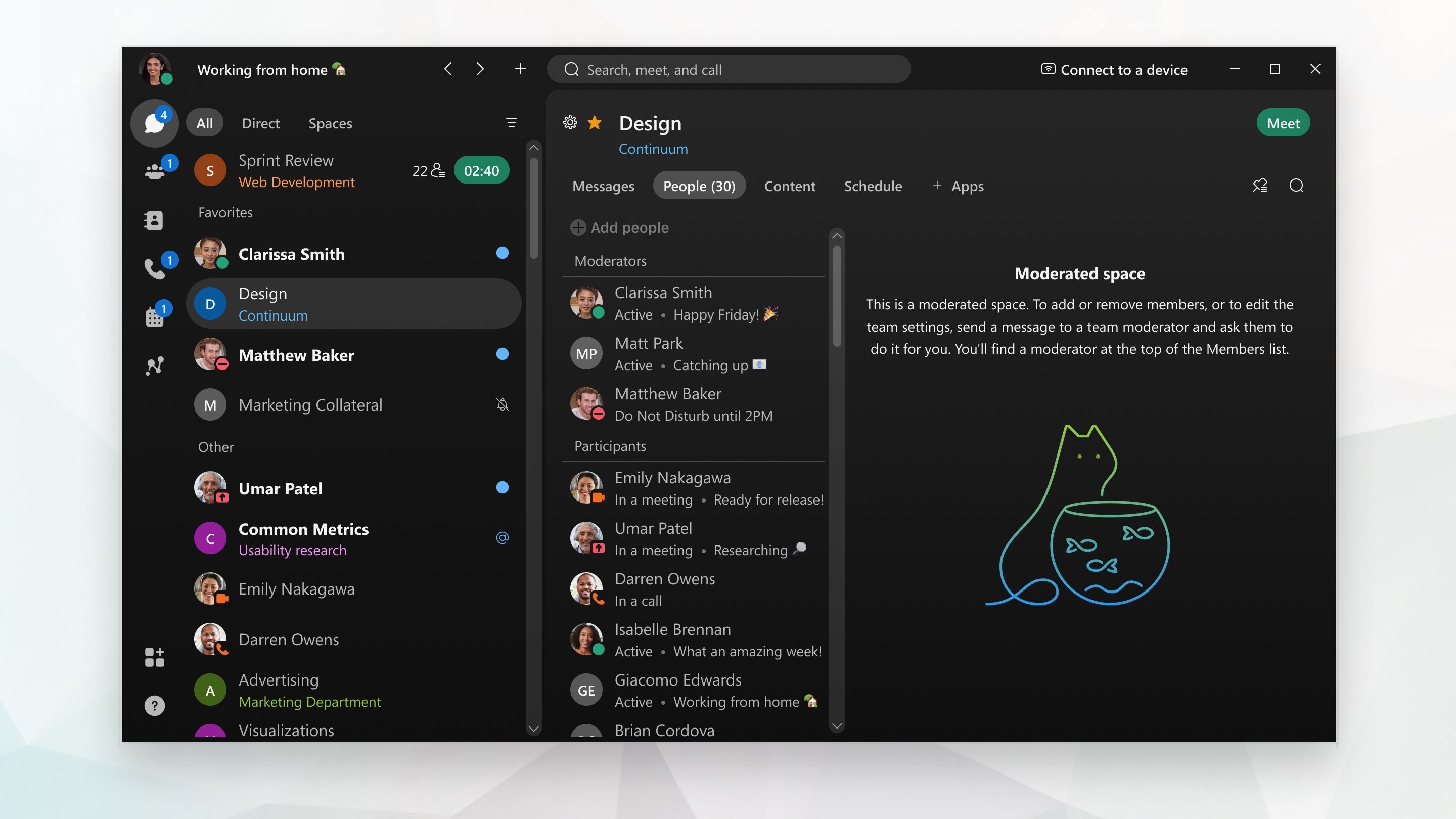
Rymdmedlem
När du tillhör ett utrymme som inte är modererat är ni alla medlemmar i utrymmet med samma privilegier. Du kan skapa ett utrymme, lägga till och ta bort personer från utrymmet och ändra utrymmets namn.
Rymdmoderator
Om du modererar ett utrymme tar du bort andras möjligheter att lägga till eller ta bort personer, redigera utrymmesinformation och göra andra till moderatorer. Detta är till exempel användbart när du är en moderator som tillhandahåller känslig eller konfidentiell information till en målgrupp av personer och blockerar denna känsliga information från andra personer i ditt team som inte har de behörigheter som krävs. Som moderator kan du också ta bort andras meddelanden, men se till att du följer organisationens policy innan du tar bort något.
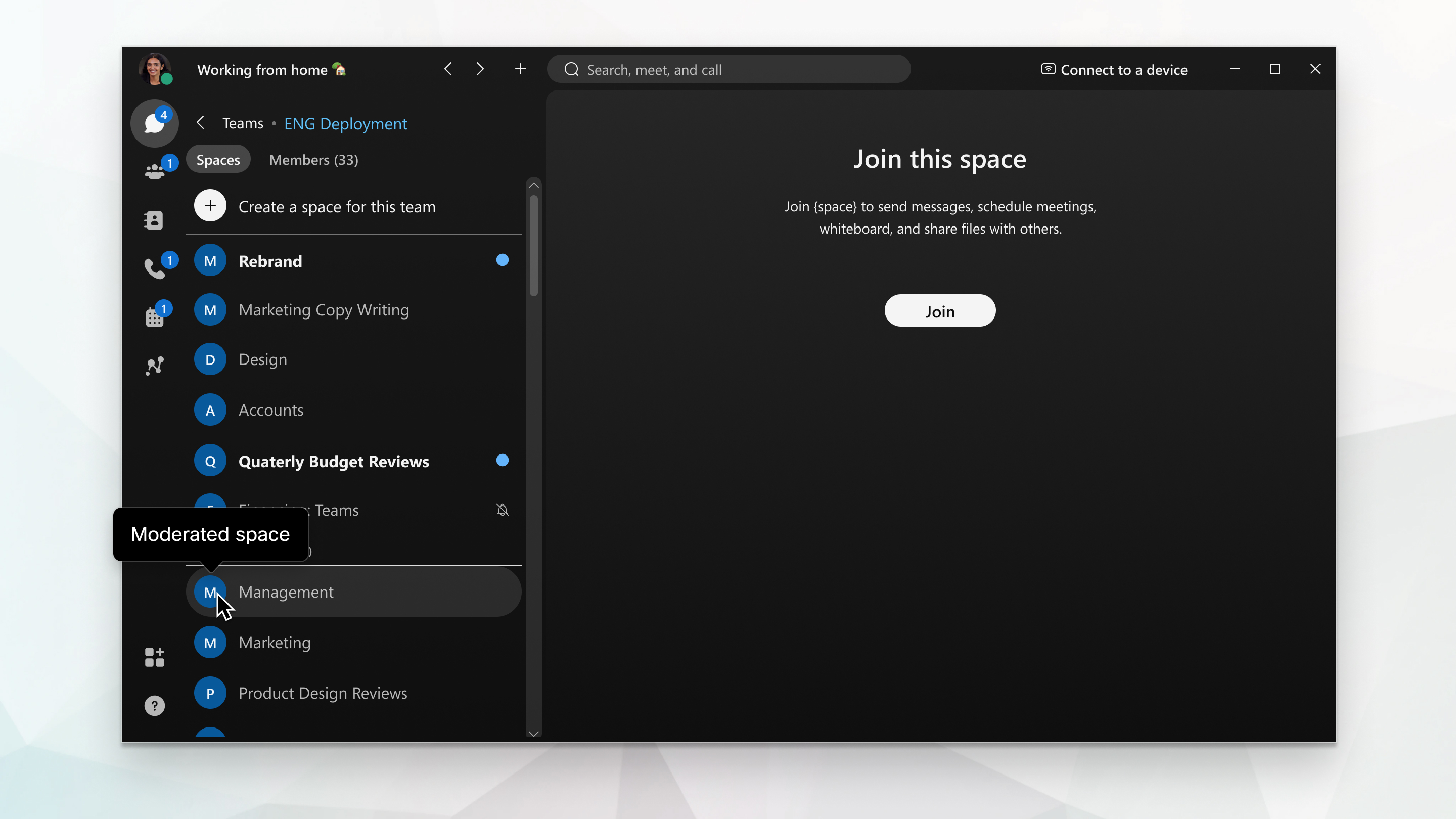
Offentliga utrymmen är inte modererade. Mer information om offentliga utrymmen finns i Webex-appen | Offentliga utrymmen.
Icke-teammedlemmar/gäster kan inte moderera ett utrymme.
Extern deltagare
Du kan delta i ett utrymme även om du inte är en del av samma företag. Som extern deltagare kommer du dock inte att kunna se eller gå med i andra utrymmen. Administratören kan hindra dig från att ändra vissa utrym mesinställningar, men du kan delta som medlem i utrymmet och dela din expertis om en aspekt av ett större projekt.
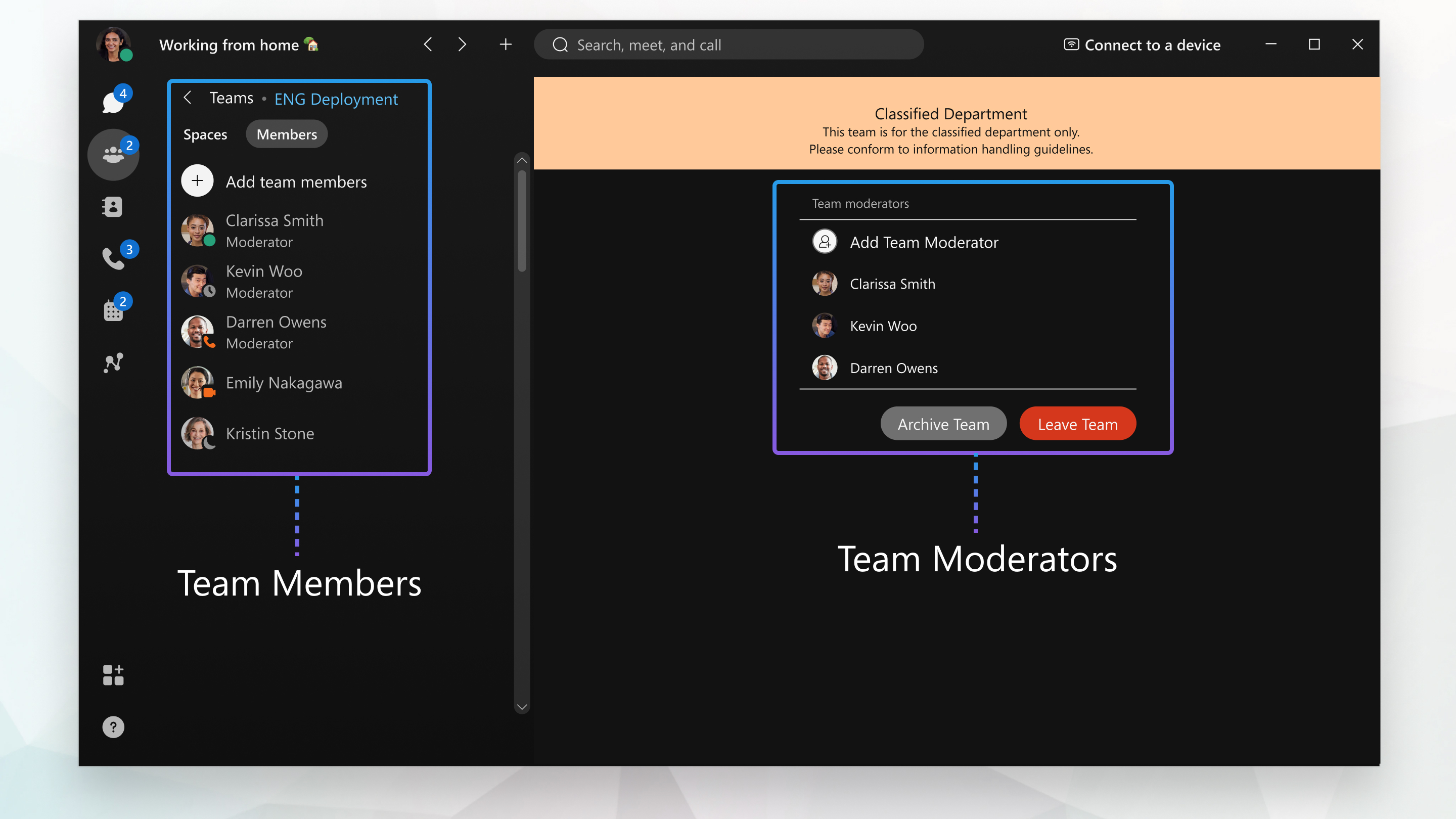
Teammoderator
Om du skapade teamet är du teamets moderator. Du styr vilka utrymmen som är tillgängliga och vem som tillhör dem. När du lägger till personer i teamet läggs de automatiskt till i teamets hemutrymme, Allmänt .
Teammoderatorer kan också tilldela sig själva som moderatorer till alla modererade utrymmen i sina team. Teammoderatorer kan själv gå med i valfritt utrymme och marknadsföra sig själva för att moderera det utrymmet. Du kan också göra andra personer i teamet till moderatorer så att de kan dela detta ansvar med dig. Så även om du inte har skapat teamet kan du fortfarande vara moderator.
Team Space Moderator
Om du är moderator för ett utrymme i ett team visas alla moderatorinställningar för utrymmet. Detta inkluderar möjligheten att inaktivera @mentions för alla medlemmar i utrymmet, aktivera meddelandeläge , arkivera teamutrymmet och ta bort andra moderatorer.
Teammedlem
Om en moderator lägger till dig i teamet läggs du automatiskt till i ett teamutrymme som heter Allmän t. När du har blivit teammedlem kan du gå med i andra teamutrymmen . Du kan också lägga till andra personer som gäst i ett utrymme i ett team. Men bara moderatorn kan lägga till nya personer i laget.
Teamgäst
Om någon lägger till dig i ett teamutrymme utan att lägga till dig i teamet blir du gäst i det utrymmet. Som gäst kommer du inte att kunna se eller gå med i andra utrymmen i teamet. Din administratör kan hindra dig från att ändra vissa utrym mesinställningar, men du kan delta som medlem i utrymmet och dela din expertis om en aspekt av ett större projekt.
Om du prenumererar på Webex från din tjänsteleverantör fungerar leverantörens kundsupportteam som administratör. Kontakta dem för att hjälpa dig med dina inställningar.


