
Geri bildiriminiz için teşekkürler.
Webex Assistant tarafından oluşturulan toplantı ve web semineri içeriğini görüntüleyin
 Geri Bildirim?
-
Webex AssistantToplantılarda mevcuttur ve Webex Webinars (yalnızca web yayını görünümündeki web seminerlerinde ev sahipleri için kullanılabilir).
-
Toplantılar ve Web Seminerlerine ek Webex Assistant olarak, Webex Uygulaması için de kullanılabilir. Bir alandan başlatılan veya katılılan toplantılar desteklenmiyorWebex Assistant.
-
Hükümet için Webex desteklem Webex Assistant iyor.
-
Bu özellik, Cisco Webex video sistemlerinden toplantılara katılmanın etkinleştirilmiş olduğu video platformu sürüm 2.0 gerektirir. Webex MeetingsSürüm numaranızı bulun.
-
Toplantı veya web semineri Webex Assistant sırasında ev sahipleri açabilir veya kapatabilir. Bir toplant ıya başlad Webex Assistant ığınızda otomatik olarak aç abilirsiniz
-
Ana bilgisayarlar tarafından etkinleştirildiğinde kapalı altyazılar, ev sahipleri veya katılımcılar için varsayılan olarak açık değildir. Webex Assistant Webex, önceki toplantınızda veya web seminerinizde otomatik altyazı kullanıp kullanmadığınızı hatırlar. Altyazılar, son kullanımınıza bağlı olarak bir sonrakiniz için otomatik olarak açılır veya kapanır.
-
Webex site yöneticileri, gelen kutularının dağınıklığını önlemek için otomatik toplantı sonrası e-postaları kapatabilir. Bu toplantı sonrası e-postaları açmak veya kapatmak için Webex site yöneticinizle iletişime geçin.
-
Aşağıdaki transkript türlerini oluşturabilirsiniz:
- Video kaydıyla birlikte gömülü bir transkript. Bu transkript yalnızca İngilizce transkripsiyonu destekler.
- Kaydın AND Webex Assistant veya altyazıların açık olduğu süre boyunca toplantı sonrası
site sayfasında bulunan bir transkript. Bu transkript ve tüm önemli nok Webex Assistant talar, tüm konuşulan dillerde transkripsiyonu destekler (bkz. To plantılarda ve web seminerlerinde gerçek zamanlı
çeviri ve transkripsiyonu göster me).
-
Bu döküme erişmek için Webex hesabınızda oturum açın, Takvim'i tıklayın, ardından Göz den Geç ir'i seçin .
-
| 1 |
Ev sahibi sizseniz ve içerik görüntülenmeye hazırsa, “Webex toplantınız veya web semineri içeriğiniz kullanılabilir” yazan bir e-posta alırsınız. E-post adaki toplantı içeriğini görüntü le'yi seçin. 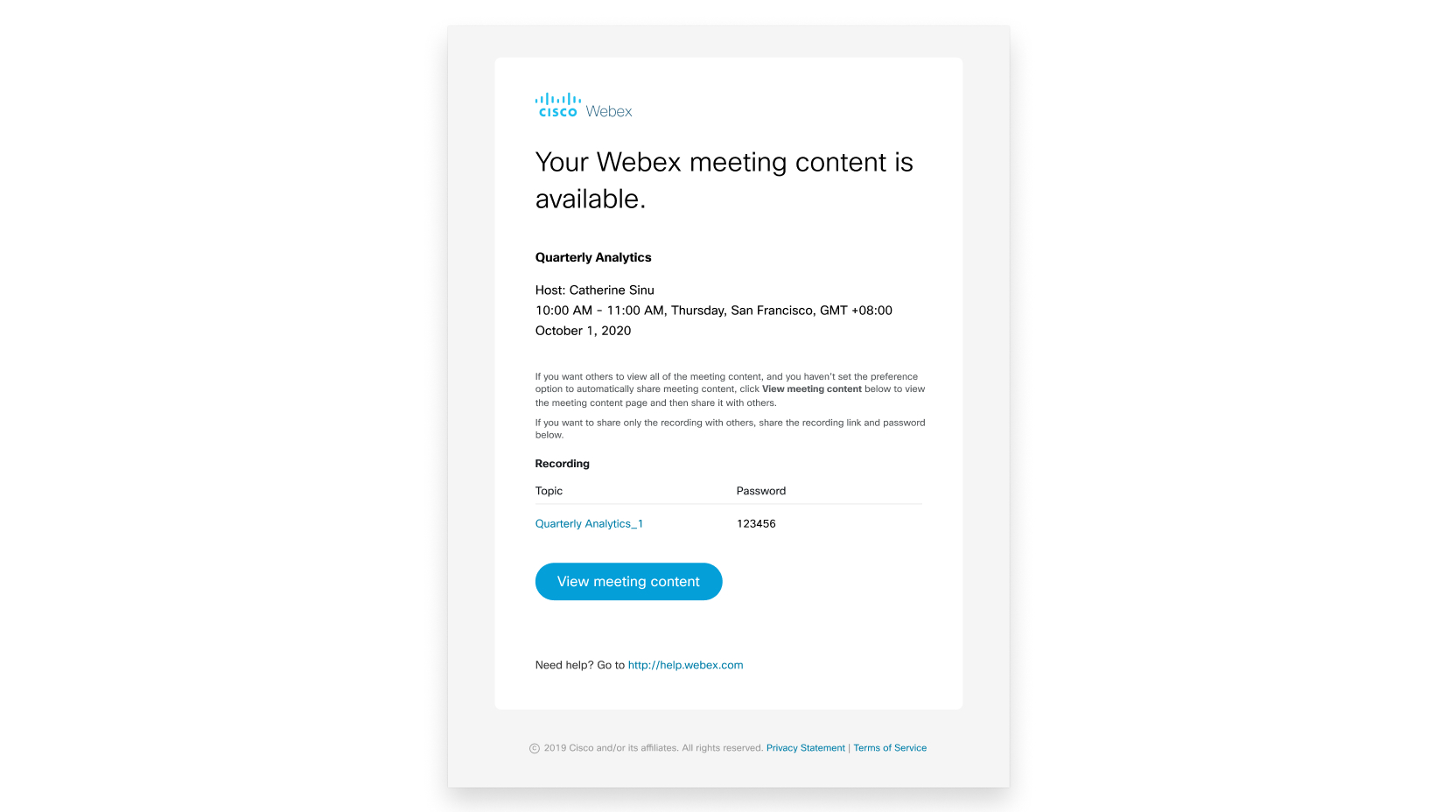 Toplantı sahibi toplantı veya etkinlik içeriğini sizinle paylaştıysa, e-postada “< Host name> sizinle paylaşılan Webex toplantı içeriği” yaz ıyor. Kullanıcı Merke zi'ndeki Toplantı içeriği sayfası açılır. |
| 2 |
Toplantı veya web semineri önemli noktaları yakaladıysa, Öne Çıkanlar sekmesinden bun lara erişebilirsiniz. Ev sahibi veya ortak ev sahibi toplantıyı veya web seminerini kaydettiyse, transkript ve kayda sırasıyla Transkript ve Kayıt sekmelerinden erişebilirsiniz. Toplantıya veya web seminerine katılan biri hakkında daha fazla bilgi edinmek için, profilini görmek için katılımcı listesinden People Insightsprofil resmini seçin. |
Kullanılabilir olduktan sonra doğrudan Kullanıcı Merkezi'nden toplantı veya web semineri içeriğine de gidebilirsiniz. Sol gezin me çubuğundaki Tak vim'e gidin ve Tamam landı sekmesini seçin.
Toplantıyı veya web seminerini bulun ve seçin.
Toplantıyı veya web seminerini listede görmüyorsanız, ev sahibi toplantı veya web semineri içeriğini sizinle paylaşmamıştır.
| 1 |
Mobil uygulama ana sayfasından iki kez sola kaydırın ve Geçmiş'e dokunun. |
| 2 |
Toplantıya veya web seminerine dokunun, ardından aşağıdaki içeriği görüntülemeyi seçin:
|


