
Geri bildiriminiz için teşekkürler.
Etkinliklerde Ses Yayını (klasik)
 Geri Bildirim?
| 1 |
Etkinlik Plan la sayfasında Sesli Konferans Ayarları'na gidin. |
| 2 |
Açılır listeden konferans türünü seçin. |
| 3 |
Ses Yayını kullanarak katılımcılara ses sağla onay kutusunu işaretleyin. |
Ses yayınını kullandığınızda, etkinlik sesini bilgisayar hoparlörlerinizden duyarsınız. Konuşmak için telekonferansa katılma talebinde bulunun. Aksi takdirde, yalnızca geri bildirim, sohbet ve Soru-Cevap gibi sözlü olmayan araçları kullanarak iletişim kurarsınız.
| 1 |
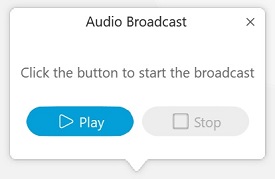
Etkinliğiniz için ses yayını etkinleştirilmişse Sesli Yayın'ı seçin
Ses Yayını iletişim kutusu görüntülenir.
 |
| 2 |
Yayını başlat mak için Oynat'ı seçin. |
| 3 |
Yayını duraklat mak için Duraklat'ı seçin. |
| 4 |
Ses yayın ını durdur mak ve Ses Yayını iletişim kutusunu kapatmak için Dur dur'u seçin. |
 .
.|
Soru |
Cevap |
|---|---|
|
Ses Yayını Kapasitesi Nedir? |
3000 katılımcıyı destekleyen Webex Events planları için 3000. 1000 katılımcıyı destekleyen Webex Events planları için 1000. |
|
Ses Yayını hangi hizmeti destekliyor? |
Yalnızca etkinlikler (klasik) |
|
Ses Yayını karma modu veya hibrit sesli konferansı destekliyor mu? |
Evet. Toplantı rolü bağlantı türünü belirler. Toplantıya ev sahipleri, sunum yapanlar ve panelistler PSTN veya VoIP kullanarak katılırlar. Katılımcılar başlangıçta Sesli Yayın'ı kullanarak katılırlar (tam konuşma ayrıcalıklarına terfi ettirilmedikleri sürece). |
|
Ses Yayını üçüncü taraf ses köprülerini destekliyor mu? |
Evet |
|
Ses Yayını oturumları için UDP aktarımını nasıl kullanırım? |
Ses Yayını yalnızca TCP port 443 üzerinde kullanılabilir. |
|
Ses Yayınını çevirmeli bağlantı üzerinden kullanabilir misiniz? |
Webex en az 2mbps indirme ve yükleme ile bağlantı gerektirir. |
|
Bir telekonferans sorununu bildirirken hangi bilgilere ihtiyacım var? |
Telefon sorunları, sorunun oluşmasından sonraki 24 saat içinde bildirilmelidir. Daha fazla bilgi için bkz. Telekonferans Sorunu Bildirme. |


