
Geri bildiriminiz için teşekkürler.
Sesli posta PIN kodunu ayarlama veya sıfırlama
 Geri Bildirim?
Tüm sesli mesajınızı ve ayarlarını yönetmek için telefonunuzu, Kullanıcı Merkezinizi veya Webex Uygulamasını kullanabilirsiniz. Bu ayarlar kaydedildiğinde uygulamalar arasında senkronize edilir.
Başlamadan önce
-
Webex kullanıcılarının ikinci bir sesli posta hesabı ayarlayamayacağını unutmayın.
-
Yöneticinizin çeşitli ayarlara erişebilmeniz ve yapılandırmanız için sesli mesaj özelliğini etkinleştirmiş olması gerekir. Pin sıfırlama, sesli mesaj karşılamaları veya bildirimler gibi sesli posta ayarları bulamıyorsanız yöneticinize danışın.
-
Arama seçeneği yalnızca Webex Calling lisansı olan kullanıcılar için kullanılabilir. Arama seçeneğini gör mü yorsanız, Webex Calling lisansınız olmadığı anlamına gelir.
Hangi arama servisiyle ayarlandığınızı öğrenmek istiyorsanız, Webex Uygulamasından kontrol edebilirsiniz. Daha fazla ayrıntı için bkz. Hangi arama hizmetine sahip olduğunuzu bulma.
| 1 | |
| 2 |
|
| 3 |
Sesli posta PIN böl ümüne gidin ve ardından Sesli posta PIN 'ini sıfırla'yı tıklayın. 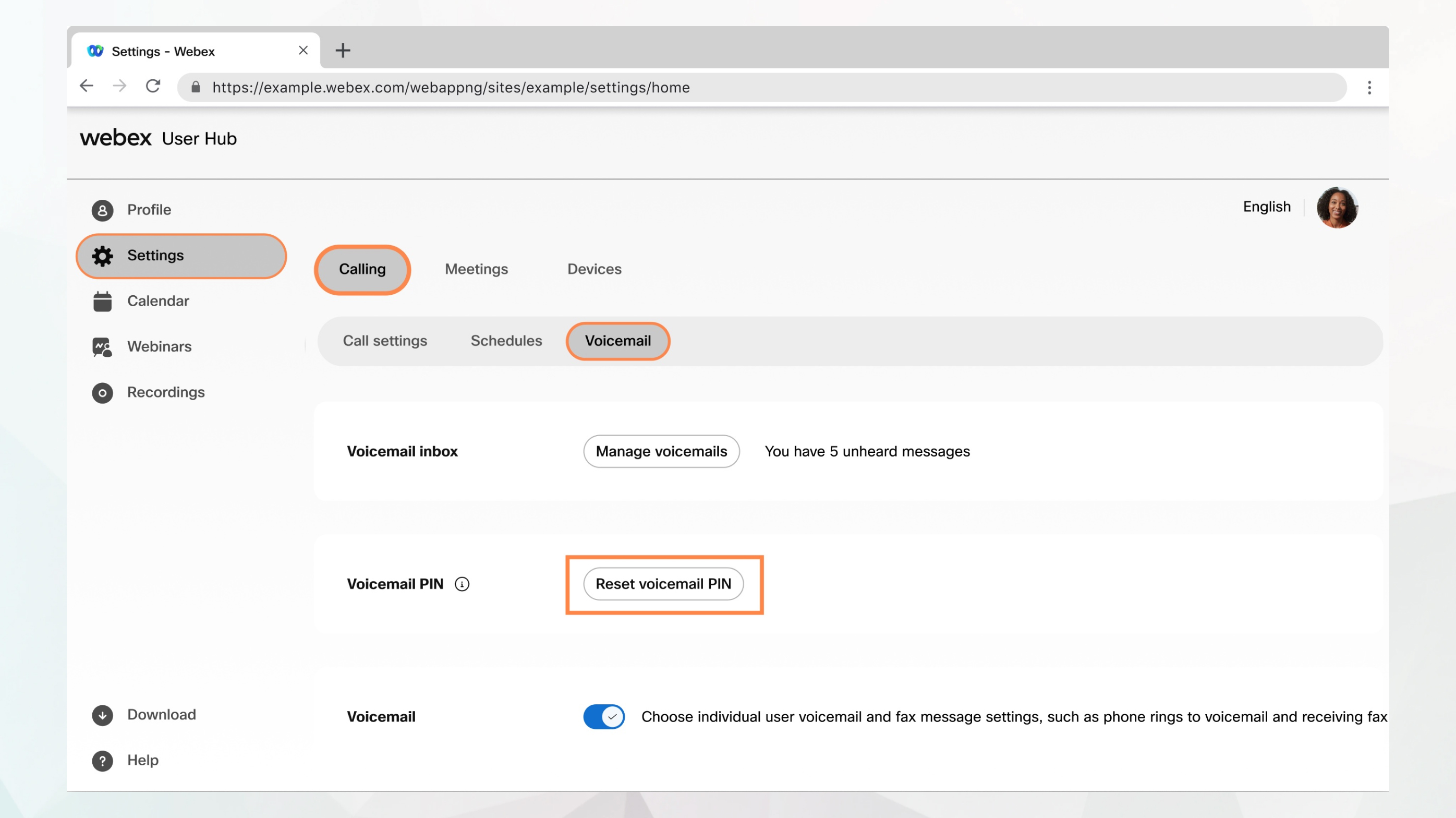
|
| 4 |
Yeni Sesli Posta PIN kodunuzu girin.
PIN aşağıdaki gereksinimleri karşılamalıdır:
|
| 5 |
PIN'inizi Sesli Posta PIN'ini Onayla bölümüne tekrar girin ve Gönder'i tıklayın. |
Bundan sonra ne yapmalı


