
Geri bildiriminiz için teşekkürler.
Webex Uygulaması | Toplantıdan sonra sohbet mesajlarına erişin ve indirin.
 Geri Bildirim?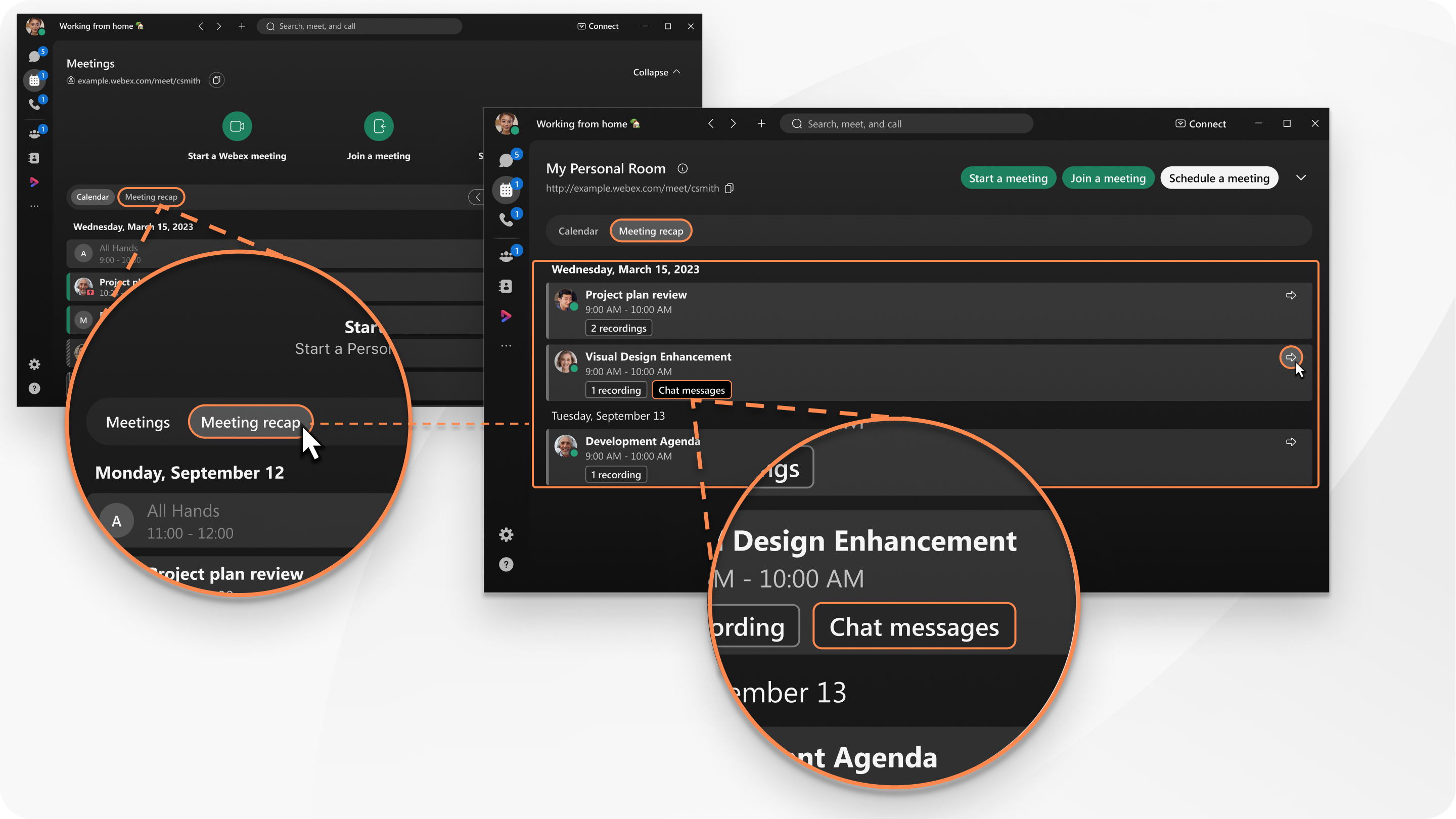
Bu özellik, Webex Suite toplantı platformumuzda mevcuttur. Toplantılarınızın Webex Suite toplantı platformunu kullanıp kullanmadığını öğrenin.
Planlanmış toplantıların (bir mekanla ilişkili olmayan) ve Kişisel Oda toplantılarının sahipleri, toplantı bittikten sonra toplantı mesajlarına erişebilirler. Toplantı sahipleri Mesajlaşmayı etkinleştirmişse mesajları başka bir kişiye veya alana iletebilirler.
Alanın tüm üyeleri, davet edilmemiş veya toplantıya katılmamış olsalar bile toplantı mesajlarına erişebilir ve iletebilir. Toplantı sahibi olarak, dilerseniz toplantı mesajlarına erişimi kaldırabilirsiniz. Toplantı bittikten sonra, sohbet mesajlarına ait bağlantıyı içeren alandaki mesajı silin. Sunucu, Toplantılar  bölümünden mesajlara hala erişebilir. > Toplantı özeti.
Mesajları yalnızca, toplantının yapıldığı Webex sitesi için Webex lisansına sahip olan kuruluşunuzdaki kişilere veya alanlara iletebilirsiniz.
| 1 |
Gezinti menüsünde, Bir alanla ilişkili toplantılar için ayrıca alana gidebilir ve oradan Toplantılar’a tıklayabilirsiniz.
|
| 2 |
Toplantı özeti öğesine tıklayın. |
| 3 |
Toplantıyı bulun ve Sohbet mesajlarıseçeneğine tıklayın. |
| 4 |
Toplantı özetini bir kişiye veya alana iletmek için Toplantı özetini ilet |
| 5 |
Sohbet mesajlarını indirmek için Toplantı içeriğini indir Mesajlar
Downloads klasörünüzdeki bir metin dosyasına kaydedilir. Bunlar, adı olan bir klasörde bulunuyor. <Toplantı Name_yyyymmdd>, Örneğin, Sales_Review_20250515 veya Jessica Larson’s Personal Room_20250513. |


| 1 |
Toplantılar |
| 2 |
Toplantı Özeti' ne dokunun. |
| 3 |
Toplantıyı bulun ve ’a dokunun. Toplantı içeriğini başka bir kişi veya alanla paylaşmak için Toplantılar
bölümüne gidin. > Toplantı Özeti, toplantıya dokunun ve ardından  öğesine dokunun. > Toplantı özeti. öğesine dokunun. > Toplantı özeti. |
| 1 |
Toplantılar |
| 2 |
Toplantı özeti. |
| 3 |
Toplantıyı bulun ve Mesajlar’a dokunun. Toplantı içeriğini başka bir kişi veya alanla paylaşmak için Toplantılar
bölümüne gidin. > Toplantı özeti, toplantıya dokunun ve ardından  öğesine dokunun. > Toplantı özeti. öğesine dokunun. > Toplantı özeti. |


