
Geri bildiriminiz için teşekkürler.
Bang & Olufsen Cisco 950'yi kullanmaya başlayın
 Geri Bildirim?
Profesyoneller için tasarlanan Bang & Olufsen Cisco 950 kulaklıklar saf ses ve en iyi toplantı deneyimini sunar. Bluetooth 5.2, uyarlanabilir aktif gürültü engelleme, kulak üstü kontroller ve özellikler ile bu kulaklıklar profesyoneller ve BT ekipleri için mükemmeldir.
B&O Cisco 950, birinci sınıf malzemeleri sergileyen Siyah Antrasit ve Çöl Altın renklerinde modaya uygun minimalist bir tasarım sunar. Bu kulaklıklar, iş gününüzü kaliteli sesle biraz daha ilgi çekici hale getirir.
Bang & Olufsen Cisco 950 kulaklıkları, Microsoft Teams ile kullanım için onaylanmış bir model olarak da mevcuttur. Eksiksiz Microsoft Teams çağrı kontrolü bilgileri için B&O Cisco 950 kulaklık denetimlerine bakın.
Şarj kutusu kapağını ilk kez açtığınızda, B&O Cisco 950'nizde Bluetooth eşleştirme modu açılır. Şarj kutusunun ışık göstergesinin mavi yanıp söndüğünü görebilirsiniz.
İlk eşleştirmeden sonra Bluetooth cihazınızı eşleştirmek için şu adımları izleyin:
Başlamadan önce
B&O Cisco 950'nizin şarj edildiğinden emin olun. Şarj kutusunu şarj kablosuyla bağlayabilirsiniz. Qi sertifikalı kablosuz şarj pedlerini şarj etmek için de kullanabilirsiniz.
| 1 |
Kulaklıklarınızı şarj kutusuna yerleştirin. Şarj kutusu kapağının tamamen açık olduğundan emin olun. Gösterge kapandığında, her iki kulaklığın dokunma alanına dokunun ve 6 saniye basılı tutun. Cihazınız Bluetooth eşleştirme modunda eşleştirmeyi başlattığında göstergenin mavi yanıp söndüğünü görürsünüz. |
| 2 |
(İsteğe bağlı) Hızlı tak ve çalıştır Cisco Headset deneyimi için B&O Cisco 950 cihazınızla bir USB Adaptörü de kullanabilirsiniz. Kulaklık USB adaptörü hakkında daha fazla bilgi için bkz. Cisco Headset USB Adaptörü. Cisco HeadsetUSB adaptörü, WebEx/UC modeli için kutu içeriğinin bir parçası değildir. USB adaptörünü yedek aksesuar olarak satın alabilirsiniz. |
Şarj kutusu kapağını ilk kez açtığınızda, B&O Cisco 950'nizde Bluetooth eşleştirme modu açılır. Şarj kutusunun ışık göstergesinin mavi yanıp söndüğünü görebilirsiniz.
İlk eşleştirmeden sonra Bluetooth cihazınızı eşleştirmek için şu adımları izleyin:
Başlamadan önce
B&O Cisco 950'nizin şarj edildiğinden emin olun. Şarj kutusunu şarj kablosuyla bağlayabilirsiniz. Qi sertifikalı kablosuz şarj pedlerini şarj etmek için de kullanabilirsiniz.
Microsoft Teams istemcisi ile Microsoft Teams sertifikalı deneyimi için Cisco Headset USB Bağ daştırıcısı gereklidir. Diğer kullanım durumlarında, adaptör isteğe bağlıdır ve hızlı bir tak ve çalıştır deneyimi olarak kullanılabilir. Adaptör, kutunun içeriğine dahildir ve kulaklıklarla önceden eşleştiril miştir.
| 1 |
Kulaklıklarınızı şarj kutusuna yerleştirin. Cisco HeadsetUSB Adaptörünü kutudan çıkarın ve kaynak cihazınıza takın. Ardından, şarj kutusunun kapağını açın ve kulaklıkları çıkarın. Adaptör kulaklık larla önceden eşleştirildiğinden, otomatik olarak bir bağlantı kurulacaktır. Kulaklık USB adaptörü veya sorun giderme hakkında daha fazla bilgi için bkz. Cisco Headset USB Adaptörü. |
| 2 |
Bağlı cihazınızda Microsoft Teams istemcisini kullanmıyorsanız, aşağıdaki adımları izleyerek yerel bir Bluetooth bağlantısı üzerinden de bağlanabilirsiniz: Şarj kutusu kapağının tamamen açık olduğundan emin olun. Gösterge kapandığında, her iki kulaklığın dokunma alanına dokunun ve 6 saniye basılı tutun. Cihazınız Bluetooth eşleştirme modunda eşleştirmeyi başlattığında göstergenin mavi yanıp söndüğünü görürsünüz. B&O Cisco 950 Microsoft Teams sertifikalı kulaklıklar da Webex ile uyumludur. Webex kullanırken kulaklıkları yerel bir Bluetooth bağlantısıyla bağlayabilirsiniz, ancak Microsoft Teams'e özg ü denetimlerin ve kulaklık çağrı denetimlerinin Microsoft Teams istemcisiyle çalışması için Cisco Headset USB Bağdaştırıcısı gereklidir. |
B&O Cisco 950 kulaklığı kulak kanalınıza takın, ardından logo yatay olana ve yüzgeç kulağınızın tragusunun dışında durana kadar döndürün.
En doğru uyum ve aktif gürültü engellemenin optimum performansı için gerekli olan doğru kulak uçlarını seçmeniz gerekir. Dış gürültülerden en iyi izolasyon seviy esini sunanı bulmak için farklı boyutları deneyebilirsiniz.
-
Comply™ Köpük
-
Silikon büyük
-
Silikon küçük
-
Silikon ekstra küçük
-
Silikon ortam
Comply Foam'ın kulak uçları izolasyonu ve dolayısıyla ses deneyimini iyileştirir.
Aşağıdaki şemada kulaklık düğmeleri ve özellikleri açıklanmaktadır.
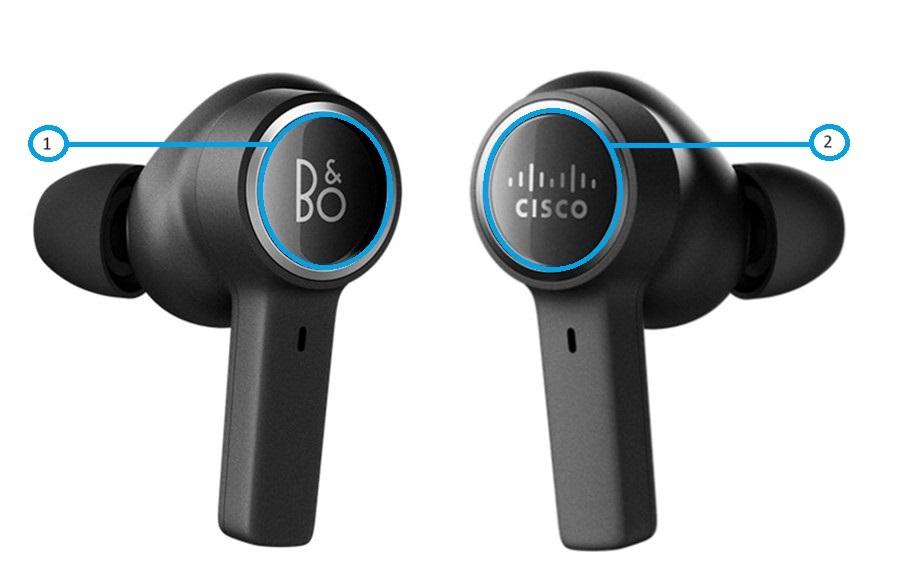
| Numara | Düğme |
|---|---|
| 1 | Sol kulak dokunuşu |
| 2 | Sağ kulak dokunuşu |
Aşağıdaki alt bölümlerde, kullanım durumlarını kapsayan 950'lerin WebEx/UC ve Microsoft Teams modeli için kulaklık kontrolleri hakkında kesin talimatlar bulabilirsiniz:
- Çağrılar/toplantılar sırasında
- Çağrılar/toplantılar dışında ve medya için
- Yalnızca bir kulaklık kullanırken
Kontroller (her iki kulaklık da kullanımdayken)
Her iki tarafın kulaklıklarını kullanırken, B&O Cisco 950 ile aşağıdaki hareketleri ve işlevleri yapabilirsiniz.
|
Fonksiyon |
Hareket |
|---|---|
|
Aktif gürültü iptali |
Sol kulaklığa dokunun. Bir aramada olmadığınızda, sol kulaklığa dokunarak aşağıdaki mod larda geçiş yapabilirsiniz.
Bir arama yaparken, sol kulaklığa dokunarak aşağıdaki modlarda geçiş yapabilirsiniz:
|
|
Webex toplantısına katılma |
Toplantı başlangıç saatinde bir Webex toplantısına katılmak için sağ kulaklığa dokunun. |
|
Sesi artırın |
Sağ kulaklığa dokunun ve basılı tutun. |
|
Ses kısma |
Sol kulaklığa dokunun ve basılı tutun. |
|
Sonraki parça |
Sağ kulaklığa iki kez dokunun. * |
|
Oynat veya duraklat |
Bir aramada değilken sağ kulaklığa dokunun. |
|
Çağrıyı cevaplayın |
Gelen bir aramayı almak için sağ kulaklığa dokunun. |
|
Aramayı reddetme |
Gelen bir aramayı reddetmek için sağ kulaklığa çift dokunun ve basılı tutun. |
|
Sessize alma veya sesini kaldırma |
Bir aramadayken sesini kapatmak veya sesini açmak için sağ kulaklığa dokunun. |
|
Çağrıyı sonlandırma |
Bir aramayı sonlandırmak için sağ kulaklığa çift dokunun ve basılı tutun. |
Sağ kulaklığa çift dokunmak, varsayılan işlevi Sonraki parça olarak olan özelleştirilebilir bir harekettir. B&O mobil uygulamasını kullanarak özel düğme için aşağıdaki işlevlerden birini seçebilirsiniz:
- Sonraki parça
- Önceki parça
- Pil durumu
- Sesli asistan
Kontroller (kulaklıklardan biri kullanımdayken)
Kulaklıkları her iki tarafta da kullanırken, B&O Cisco 950 ile aşağıdaki hareketleri ve işlevleri yapabilirsiniz.
|
Fonksiyon |
Hareket |
|---|---|
|
Sonraki parça |
Kulaklığa iki kez dokunun. * |
|
Oynat veya duraklat |
Bir aramada değilken kulaklığa dokunun. |
|
Çağrıyı cevaplayın |
Gelen bir aramayı almak için kulaklığa dokunun. |
|
Webex toplantısına katılma |
Toplantı başlangıç saatinde bir Webex toplantısına katılmak için kulaklığa dokunun. |
|
Aramayı reddetme |
Gelen bir aramayı reddetmek için kulaklığa çift dokunun ve basılı tutun. |
|
Sessize alma veya sesini kaldırma |
Bir aramadayken sesini kapatmak veya sesini açmak için kulaklığa dokunun. |
|
Çağrıyı sonlandırma |
Bir aramayı sonlandırmak için kulaklığa çift dokunun ve basılı tutun. |
Sağ kulaklığa çift dokunmak, varsayılan işlevi Sonraki parça olarak olan özelleştirilebilir bir harekettir. B&O mobil uygulamasını kullanarak özel düğme için aşağıdaki işlevlerden birini seçebilirsiniz:
- Sonraki parça
- Önceki parça
- Pil durumu
- Sesli asistan
Webex kullanırken kulaklıkları yerel bir Bluetooth bağlantısıyla bağlayabilirsiniz, ancak Microsoft Teams'e özg ü denetimlerin ve kulaklık çağrı denetimlerinin Microsoft Teams istemcisiyle çalışması için Cisco Headset USB Bağdaştırıcısı gereklidir.
Kontroller (her iki kulaklık da kullanımdayken)
Her iki tarafın kulaklıklarını kullanırken, B&O Cisco 950 ile aşağıdaki hareketleri ve işlevleri yapabilirsiniz.
|
Fonksiyon |
Hareket |
|---|---|
|
Aktif gürültü iptali |
Sol kulaklığa dokunun. Bir aramada olmadığınızda, sol kulaklığa dokunarak aşağıdaki mod larda geçiş yapabilirsiniz.
Bir arama yaparken, sol kulaklığa dokunarak aşağıdaki modlarda geçiş yapabilirsiniz:
|
|
Webex toplantısına katılma |
Toplantı başlangıç saatinde bir Webex toplantısına katılmak için sağ kulaklığa dokunun. |
|
Sesi artırın |
Sağ kulaklığa dokunun ve basılı tutun. |
|
Ses kısma |
Sol kulaklığa dokunun ve basılı tutun. |
|
Sonraki parça |
Sağ kulaklığa iki kez dokunun. * |
|
Oynat veya duraklat |
Bir aramada değilken sağ kulaklığa dokunun. |
|
Çağrıyı cevaplayın |
Gelen bir aramayı almak için sağ kulaklığa dokunun. |
|
Aramayı reddetme |
Gelen bir aramayı reddetmek için sağ kulaklığa çift dokunun ve basılı tutun. |
|
Sessize alma veya sesini kaldırma |
Bir aramadayken sesini kapatmak veya sesini açmak için sağ kulaklığa dokunun. |
|
Çağrıyı sonlandırma |
Bir aramayı sonlandırmak için sağ kulaklığa çift dokunun ve basılı tutun. |
|
Microsoft Teams'i masaüstü pencerelerinizin önüne getirin |
Sol kulaklığa iki kez dokunun. |
|
Çağrı/toplantı sırasında Microsoft Teams'te elinizi kaldırın ve indirin |
Sol kulaklığa üç kez dokunun. |
Sağ kulaklığa çift dokunmak, varsayılan işlevi Sonraki parça olarak olan özelleştirilebilir bir harekettir. B&O mobil uygulamasını kullanarak özel düğme için aşağıdaki işlevlerden birini seçebilirsiniz:
- Sonraki parça
- Önceki parça
- Pil durumu
- Sesli asistan
Kontroller (kulaklıklardan biri kullanımdayken)
Kulaklıkları her iki tarafta da kullanırken, B&O Cisco 950 ile aşağıdaki hareketleri ve işlevleri yapabilirsiniz.
|
Fonksiyon |
Hareket |
|---|---|
|
Sonraki parça |
Kulaklığa iki kez dokunun. * |
|
Oynat veya duraklat |
Bir aramada değilken kulaklığa dokunun. |
|
Çağrıyı cevaplayın |
Gelen bir aramayı almak için kulaklığa dokunun. |
|
Webex toplantısına katılma |
Toplantı başlangıç saatinde bir Webex toplantısına katılmak için kulaklığa dokunun. |
|
Aramayı reddetme |
Gelen bir aramayı reddetmek için kulaklığa çift dokunun ve basılı tutun. |
|
Sessize alma veya sesini kaldırma |
Bir aramadayken sesini kapatmak veya sesini açmak için kulaklığa dokunun. |
|
Çağrıyı sonlandırma |
Bir aramayı sonlandırmak için kulaklığa çift dokunun ve basılı tutun. |
Sağ kulaklığa çift dokunmak, varsayılan işlevi Sonraki parça olarak olan özelleştirilebilir bir harekettir. B&O mobil uygulamasını kullanarak özel düğme için aşağıdaki işlevlerden birini seçebilirsiniz:
- Sonraki parça
- Önceki parça
- Pil durumu
- Sesli asistan
B&O Cisco 950'nizin ışık göstergesini şarj kutusunda bulabilirsiniz.
|
LED davranışı |
Gösterge |
|---|---|
|
Şarj kutunuz şarj oluyorsa ve kulaklıklar şarj kutusunun içinde değilse, aşağıdaki göstergelerden birini görürsünüz: | |
|
Turuncu (yanıp sönüyor) |
Şarj kutusu şarj oluyor. |
|
Yeşil (katı) |
Şarj kutusu tamamen şarj edilmiştir. |
|
Kırmızı (yanıp sönen) |
Şarj kutusu aşırı ısınıyor. |
|
Şarj kutunuz şarj oluyorsa ve kulaklıklar şarj kutusunun içindeyse, aşağıdaki göster gelerden birini görürsünüz: | |
|
Turuncu (yanıp sönen) |
Şarj kutusu ve kulaklıklar şarj oluyor. |
|
Turuncu (yanıp sönüyor) |
Şarj kutusu tamamen şarj edilmiş ve kulaklıklar şarj oluyor. |
|
Yeşil (yanıp sönüyor) |
Şarj kutusu şarj oluyor ve kulaklıklar tamamen şarj oluyor. |
|
Yeşil (katı) |
Şarj kutusu ve kulaklıklar tamamen şarj edilmiştir. |
|
Kırmızı (yanıp sönen) |
Şarj kutusu aşırı ısınıyor. |
|
Şarj kutunuz şarj olmuyorsa ve kulaklıklar açık şarj kutusunun içindeyse, aşağıdaki göstergelerden birini görürsünüz: | |
|
Turuncu (yanıp sönüyor) |
Kulaklıklar şarj oluyor. |
|
Yeşil (katı, 5 saniye) |
Kulaklıklar tamamen şarj edilmiştir. |
|
Mavi (yanıp sönen) |
Bluetooth eşleştirme modu. |
|
Mavi (katı) |
Bluetooth eşleştirme başarılı. |
|
Kırmızı (katı, 5 saniye) |
Bluetooth eşleştirme başarısız oldu. |
|
Kırmızı (yanıp sönen, 5 kez) |
Fabrika ayarlarına sıfırlama tamamlandı. |
|
Yeşil (yanıp sönüyor) |
Şarj kutusu için yazılım güncellemesi devam ediyor. Güncelleme tamamlandığında gösterge kapanır. |
|
Şarj kutunuz şarj olmuyorsa ve kulaklıklar açık şarj kutusunun içinde değilse, aşağıdaki göstergelerden birini görürsünüz: | |
|
Yeşil (katı, 5 saniye) |
Şarjın birden fazla tam şarjı vardır. |
|
Turuncu (katı, 5 saniye) |
Şarj kutusunun birden az tam şarjı vardır. |
|
Kırmızı (katı, 5 saniye) |
Şarj kutusunun pili çok düşük. |


