- Ana Sayfa
- /
- Makale

Geri bildiriminiz için teşekkürler.

 Bu makalede
 Geri Bildirim?
İş numaranızı kullanarak kolayca arama yapın veya alın ve her yerden ofis telefonu özelliklerine erişin. Otelcilik, telefon profilinizi geçici olarak başka bir telefona yüklemenizi sağlar.
Otelcilik özelliği, telefon profilinizi (numara, özellikler ve arama planı) geçici olarak başka bir telefona yüklemenizi sağlar. Bu özelliğin iki bölümü vardır: Otel Ev Sahibi ve Otel Konuğu. Her iki parça da birlikte çalışır ve sizin (misafir) belirli telefonlarda (ana bilgisayarlar) geçici olarak oturum açmanıza ve bunu kendi telefonunuz olarak kullanmanıza olanak tanır. Bu, uzak bir ofise seyahat ederken ve telefon numaranızla arama yapmak veya almak istediğinizde ve ofis telefonunuzda bulunan özelliklere erişmek istediğinizde yardımcı olur.
Otelcilik için ev sahibi telefonunuzu etkinleştirin ve bulun
Başlamadan önce
-
Yöneticinizin erişebilmeniz ve yapılandırmanız için bu özelliği etkinleştirmiş olması gerekir. Bu ayarı görmüyorsanız yöneticinize danışın.
-
Arama seçeneği yalnızca Webex Calling lisansa sahip kullanıcılar için kullanılabilir. Arama seçeneğini gör mü yorsanız, Webex Calling lisansınız olmadığı anlamına gelir.
Hangi arama servisiyle ayarlandığınızı öğrenmek istiyorsanız, Webex Uygulamasından kontrol edebilirsiniz. Daha fazla ayrıntı için bkz. Hangi arama hizmetine sahip olduğunuzu bulma.
-
Yöneticinizin, ana telefonda oturum açmanız için bir misafir hesabı ayarlaması gerekir.
-
Otelcilik özelliği yalnızca birincil hatlar için geçerlidir.
-
İzlenen hatlar veya paylaşılan hat görünümleri ana telefonda görünmez.
-
Ana telefonda oturum açtığınızda birincil telefonunuz çalmıyor.
| 1 | |
| 2 |
. |
| 3 |
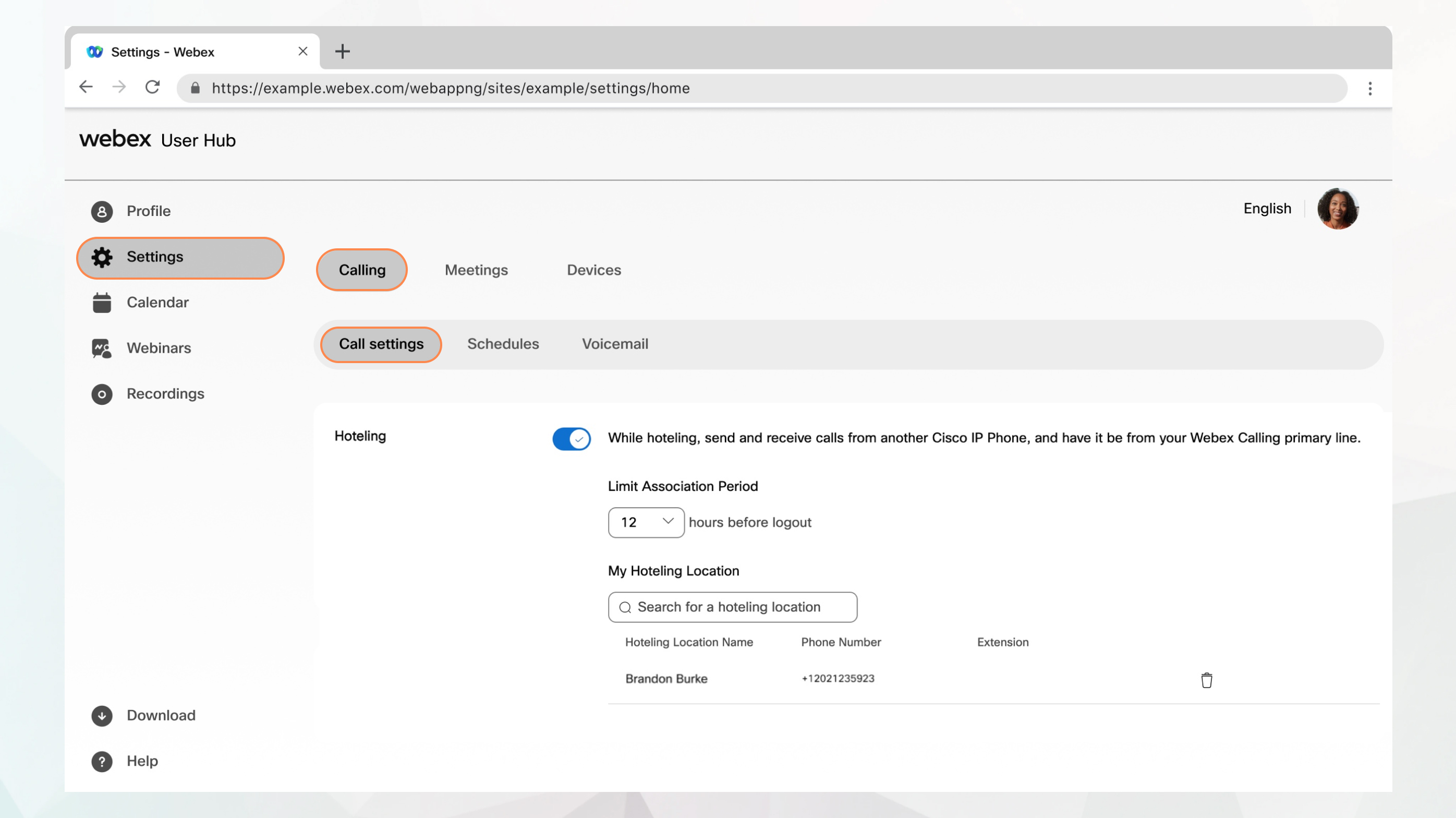
Otelcilik bölümüne gidin ve geçişi açın. |
| 4 |
Otelcilik Konumum arama alanına otelcilik ev sahibinin adını veya numarasını girin ve kullanmak istediğiniz otelcilik ev sahibini seçin. Herhangi bir otelcilik sunucusuna bağlanabilirsiniz, ancak her seferinde yalnızca bir tane bağlayabilirsiniz; bu, Kullanıcı Merkezi'nde seç tiğiniz ana bilgisayara veya Denetim Merkezi'nde yöneticinizin seçtiği ana bilgisayardır. Yalnızca bir ana bilgisayar seçebilirsiniz. Başka bir ana bilgisayar seçerseniz, önceki sunucu kaldırılır. Bir ev sahibi seçtiğinizde, bir otelcilik oturumu başlatır ve ev sahibini kullanımınız için hemen kullanılabilir hale getirir. |
| 5 |
Sınır İlişkilendirme Süresi açılır menüsünden otelcilik ev sahibinin kullanmak istediğiniz saat say ısını seçin. Seçilen saatten sonra otomatik olarak çıkış yaparsınız. İlişkilendirme süresinin aşıldığını belirten bir hata mesajı görüntülenirse, yöneticinize başvurun. |
| 6 |
Kaydet'i tıklayın. |
Bundan sonra ne yapmalı
Bu özelliği etkinleştirdikten sonra Konuk giriş ve Misafir çıkışı yazılım tuşlarını etkin leştirmek için telefonu yeniden başlatın. Ve sonra, profilinize eriş mek için konuk MPP telefonunda oturum açabilirsiniz.
Misafir telefonunda oturum açma
Bir misafir telefonundan çıkış yaptıysanız ve tekrar oturum açmanız gerekiyorsa, bunu telefonun kendisinden yapmanız gerekir.
Başlamadan önce
-
Yöneticinizin sizin için bir misafir hesabı oluşturması gerekir.
-
Oteling'i açmalısınız. Ayrıntılar için bkz. Otelcilik bölümü için ana telefonunuzu etkinleştirme ve bulma.
| 1 |
Mis afir tuşuna basın ve ardından uzantınızı kullanıcı kimliğiniz olarak ve sesli posta PIN'inizi (sayısal tip) şifreniz olarak girin. |
| 2 |
Kaydet'e basın. |
Misafir telefonundan çıkış yapın
Misafir telefonunu kullanmayı bitirdiğinizde, arama profilinizin o telefonla bağlantısını kesmek için oturum açmanız gerekir.
|
Mis afir Çıkışı'na ve ardından Oturumu Kapat düğmesine basın. Oturum aç yazılım tuşunu görürseniz, çıkış yaptığınızı bilirsiniz. |


