
Geri bildiriminiz için teşekkürler.
Webex Uygulaması | İçeriği Webex cihazlarında kablosuz olarak paylaşın
 Geri Bildirim?
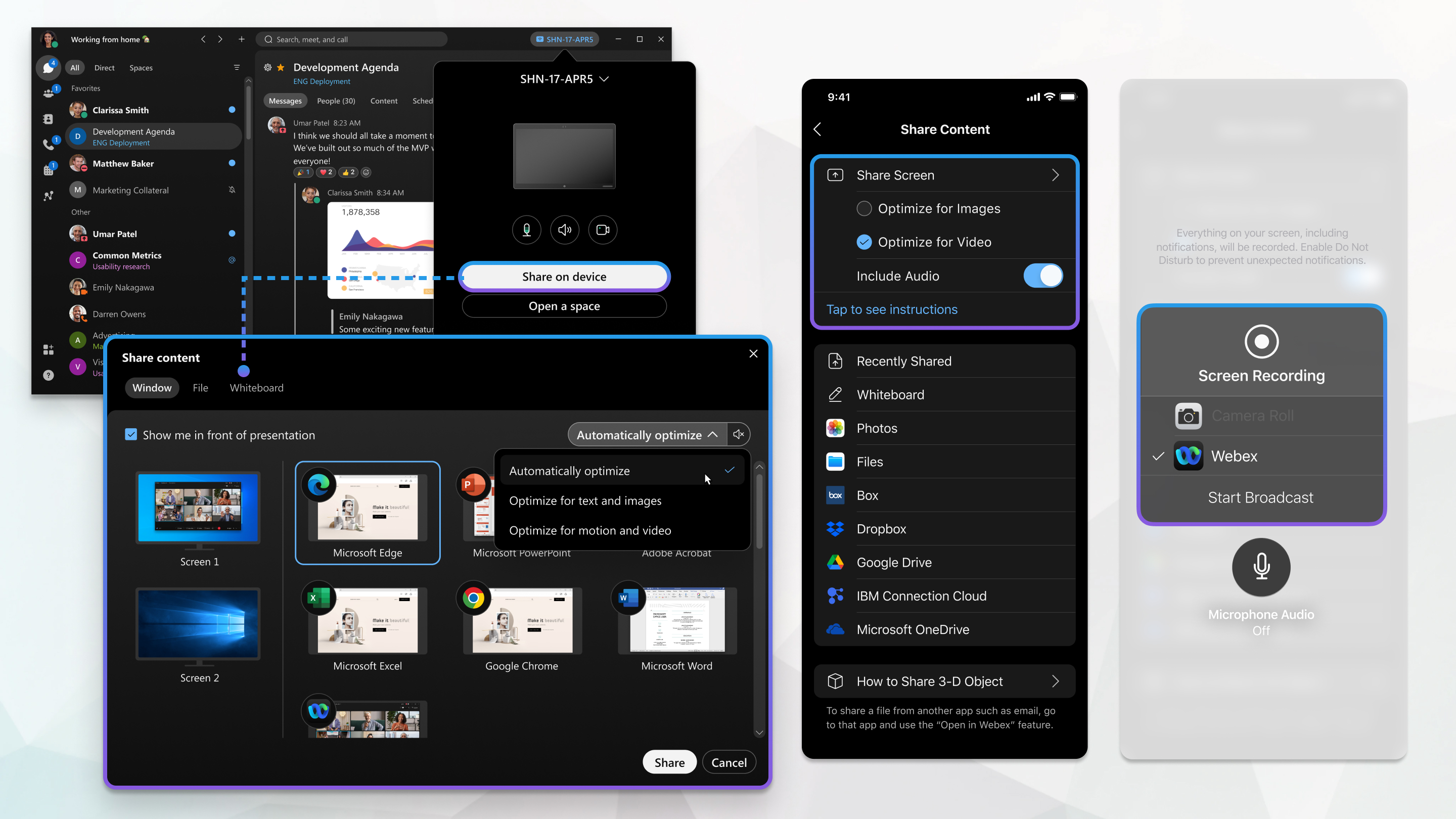
Yöneticiniz ağınızdaki cihazları çeşitli şekillerde yapılandırabilir. Şirket içi cihazlarınız veya bulut aygıtlarınız olabilir. Bu cihazlar aynı görünebilir, ancak cihazları farklı şekillerde kullanabilirsiniz.
Şirket içi cihazlar için, ultrasonu etkinleştirdikten sonra, aynı odaya girer girmez cihaza otomatik olarak bağlanabilirsiniz. İçeriği aynı odadaki kişilerle kablosuz olarak paylaşmak için bu cihazları kullanabilirsiniz.
Bulut cihazları için ultrason kullanarak otomatik olarak bağlanabilir ve içeriği kablosuz olarak paylaşabilirsiniz. Ayrıca, belirli bir cihazı arayabilir, bir toplantıya katılmak veya arama yapmak için cihazı kullanabilir ve paylaşılan içeriğin sesini veya videosunu optimize edebilirsiniz.
| 1 |
Webex Uygulamasında cihaz adına tıklayın ve Cihazda paylaş seçeneğine tıklayın. |
| 2 |
Bir bulut cihazına bağlandığınızda, paylaşılan içeriğin kare hızını ve sesi de iyileştirebilirsiniz:
|
| 3 |
Paylaşılacak ekranı veya uygulamayı seçin. |
| 4 |
Ekranın üst kısmında paylaştıklarınızın önizlemesine göz atın. Yalnızca istediğinizi paylaşt ığınızdan ve toplantıdaki herkesin görebildiğinden emin olun. Önizlemeyi kaybolduktan sonra göstermek için ekranın üst kısmındaki kontrol çubuğundaki sekmeye gidin ve aşağı oka tıklayın. |
| 5 |
Paylaşırken aşağıdakileri seçebilirsiniz:
|
| 6 |
İşiniz bittiğinde Paylaşımı Dur dur 'a tıklayın. |
 ımı durdurmaya gerek kalmadan başka bir ekrana veya uygulamaya geçmek için ekranı paylaşın.
 toplantı sırasında paylaşılan bir ekranı işaretlemek için açıklama ekleyin
 mayı
mayı  ınızı veya uygulamanızı paylaşmaya devam etmek için devam edin.
| 1 |
Webex Uygulamasında cihaz adına tıklayın ve Cihazda paylaş seçeneğine tıklayın. |
| 2 |
Bir bulut cihazına bağlandığınızda, paylaşılan içeriğin kare hızını ve sesi de iyileştirebilirsiniz:
|
| 3 |
Paylaşılacak ekranı veya uygulamayı seçin. |
| 4 |
Ekranın üst kısmında paylaştıklarınızın önizlemesine göz atın. Yalnızca istediğinizi paylaşt ığınızdan ve toplantıdaki herkesin görebildiğinden emin olun. Önizlemeyi kaybolduktan sonra göstermek için ekranın üst kısmındaki kontrol çubuğundaki sekmeye gidin ve aşağı oka tıklayın. |
| 5 |
Paylaşırken aşağıdakileri seçebilirsiniz:
|
| 6 |
İşiniz bittiğinde Paylaşımı Dur dur 'a tıklayın. |
| 1 |
Ci haz simgesine dokunun |
| 2 |
Optimizasyon seçeneğinizi seçin:
|
| 3 |
Pay dokunun. 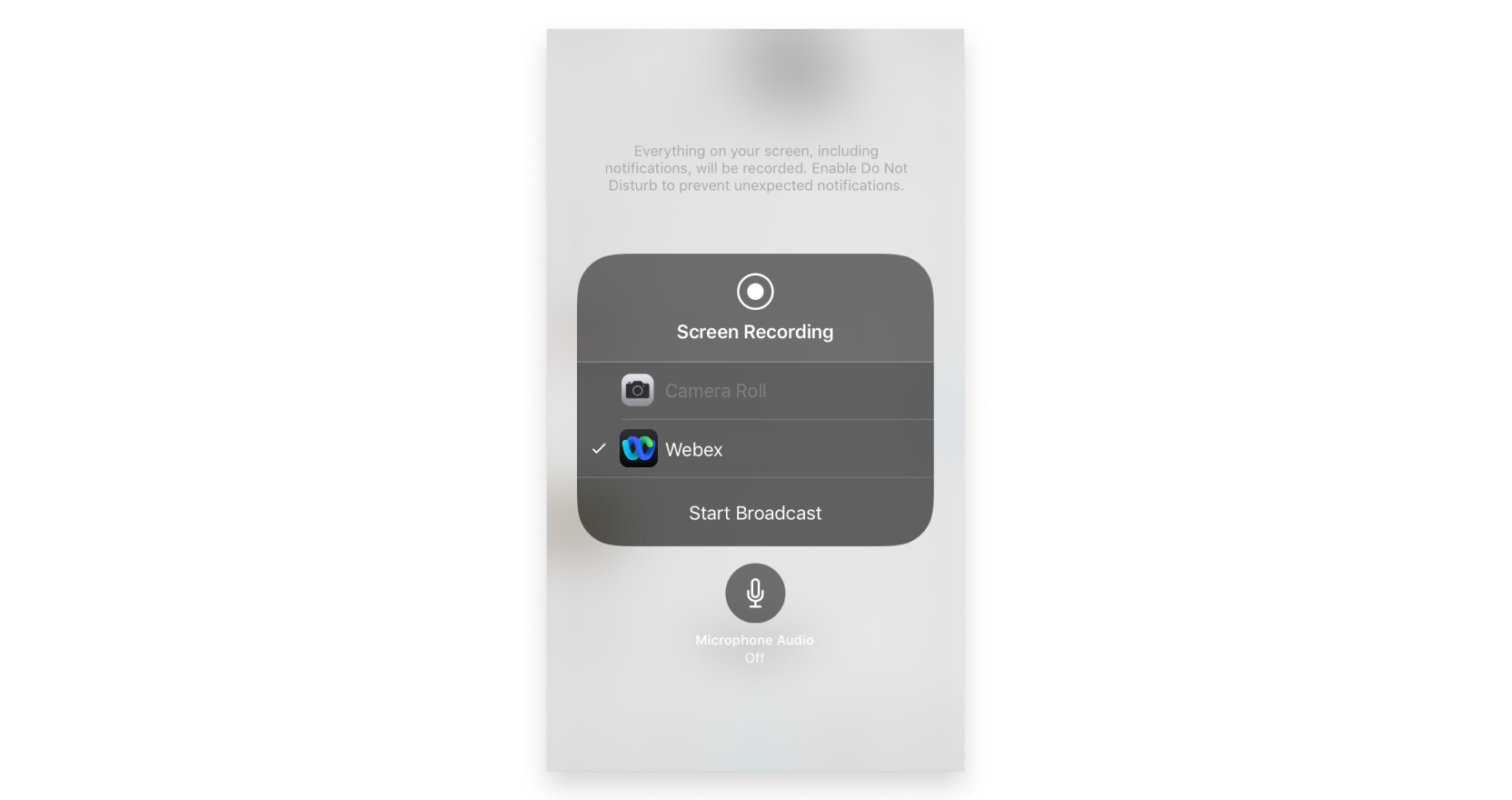 |
| 4 |
İşiniz bittiğinde, Alanlar listesinde cihazın adına dokunun ve ardından Yayını Dur dur'a dokunun. Ayrıca ekranınızın üst kısmındaki kırmızı durum çubuğuna dokunabilir ve Dur dur'a dokunabilirsiniz. |

 Cihazda paylaş
| 1 |
Ci haz simgesine dokunun |
| 2 |
Optimizasyon seçeneğinizi seçin:
|
| 3 |
İşiniz bittiğinde, Alanlar listesinde cihazın adına dokunun ve ardından Paylaşımı Dur dur'a dokunun. |
Web'de bir cihaza otomatik olarak bağlanamazsınız, bir ciha za manuel olarak bağlanmanız gerekir.
|
Webex Uygulamasında cihaz adına tıklayın ve Cihazda paylaş seçeneğine tıklayın. Bir Webex Panosuna bağlıysanız, Açık Alanı da tıklayabilirsiniz. |


