
Дякуємо за відгук.
Додаток Webex | Пошук Cisco AI Assistant за допомогою Glean
 Надіслати відгук?
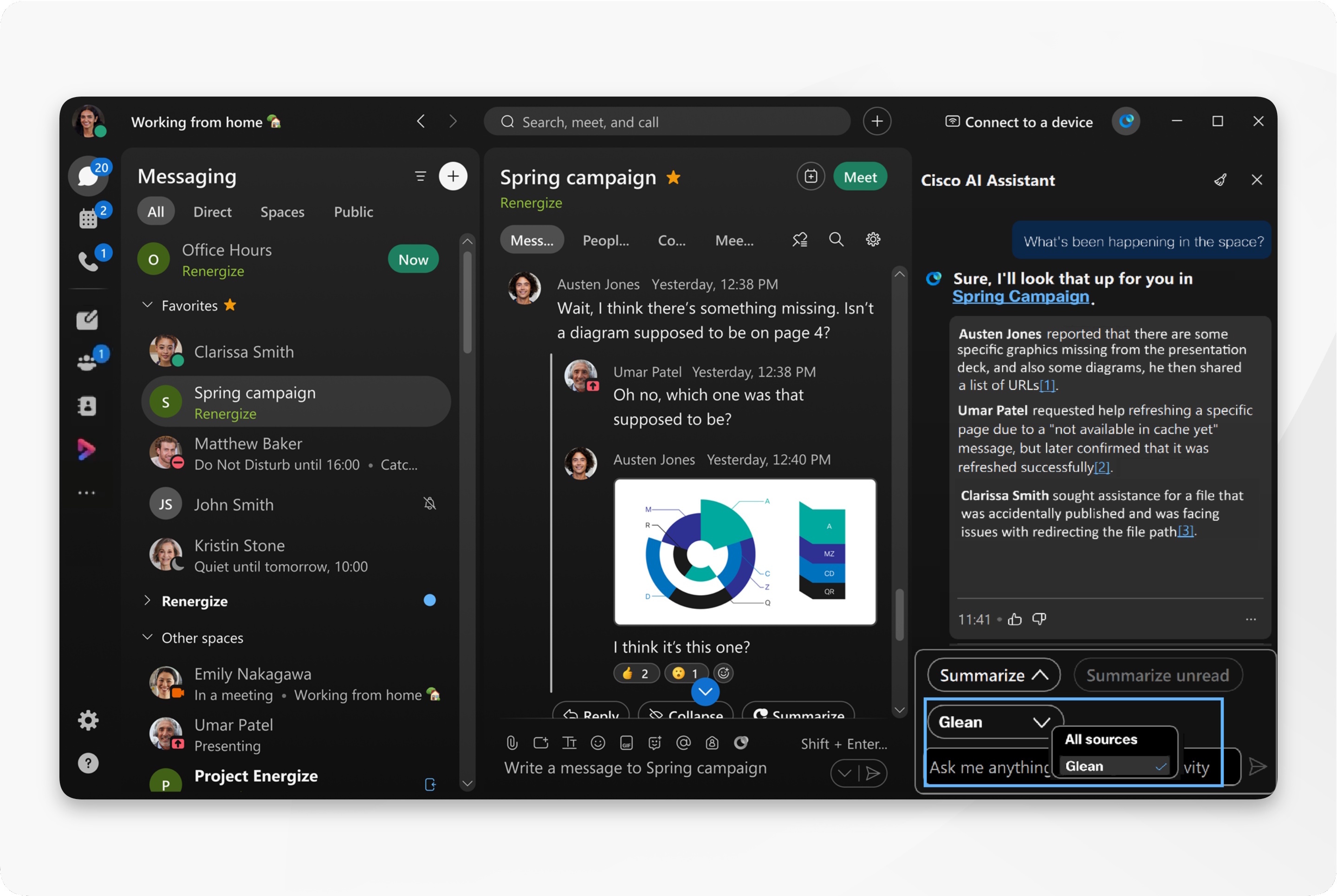
Ця функція повинна бути увімкнена адміністратором вашої організації, і вона доступна лише клієнтам з ліцензією Glean.
Клієнти можуть вибрати інтеграцію Cisco Webex з Glean. Однак після того, як дані клієнтів залишаються Cisco Webex та переміщуються до продуктів, що не належать до Cisco, наприклад Glean, Cisco більше не несе відповідальності за це. Захист та обробка даних клієнтів у Glean буде відповідати власним до говорам та політи кам Glean.
| 1 |
Відкрийте Webex і увійдіть. |
| 2 |
Перейдіть до заголовка програми та натисніть AI Assistant
Ви можете отримати доступ AI Assistant незалежно від того, на якій вкладці ви перебуваєте. |
| 3 |
На Cisco AI Assistant панелі перейдіть в Джере ла і виберіть: Glean.
Натисніть кнопку Зупинити генер ування, щоб скасувати AI Assistant відповідь. AI Assistantмає проблеми з суб'єктивними питаннями і може повернути деякі неточні результати. За давайте питання, які починаються з: знайти, що, хто або використовуйте ключові слова, наприклад назву проекту. |
 .
.


