
Дякуємо за відгук.
Додаток Webex | Зміна ідентифікатора абонента
 Надіслати відгук?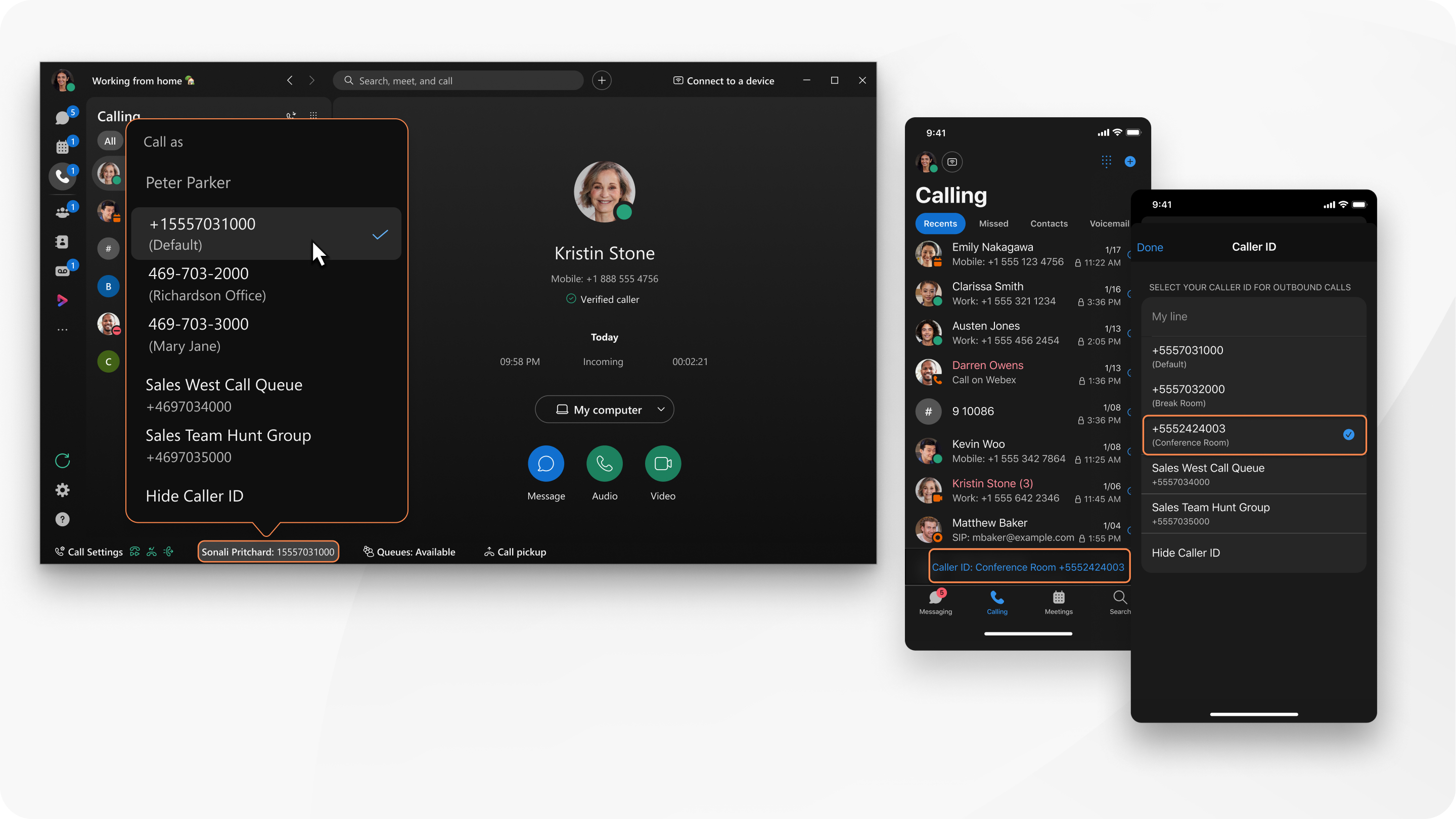
Після дзвінка ідентифікатор абонента, який ви використовували, з'явиться у вашій історії дзвінків.
| 1 |
Відкрийте Webex і увійдіть. |
| 2 |
У нижньому колонтитулі програми натисніть селектор номера рядка. |
| 3 |
Виберіть ідентифікатор абонента з доступного списку. Ідентифікатором абонента може бути номер прямої лінії, номер місцезнаходження, номер черги викликів, номер групи пошуку або будь-який інший номер у вашій організації. Коли ви телефонуєте комусь, він бачить цей ідентифікатор абонента. Наразі опція Hunt Group застосовується лише доWebex Calling. |
Це стосується Webex Calling і дзвінків, розміщених Постачальником послуг. Ваш адміністратор повинен увімкнути цю опцію для вас.
| 1 |
Відкрийте Webex і увійдіть. |
| 2 |
Перейти до Д звінки
У нижній частині екрана відображатиметься поточний ідентифікатор абонента та номер абонента. Ви також можете побачити його на панелі керування. |
| 3 |
Натисніть Ідентифікатор абонента: а потім на екрані ідентифікатора абонента виберіть ідентифікатор абонента з доступного списку. Ідентифікатором абонента може бути номер прямої лінії, номер місцезнаходження, номер черги викликів, номер групи пошуку або будь-який інший номер у вашій організації. Коли ви телефонуєте комусь, він бачить цей ідентифікатор абонента. Наразі опція Hunt Group застосовується лише доWebex Calling. |
 .
.


