- Головна
- /
- Стаття

Дякуємо за відгук.

Налаштувати Hot Desking для телефонів на Control Hub
 У цій статті
 Надіслати відгук?
Ця довідкова стаття призначена для Cisco телефонів, які реєструються як Webex Calling як пристрій робочого простору. Підтримувані моделі включають Cisco Video Phone 8875, Cisco Desk Phone Series 9800 та Cisco IP Phone 8800 Series з багатоплатформенною прошивкою.
Огляд Hot Desking
Функція гарячого столу підвищує ефективність використання офісного простору. Працівники за спільними робочими місцями можуть входити та бронювати спільний телефон протягом робочого дня.
Як адміністратор, ви повинні налаштувати функцію Hot Desking як для пристроїв, так і для користувачів, щоб увімкнути доступ з телефону. Перед налаштуванням у Control Hub рекомендуємо прочитати наступну інформацію, щоб зрозуміти, як це працює для користувачів.
Телефони з увімкненою функцією Hot Desking показують QR-код і опції входу на екрані. Якщо робочий телефон налаштований як пристрій лише для гарячого столу, він відображає назву робочого простору без номера каталогу, дозволяючи лише екстрені дзвінки перед входом. Якщо телефон показує назву робочого простору з номером довідника, користувачі можуть здійснювати та приймати дзвінки без входу, але не можуть переглядати свою довідку, календар чи історію дзвінків.
Залежно від конфігурацій, користувачі можуть обрати один із наступних способів входу на спільний телефон і доступу до його повних функцій.
-
Увійти з акаунтом Webex
Користувач сканує QR-код на екрані телефону своїм мобільним пристроєм і слідує за підказками для входу через додаток Webex або веб-браузер на мобільному пристрої.
-
Вхід через голосовий портал (підтримується лише на 9800 Series та 8875)
Користувачу буде запропоновано ввести голосову пошту ID та пароль для автентифікації. Залежно від розташування користувача та пристрою, ці номери поштових скриньок можуть використовуватися для входу в Hot Desking:
- Якщо локація Home користувача збігається з місцезнаходженням пристрою, користувач може увійти, використовуючи
- Номер розширення
- Значна кількість підприємств (ESN)
- E.164 формат телефонного номера (без префікса +)
- Телефонний номер національного формату
- Якщо користувач і пристрій належать до різних локацій, користувач може увійти в систему за допомогою своїх
- Значна кількість підприємств (ESN)
- E.164 формату телефонного номера (без префікса +)
- Внутрішній номер — працює лише якщо політика «Дозволити дзвінок між локаціями» для організації увімкнена і розширення унікальне для всіх локацій.
- Національний телефонний номер — працює, якщо обидва місця використовують однаковий код країни.
Залежно від моделі телефону, користувач може розпочати процес входу наступними способами:
 Натисніть програмну клавішу входу або наберіть
 *30на телефоні. Натисніть увійти через голосовий портал або наберіть
 *30. - Якщо локація Home користувача збігається з місцезнаходженням пристрою, користувач може увійти, використовуючи
Після входу користувача та бронювання пристрою телефон оновлюється з власним номером каталогу. Якщо налаштовано, на телефон також буде завантажено календар та історію викликів Webex цього користувача.
Коли термін бронювання закінчується, користувач автоматично виходить з акаунта, а телефон повертається на робочий простір для бронювання іншими. Однак користувач також може завершити бронювання раніше, вийшовши з облікового запису вручну через телефон або через мобільну чи настільну версію програми Webex. Після виходу з телефону буде видалено всю інформацію користувача.
Якщо період бронювання телефона завершується під час активного виклику, автоматичний вихід відбудеться після завершення розмови. Нагадайте користувачам завершувати всі виклики, перш ніж вони залишать робоче місце. Вони не зможуть вийти через програму Webex, коли телефон на виклику.
Увімкніть Hot Desking для робочого телефону
Якщо ваш телефон додано як пристрій лише для hot-desk, функція Hot Desking за замовчуванням увімкнена. Ви не можете його вимкнути, якщо служба виклику робочого простору не змінена з hot desk.
Щоб увімкнути функцію "Гарячий стіл" на телефоні робочого простору, виконайте наведені нижче дії.
Перш ніж почати
Ваш телефон зареєструвався на Webex Calling як спільний пристрій у робочому просторі. Указівки див. в статті Додавання телефона до нового робочого простору.
| 1 |
З огляду клієнта в Control Hub перейдіть до . |
| 2 |
Знайдіть свій телефон і натисніть на нього, щоб відкрити налаштування. |
| 3 |
На вкладці Планування виберіть Гарячий стіл як параметр планування. |
| 4 |
Натисніть Зберегти. |
Увімкніть вхід у Hot Desking через голосовий портал
Щоб увімкнути вхід на пристрої Hot Desking через голосовий портал, ця функція має бути увімкнена як для визначення місцезнаходження пристрою, так і користувача. Налаштування місцезнаходження гарантує, що телефони в цьому місці підтримують вхід через голосовий портал, тоді як налаштування користувача дозволяє адміністраторам обмежувати доступ для конкретних користувачів. За замовчуванням ця функція увімкнена як на рівні локації, так і в користувацьких налаштуваннях.
Майте на увазі такі нотатки під час налаштування функції Hot Desking:
- Голосовий портал у місцезнаходженні пристрою повинен мати налаштований номер телефону або внутрішній номер.
- Якщо в організації встановлено пароль для голосової пошти за замовчуванням, вхід через голосовий портал буде заблокований.
- Вхід через голосовий портал Hot Desking підтримує вхід через голосову поштову скриньку користувача Hot Desk. Вхід через поштові скриньки для груп, робочих просторів або віртуальних ліній не підтримується.
- Перед входом на телефон через голосовий портал користувачі повинні змінити свою голосову пошту PIN з стандартної.
- Якщо користувач тричі вводить неправильний PIN при вході в голосовий портал, поштова скринька буде заблокована. Щоб розблокувати, скинь голосову пошту PIN.
| 1 |
Дотримуйтесь цих кроків, щоб увімкнути опцію входу через голосовий портал:
|
| 2 |
Натисніть Зберегти. |
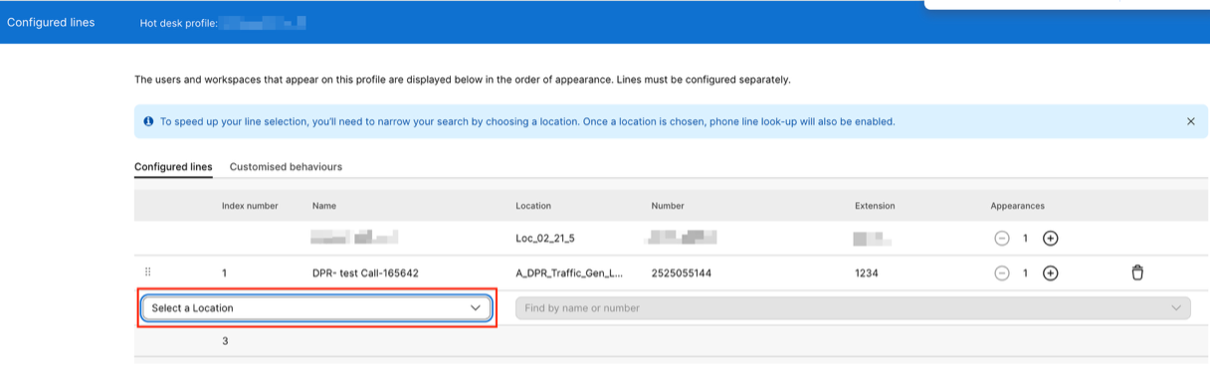
Налаштуйте телефонні лінії для користувача Hot Desking
За замовчуванням для гарячого столу використовується основна лінія користувача. Ви можете додати більше ліній, які працівник зможе використовувати на спільному телефоні.
| 1 |
У поданні клієнта в Центрі керування натисніть, а потім виберіть користувача. |
| 2 |
На вкладці Виклики прокрутіть до розділу Дозволи між користувачами та виберіть Гарячий стіл. |
| 3 |
Натисніть Налаштувати лінії. |
| 4 |
Кнопка За замовчуванням основна лінія користувача займає Рядок 1. Якщо потрібно встановити і Рядки 1, і Рядок 2 як основні рядки, натисніть
 onLine 1. onLine 1. |
| 5 |
Повторіть крок 4, щоб додати інші лінії. |
| 6 |
Натисніть Зберегти. Для великих організацій адміністратор повинен обрати місце перед тим, як налаштовувати додаткові лінії виклику. Кнопка Для звичайної організації фільтр розташування недоступний, і адміністратор може вибрати рядок. |
Керування бронюваннями користувачів
Якщо телефон у робочому просторі вже заброньовано, ви можете змінити або завершити бронювання в Control Hub.
| 1 |
У вигляді клієнта в Control Hub перейдіть до , а потім виберіть свій робочий простір. |
| 2 |
У розділі «Метрики використання в реальному часі» відредагуйте діапазон бронювання або завершуйте сесію за потреби.
|
 поруч із часом бронювання і натисніть


