- Головна
- /
- Стаття

Дякуємо за відгук.

 У цій статті
 Надіслати відгук?
Cisco Desk Camera 4K - це веб-камера USB для відеоконференцій, потокового відео та запису відео. Камера забезпечує до 4K Ultra HD відео та аудіо високої чіткості.
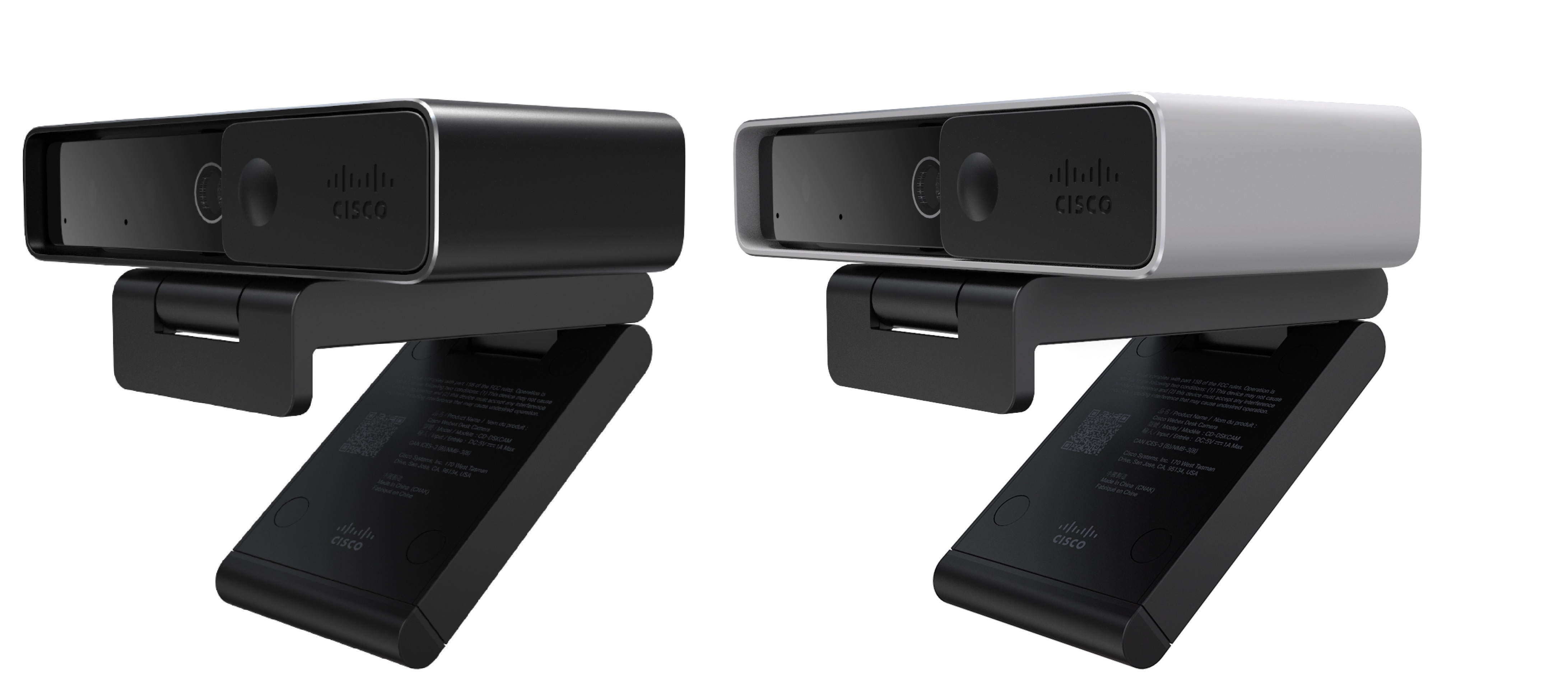
Завдяки багатьом параметрам роздільної здатності та частоти кадрів камера відповідає випадкам використання програми Webex,, Webex MeetingsCisco Jabber, та всіх популярних сторонніх програм для відеоконференцій та потокового відео. Автофокусування, розпізнавання обличчя та 10-кратний цифровий зум покращують ваше відео для зустрічі та потокового відео.
Камера має затвор конфіденційності. Ви можете використовувати його для вимкнення відеопотоку та блокування об'єктива камери, коли пристрій не використовується.
Камера має два всеспрямовані мікрофони з функціями шумозаглушення, що забезпечують аудіовхід для дзвінків, зустрічей та записів.
Камера підтримує Windows Hello для безпечного входу в систему.
Регульований затиск із гвинтовою різьбою для штатива забезпечує гнучкість кріплення на ноутбуці, зовнішньому дисплеї, штативі або настільній підставці в різних відкритих офісних приміщеннях, кімнатах для відпочинку та домашніх офісах. Два кабелі USB, що постачаються разом з камерою, дозволяють легко підключати комп'ютери або пристрої з повністю функціональними портами USB-A або USB-C.
На Cisco Accessory Hub стільний додаток працює з камерою і дозволяє записувати відео, робити знімки, налаштовувати налаштування камери та оновлювати прошивку.
Для отримання додаткової інформації про продукт див. розділ Веб-камера для кожного робочого простору.
Що в коробці
Наступні товари відправляються в коробці. Якщо чогось не вистачає, зверніться до свого продавця.
-
Cisco Desk Camera4К х 1
-
USB 3.0 C-C кабель х 1
-
USB 3.0 C-A кабель х 1
-
Картка вказівника x 1
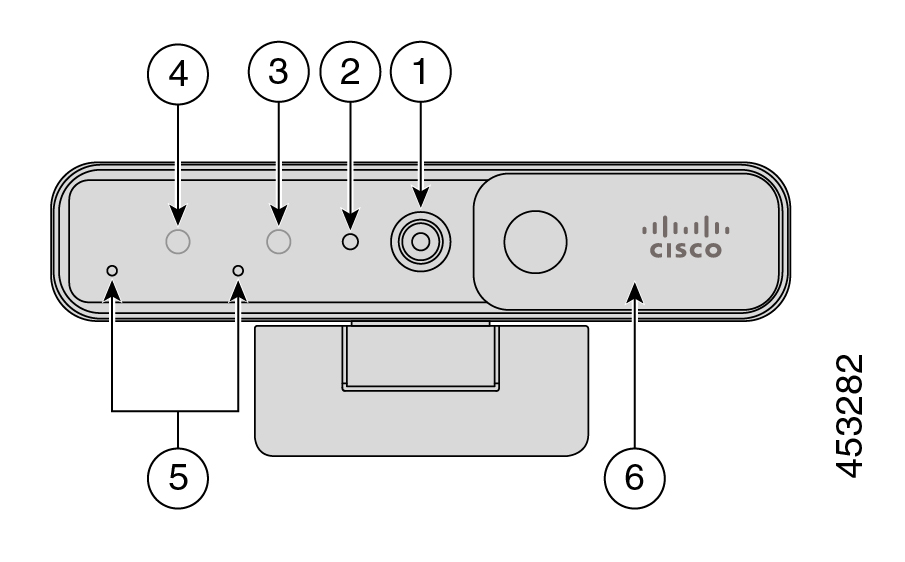
Знайомтесь зі своєю камерою
Використовуйте цю інформацію, щоб ознайомитися з камерою перед її використанням.
|
Компонент |
Опис |
|---|---|
|
1. RGB-камера |
Підтримує відеопотік і статичні знімки. |
|
2. Світлодіодний індикатор |
Вказує стан камери:
|
|
3. ІК-камера |
Підтримує Windows Hello через ІЧ-датчик. |
|
4. IR LED |
Вказує стан ІК-камери:
|
|
5. Мікрофони |
Аудіо вхідний канал камери. |
|
6. затвор |
Вмикає або вимикає відеопотік і блокує об'єктив камери, коли закритий, щоб захистити конфіденційність. |
|
Компонент |
Опис |
|---|---|
|
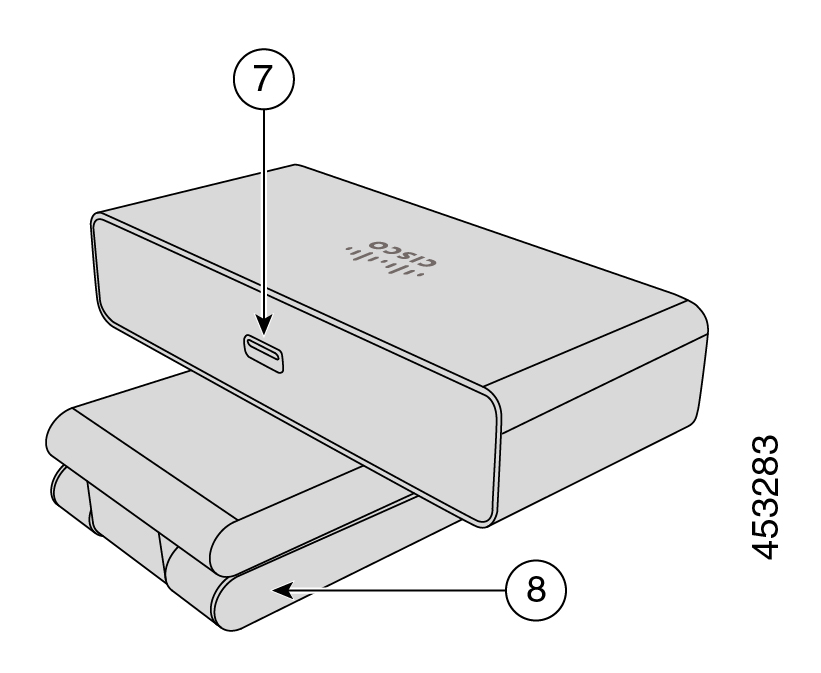
7. Порт USB-C |
Кабель USB підключається до цього порту, щоб підключити камеру до комп'ютера. |
|
8. База камери і кліп |
Підтримує кілька варіантів кріплення на рівних поверхнях або поверх дисплеїв. Регульований шарнір забезпечує гнучкі кути. |
|
Компонент |
Опис |
|---|---|
|
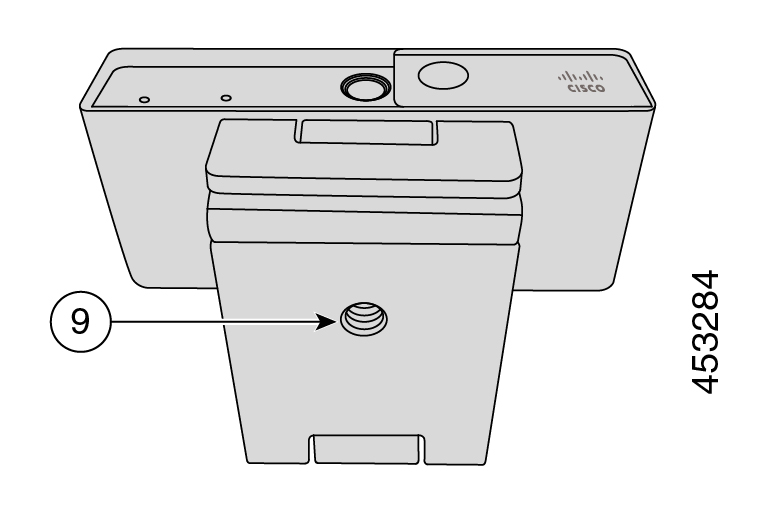
9. Різьба гвинта штатива |
Використовуйте гвинтову різьбу 1/4 «-20, щоб встановити камеру до штатива. |
Налаштуйте камеру
Дотримуйтесь робочого процесу, щоб підготувати камеру до використання.
|
Крок |
Призначення |
|---|---|
|
Підключіть камеру до комп'ютера, щоб програми для відеоконференцій або потокового передавання могли використовувати камеру. | |
|
Встановіть Cisco Accessory Hub настільний додаток, щоб оновити прошивку, налаштувати конфігурації, знімати відео та робити знімки. | |
|
Ми продовжуємо надавати нові функції та вдосконалення за допомогою ітерацій мікропрограми. Тримайте камеру в актуальному стані, щоб отримати найновіші функції. | |
|
Налаштуйте додаток Webex або Webex Meetings використовуйте свійCisco Desk Camera. Ви також можете змінити налаштування камери або оновити прошивку з програми Webex. |
Потрібна додаткова допомога?
Докладніше про довідку див. в наступних розділах:
-
Щоб знайти додаткову документацію щодо вашої камери, перегляньте довідковий центр Cisco Desk Cameras.
-
Щоб знайти технічну підтримку, перейдіть до служби технічної підтримки Cisco.
-
Щоб переглянути умови гарантії на обладнання, перейдіть до розділу Рі чні умови обмеженої гарантії на обладнання Cisco.
Cisco надає цілодобові послуги технічної підтримки, як онлайн, так і по телефону всім клієнтам, партнерам, торговим посередникам і дистриб'юторам, які мають діючі контракти на обслуговування Cisco.
Ви повинні мати свій ідентифікатор користувача, контракт та серійні номери Cisco.com під час звернення до служби підтримки Cisco, щоб запобігти будь-яким затримкам із запитом підтримки.
Крім того, обслуговуючий персонал потребує наступної інформації:
-
Серійний номер — на кожному пристрої є серійний номер на поверхні кліпу.
-
Проблема з часом і датою: співробітники служби підтримки використовують журнали пристроїв або хмарні показники для усунення неполадок. Корисно мати приблизний місцевий час і дату.
-
Журнали пристроїв. Співробітники служби підтримки можуть вимагати журналів пристрою, щоб визначити першопричину вашої проблеми.
-
Короткий опис - включіть будь-які дії до інциденту.
Більшість проблем з прошивкою можуть бути вирішені співробітниками служби підтримки без дозволу на повернення матеріалів (RMA). Найкраще використовувати процес RMA для апаратних проблем.
Список центрів підтримки Cisco в усьому світі можна знайти за посиланням https://www.cisco.com/c/en/us/support/web/tsd-cisco-worldwide-contacts.html.
Спеціальні умови застосовуються до гарантії на обладнання та послуг, якими ви можете користуватися протягом гарантійного періоду.
Ваша офіційна заява про гарантію, включаючи гарантії та ліцензійні угоди, що застосовуються до програмного забезпечення Cisco, доступна на сторінці Гар антії продукту.


