- Головна
- /
- Стаття

Дякуємо за відгук.


Webex Відеоінтеграція для Microsoft Teams integration reference
 У цій статті
 Надіслати відгук?
Стислий опис
Webex Відеоінтеграція для Microsoft Teams дозволяє відеопристроям з підтримкою Cisco та SIP приєднуватися до зустрічей Microsoft Teams.
Ось як інтеграція покращує досвід користувача пристрою, коли він приєднується до зустрічей Microsoft Teams, які проводяться у вашій організації:
-
Webex досвід зустрічі — мультиекран з гнучкими опціями розташування
-
Список учасників, що показує як Microsoft, так і учасників інтеграції відео
-
Двонаправлений обмін контентом між пристроєм і Microsoft Teams
-
Індикатори статусу зустрічі на пристрої, включно з записом, транскрипцією та очікуванням учасників у вестибюлі
Коли ви розгортаєте відеоінтеграцію з сервісом Webex Hybrid Calendar, ваші відеопристрої також отримують спрощений досвід приєднання до зустрічі One Button to Press (OBTP).
Огляд архітектури
Програма Microsoft Cloud Video Interop (CVI) дає змогу партнерам, таким як Cisco, надавати послуги, які поєднують відеопристрої з зустрічами Microsoft Teams.
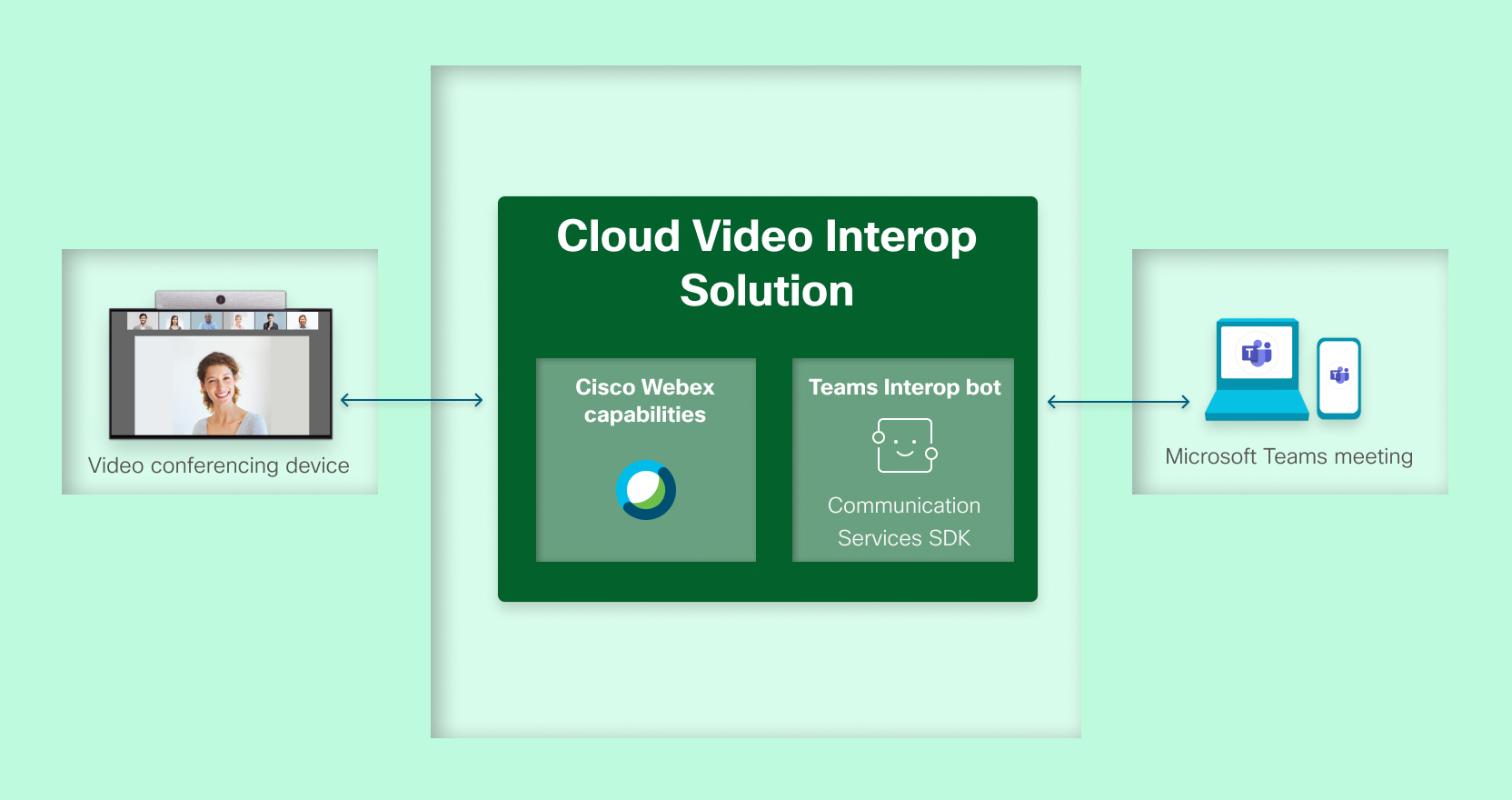
Webex Відеоінтеграція для Microsoft Teams — це Microsoft кваліфіковане стороннє рішення Cloud Video Interop, побудоване на хмарній платформі Webex. Можливості партнерів CVI у хмарі Webex доступні Anywhere абоненти можуть здійснювати дзвінки для бізнесу до публічного Інтернету. Поширені сервіси Webex забезпечують адміністрування, інфраструктуру викликів, системи Interactive Voice Response та лобі. Webex медіакластери, розташовані по всьому світу, забезпечують транскодування, переклади протоколів та ролі Teams Bot.
Завдяки цій архітектурі відеопристрої здійснюють виклики до конкретних URI SIP, розміщених на Webex. Сервіси Webex відповідають на виклики та призначають їх географічно релевантним медіакластерам, що працюють у Microsoft Azure. IVR збирає деталі зустрічі за потреби, а бот Microsoft Teams Media CVI у медіакластері Webex встановлює зв'язок з інфраструктурою зустрічей Microsoft Teams. Медіакластери забезпечують безперервне зв'язок між учасником, підключеним через Webex, та рештою конференції, що проводиться на Microsoft Teams. Все рішення працює як хмарний сервіс.
Відеоінтеграція дозволяє пристроям приєднуватися до зустрічей Teams наступним чином:
-
Якщо зустріч увімкнена для CVI, пристрій може приєднатися, використовуючи Відео ID та ключ орендаря.
-
Якщо зустріч не увімкнена для CVI, пристрій може приєднатися як гість (крос-орендарський приєднання) за допомогою Meeting ID та пароля.
Ви можете покращити користувацький досвід, додавши інші сервіси Webex. Наприклад, сервіс гібридного календаря автоматично надсилає деталі зустрічі та спрощені кнопки Join на відеопристрої, коли настає час приєднуватися до зустрічі.
Обробка даних
Відеоінтеграція використовує наступні дані для підключення пристроїв до зустрічей Microsoft Teams та надання функцій внутрішньої зустрічі:
-
Реєстрація корпоративного додатку: Під час пропозиції адміністратор використовує додаток Webex Video Integration, щоб надати дозволи на доступ до орендаря Microsoft організації при використанні Microsoft Graph API. Детальніше дивіться у розділіWebex Відеоінтеграція в адміністративному центрі Microsoft Entra.
-
Webex-наданий «ключ орендаря»: це значення для кожного клієнта, яке використовується у SIP адресах, коли пристрій викликає сервіс VIMT.
-
Зустріч ID: Microsoft Teams призначає цей ідентифікатор при створенні зустрічі і включає його у запрошення на зустріч.
Користувачам потрібна Meeting ID для приєднання до зустрічей з клієнтів Teams, або через пряме приєднання до гостей, або через крос-орендарське приєднання з сервісом VIMT.
Відеоінтеграція використовує цей ID для визначення цільової зустрічі Microsoft Teams під час приєднання до крос-орендаря.
-
Пароль для зустрічі: Microsoft Teams призначає пароль, чутливий до регістру, при створенні зустрічі, і включає його у запрошення на зустріч. Користувачам потрібен пароль, щоб приєднатися до зустрічі з Meeting ID.
Відеоінтеграція використовує цей пароль для доступу до цільової зустрічі Microsoft Teams під час об'єднання між орендарями.
-
Відео ID: Microsoft Teams призначає цей ідентифікатор зустрічі, коли його створює користувач із підтримкою CVI. Microsoft Teams включає відео ID у запрошення на зустріч.
Відеоінтеграція використовує відео ID та орендар Microsoft клієнта ID, щоб отримати URL приєднання до зустрічі з графа Microsoft API.
(Microsoft оновили етикетку до «Video ID» з «VTC conference ID».)
-
Орендар Microsoft клієнта ID: Використовується для ідентифікації цільової організації Microsoft при спілкуванні з графом Microsoft API. Також використовується в адміністративному інтерфейсі сервісу для ідентифікації наданого орендаря Microsoft.
-
Microsoft доменні імена, підтверджені орендарем: використовуються як мітки в адміністративному інтерфейсі сервісу для ідентифікації наданого орендаря Microsoft.
-
Інформація про зустріч: Коли учасник просить приєднатися до зустрічі Microsoft Teams через відеоінтеграцію, сервіс отримує деталі цієї зустрічі, включаючи тему зустрічі, організатора, дату/час та з'єднання. Після підключення сервіс отримує інформацію в реальному часі, таку як мітки учасників, можливості та статус учасників, підключених до зустрічі Teams, з графіка Microsoft API і використовує їх для проведення живої зустрічі.
Коли ви активуєте Гібридний сервіс календаря для поштової скриньки, сервіс календаря використовує посилання «Більше інформації », розташоване в тілі записів календаря, що його містять, щоб ідентифікувати «ключ орендаря» та відео ID.
-
Медіа та контент у реальному часі: Коли учасник приєднується до зустрічі Microsoft Teams через відеоінтеграцію, Webex та Microsoft Teams обмінюються закодованим аудіо, відео та високочастотним контентом, щоб забезпечити двосторонній аудіо- та відеодосвід між ними.
Якщо ви розгортаєте відеоінтеграцію з Hybrid Calendar Service, дивіться також сервіс гібридного календаря Webex з Integration Reference Microsoft 365.
Автентифікація та авторизація
Webex взаємодіє з вашим середовищем Microsoft Teams за допомогою графа Microsoft API. Хмарний провайдер ідентичності Microsoft (IdP) обробляє автентифікацію для графа Microsoft API. Запити до графа Microsoft API авторизовані шляхом подачі токенів-носіїв, випущених Microsoft IdP. Уся комунікація з Microsoft IdP та графом API використовує веб-з'єднання, захищені TLS.
Щоб взаємодіяти з Microsoft Teams media як сервісом, ви реєструєте інтеграцію Webex відео як медіабот, розміщений у додатку, розміщений у орендарі Microsoft 365, яким керує Cisco. Боти Teams потребують попереднього дозволу для спілкування з орендарем Microsoft 365 організації.
Під час початкової налаштування сервіс запитує авторизацію на заздалегідь визначений набір дозволів. Адміністратор надає ці дозволи на застосування, дотримуючись описаного нижче порядку згоди.
Після затвердження сервіс Webex може запитувати токени носія з правильними правами та сферою обслуговування клієнта у Microsoft OAuth v2.0 IdP. Сервіс використовує токени носія для авторизації запитів до графа Microsoft API для розміщення деталей, перевірки стану та роботи бота Teams.
Авторизація та Microsoft згода адміністратора
Адміністратори організацій з роллю повного адміністратора можуть використовувати Control Hub для налаштування сервісу відеоінтеграції для своєї організації.
Процес забезпечення вимагає автентифікації та згоди глобального адміністратора орендаря Microsoft 365, до якого належать ваші користувачі. Дозволи на застосунки, необхідні для роботи бота Teams, можуть бути надані лише глобальним адміністратором орендаря Microsoft через наступний потік згоди адміністратора.
Потік включає такі високорівневі кроки:
-
Увійдіть у Control Hub, потім знайдіть і запустіть налаштування відеоінтеграції.
для детальних кроків налаштування див. Deploy Webex Video Integration for Microsoft Teams).
Під час налаштування ваш браузер перенаправляє на хмару Microsoft для автентифікації та згоди.
-
Увійдіть як глобальний адміністратор для орендаря Microsoft.
У заяві запитується ваш дозвіл на:
- Зареєструйтеся і прочитайте свій профіль
- Прочитайте налаштування каталогу RBAC
Це зроблено для того, щоб додаток міг підтвердити, що ваш обліковий запис уповноважений у орендаря для надання необхідних дозволів.
-
Перегляньте запитувані дозволи та натисніть «Прийняти». Вам не потрібно перевіряти Згоду від імені вашої організації, оскільки це не є обов'язковим.
Додаток реєструє вас і перевіряє ваші дозволи.
Після успішного авторизації заявка знову запитує вас. Цього разу запит показує вам дозволи, необхідні додатку для успішного підключення відеопристроїв до ваших зустрічей Microsoft Teams.
Запит показує ім'я додатку, домен постачальника та запитувані дозволи.
-
Натисніть «Прийняти », щоб надати ці дозволи додатку Webex Video Integration.
Вас перенаправляють назад до Control Hub, де можна побачити індивідуальні команди PowerShell, необхідні для завершення конфігурації Microsoft Teams.
-
Використовуйте PowerShell, щоб завершити конфігурацію Microsoft Teams, потім закрийте панель Control Hub.
Процес налаштування тестує виклик Microsoft Graph API для організації. Якщо це вдається, налаштування завершене. Якщо ні, адміністратор може спробувати процес авторизації ще раз.
Надані дозволи
Webex Відеоінтеграція для Microsoft Teams вимагає чітких дозволів у вашому Microsoft орендарі. Ці дозволи не можна налаштовувати і автоматично налаштовуються процесом налаштування в Control Hub.
Використовуються два окремі набори дозволів:
-
Набір дозволів, погоджених користувачем, які використовуються під час налаштування для перевірки інформації про цільового орендаря
-
Набір дозволів, наданих згодою адміністратора, для Enterprise Application у вашому каталозі Entra. Цей набір дозволяє сервісу отримувати доступ до вашого середовища Microsoft Teams
Дозволи за згоду користувача
Під час налаштування сервісу ми запитуємо наступні дозволи у автора, який увійшов. Вони дають доступ до орендаря Microsoft для перевірки інформації про цільового орендаря. Ми використовуємо ці дозволи лише під час налаштування інтеграції; Вони не зберігаються.
Ви можете переглянути ці дозволи, отримані за згодою користувача, на сторінці «Дозволи » додатку у вашому каталозі Entra.
| Потрібен дозвіл | Призначення |
|---|---|
| "увійти та прочитати профіль користувача" (User.read) | Використовується для зчитування профілю автора, який увійшов у систему, щоб визначити його орендаря. |
| "Читати налаштування каталогу RBAC" (RoleManagement.Read.Directory) | Використовується для перевірки, чи є авторизований користувач членом відомих груп безпеки адміністраторів у Entra ID. |
| "Зберігайте доступ до даних, до яких ви їм надали" (offline_access) | Дозволяє сервісу бачити дані, до яких ви йому надали доступ, без входу користувачів. |
Дозволи на обслуговування
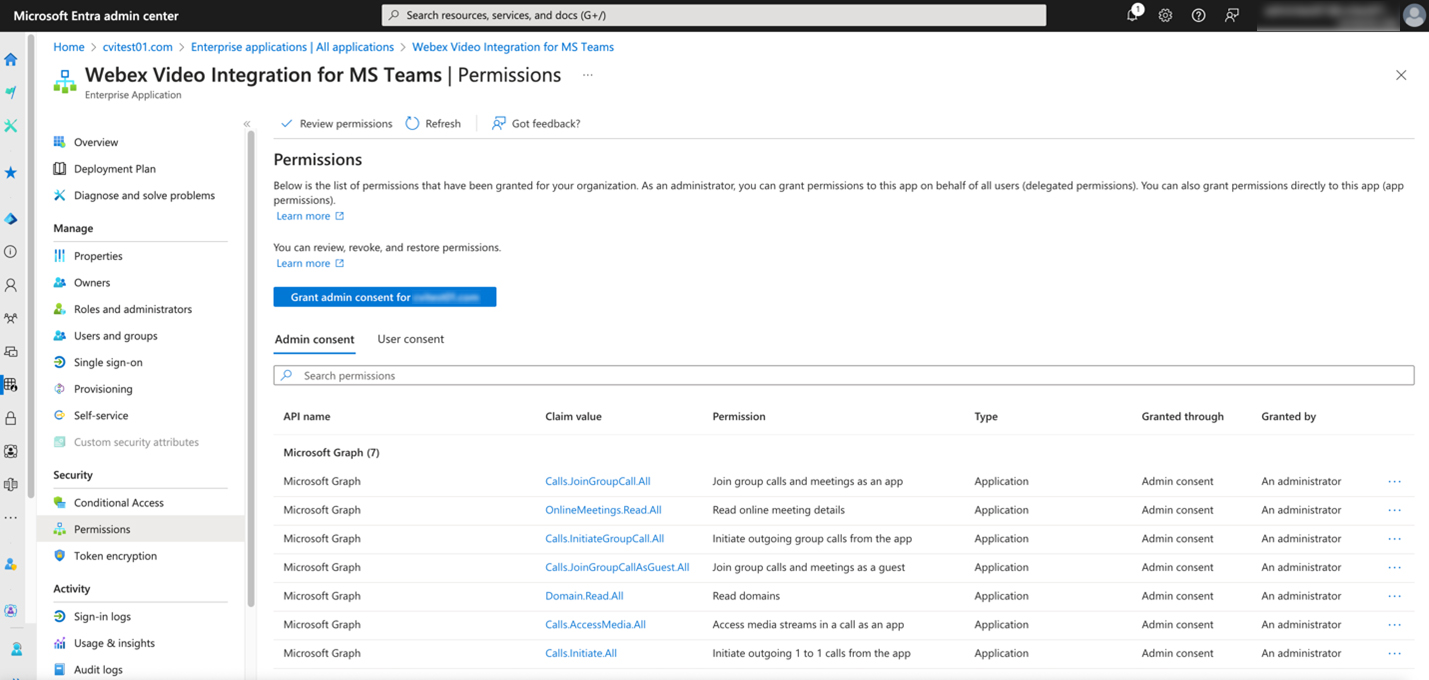
Потік Microsoft Admin Consent надає такі дозволи на «Cisco Webex Video Integration for MS Teams Enterprise Application» у вашому орендарі. Ці дозволи дозволяють сервісу Webex отримувати доступ до вашого середовища Teams.
Дозволи зберігаються у додатку у вашій каталозі Entra, доки ви не видалите сервіс Webex, який також видаляє додаток.
|
Дозвіл |
Використання |
|---|---|
|
Читати домени (Domain.Read.All) |
Дозволяє сервісу читати підтверджені доменні імена орендаря. Control Hub використовує доменні імена для ідентифікації орендаря, з яким пов'язаний сервіс. |
|
Ініціювати вихідні дзвінки 1-до-1 з додатку (Calls.Initiate.All) |
Дозволяє бот створювати виклики користувачам Microsoft Teams. (Зарезервовано для майбутнього використання.) |
|
Ініціюйте вихідні групові дзвінки з додатку (Calls.InitiateGroupCall.All) |
Дозволяє боту створювати виклики для групи користувачів Microsoft Teams. (Зарезервовано для майбутнього використання.) |
|
Приєднуйтесь до групових дзвінків і зустрічей як додаток (Calls.JoinGroupCall.All) |
Дозволяє боту приєднуватися до групових дзвінків і запланованих зустрічей у вашій організації з правами користувача каталогу. Використовується для приєднання до учасників, які мають дозвіл обходити лобі Microsoft Teams. |
|
Приєднуйтесь до групових дзвінків і зустрічей як гість (Calls.JoinGroupCallAsGuest.All) |
Дозволяє боту приєднуватися до групових дзвінків і запланованих зустрічей у вашій організації як гостю. Використовується для приєднання до учасників, які не мають дозволу обходити лобі Microsoft Teams. |
|
Доступ до медіапотоків у дзвінку як додаток (Calls.AccessMedia.All) |
Дозволяє боту отримувати прямий доступ до медіапотоків під час дзвінка без авторизованого користувача. |
|
Читайте деталі онлайн-зустрічі (OnlineMeetings.Read.All) |
Дозволяє сервісу читати деталі онлайн-зустрічі у вашій організації. Раніше шукав і розв'язував ідентифікатори конференцій VTC для зустрічей Microsoft Teams. |
|
увійти та прочитати профіль користувача (User.read) |
Потрібні для інших зазначених дозволів. Інтеграція не використовує його безпосередньо. |
Microsoft Посилання на дозволи графа: https://docs.microsoft.com/en-us/graph/permissions-reference
Microsoft Огляд ботів зустрічей: https://docs.microsoft.com/en-us/microsoftteams/platform/bots/calls-and-meetings/calls-meetings-bots-overview
Доступ до зустрічей
Учасники, які підключаються через відеоінтеграцію, зазвичай розглядаються як запрошені учасники зустрічей Microsoft Teams і можуть бути розміщені у вестибюлі (залі очікування). Користувач Microsoft Teams повинен вручну впустити учасника, який знаходиться у лобі, перш ніж той зможе почути або побачити інших учасників.
Ви можете керувати поведінкою Microsoft Teams за допомогою політик зустрічі, встановлених адміністратором у Microsoft Teams, а також через опції, встановлені організатором зустрічі. За замовчуванням гостьові користувачі Microsoft Teams повинні користуватися лобі. Для отримання додаткової інформації про політики зустрічей Teams дивіться розділ Управління політиками зустрічей у Teams.
Якщо анонімні користувачі можуть приєднатися до зустрічі , зустріч вимкнена, лише довірені учасники, яким дозволено обходити лобі, можуть приєднатися до зустрічі через інтеграцію Webex video.
Учасники, які використовують крос-орендарське приєднання (включаючи Meeting ID та пароль), завжди приєднуються як Гості. Ці спроби приєднання зазнають невдачі, якщо організація, що проводить зустріч, вимкнула анонімних користувачів, які можуть приєднатися до зустрічі.
Обхід лобі для довірених учасників
Учасники, які підключаються до відеоінтеграції за допомогою наступних методів, вважаються довіреними учасниками та приєднуються до зустрічей Microsoft Teams без розміщення у фойє:
-
Пристрої, зареєстровані у вашій організації Webex як пристрої, зареєстровані у Webex
-
Дзвінки з доменів SIP, які були додані та підтверджені як власність вашої організації в Control Hub
Довірені учасники розглядаються як учасники вашої організації. Учасники, які з'єднуються цими довіреними шляхами, можуть обійти лобі, якщо організатор обмежив налаштування лобі зустрічей Teams. Якщо Хто може обійти лобі? опція зустрічі встановлена на «Організатори і я» або «Люди, яких я запрошую», довірені учасники, які намагаються приєднатися, ігноруються, а всі дзвінки VIMT розміщуються у лобі зустрічі Teams при приєднанні до зустрічі.
Учасники, які використовують міжорендарське приєднання (включаючи Meeting ID та пароль), завжди приєднуються як Гості. Це означає, що навіть довірені учасники, які приєднуються таким чином, мають чекати у вестибюлі, поки їх допустить хост.
Для отримання додаткової інформації про додавання та верифікацію доменів SIP дивіться розділ Процес верифікації домену для відеопристроїв SIP.
Webex Відеоінтеграція в адміністративному центрі Microsoft Entra
Після того, як ви уповноважили сервіс відеоінтеграції для доступу до вашого орендаря Microsoft 365, для додатку немає вимог до обслуговування. Ви можете перевірити його присутність і обсяг у списку корпоративних додатків у Microsoft Entra admin center.
Жоден фізичний додаток чи програмне забезпечення не запускаються у вашому орендарі в рамках цієї інтеграції. Запис корпоративного додатку слугує визначенням і заповнювачем для авторизації, наданої ідентичності Webex додатку.
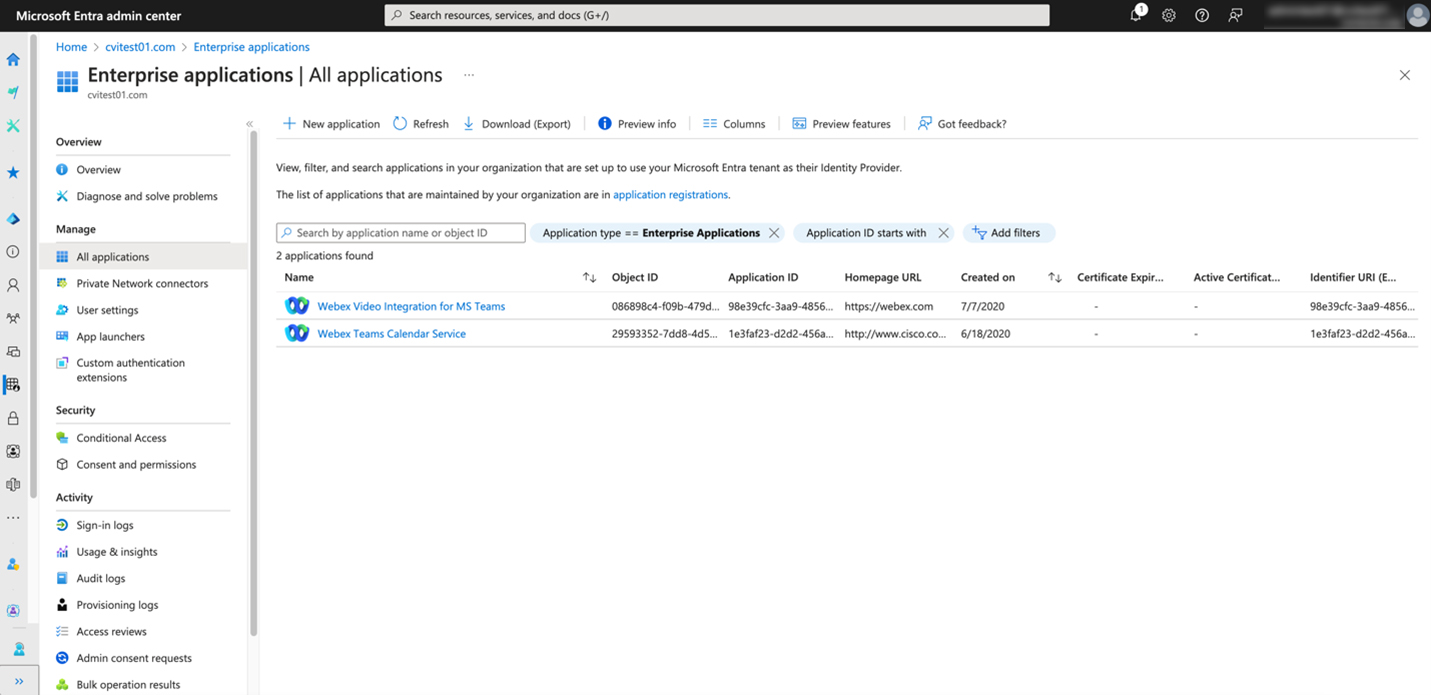
Натисніть назву додатку, потім натисніть Permissions , щоб побачити дозволи, які додаток має у орендарі.