- Головна
- /
- Стаття

Дякуємо за відгук.


Функції доступності
 У цій статті
 Надіслати відгук?
Ознайомтеся з функціями доступності настільних телефонів Cisco та відеотелефонів Cisco. Ця стаття довідки стосується Cisco настільних телефонів серії 9800 та Cisco відеотелефону 8875, зареєстрованих на BroadWorks, Webex Calling або Unified CM.
Cisco Desk Phone Series 9800 та Cisco Video Phone 8875 забезпечують функції доступності для сліпих та людей з вадами зору. Багато з цих функцій є стандартними, і користувачі з інвалідністю можуть користуватися ними без спеціальної конфігурації.
Компанія Cisco прагне розробляти й поставляти доступні продукти та технології для задоволення потреб організацій-замовників. Більше інформації про Cisco та його відданість доступності можна знайти за адресою http://www.cisco.com/go/accessibility.
Функції доступності для людей з порушеннями зору та сліпих
Телефон має стандартні функції для людей з обмеженими можливостями. Ці функції потребують мінімального налаштування або не потребують його взагалі.
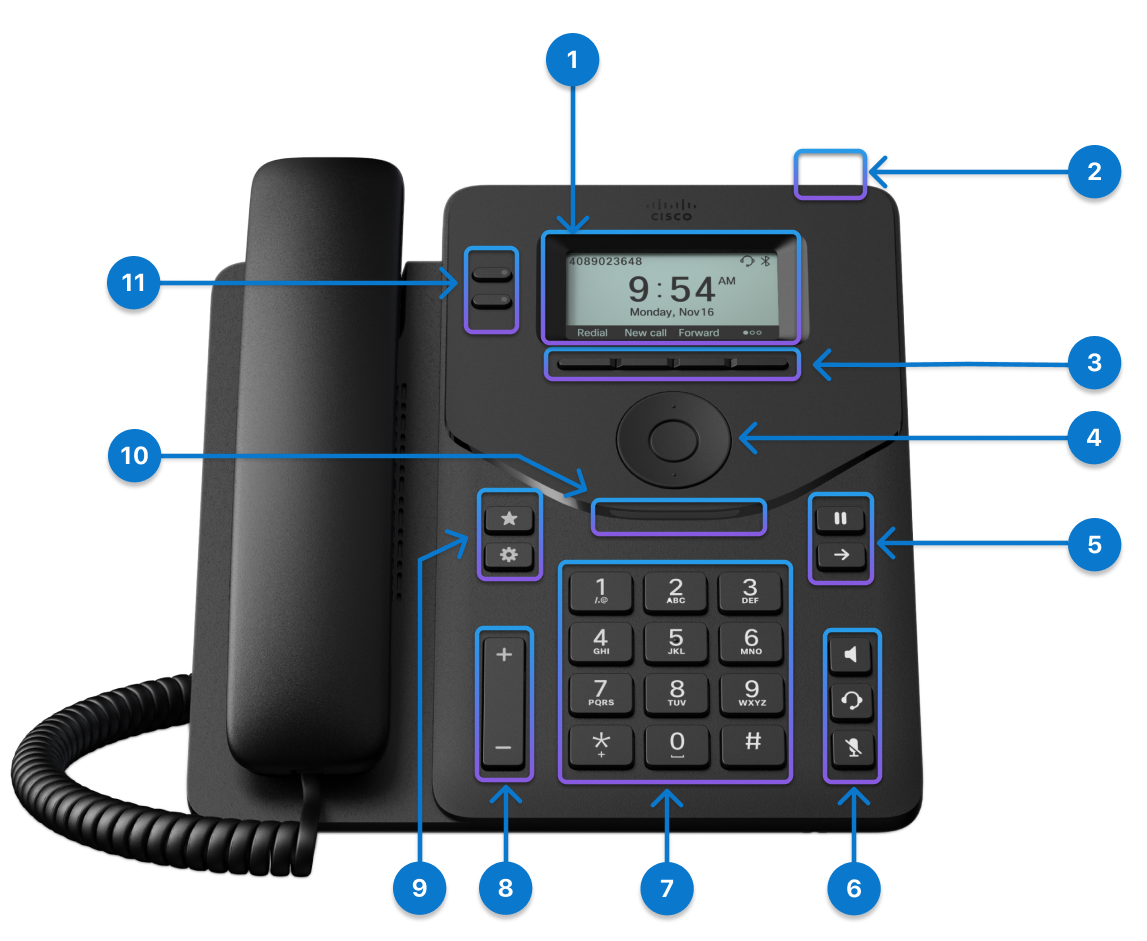
Наступна таблиця описує функції доступності для людей з порушеннями зору та сліпих на Cisco Desk Phone 9811.
|
Пункт |
Функція для людей з обмеженими можливостями |
Опис |
|---|---|---|
|
1 |
Екран у відтінках сірого LCD |
2.6" екран у відтінках сірого (роздільна здатність 256×132) |
|
2 |
Кнопка дії |
Натисніть кнопку, щоб здійснити сервісний виклик, наприклад, екстрений виклик, якщо він налаштований. |
|
3 |
Програмні клавіші Це великі кнопки безпосередньо під РК-дисплеєм. |
Доступ до спеціальних функцій. Функції відображаються на РК-дисплеї. Використовуйте м'яку клавішу Back , щоб повернутися на попередній екран або меню. Використовуйте програмну клавішу End Call, щоб завершити дзвінок або сесію. |
|
4 |
Номер навігації (складається з кільця навігації й кнопки Вибрати) Навігаційний кластер розташований безпосередньо над клавіатурою. |
Використовуйте навігаційне кільце, щоб рухатися вгору-вниз на телефоні LCD. Кнопку Вибрати розташовано в центрі елемента навігації. |
|
5 |
Кнопки утримання/відновлення та передачі Ці дві великі кнопки розташовані праворуч від клавіатури. У цій групі кнопка Hold/Restore знаходиться зверху. Кнопка Transfer знаходиться внизу. |
При натисканні активуються наступні дії. Утримання/Відновлення : Поставте активний дзвінок на утримання і відновіть утриманий дзвінок. Переведення: Перевести дзвінок. |
|
6 |
Кнопки гучного зв'язку, гарнітури та вимкнення звуку Ці кнопки розташовані в нижній правій частині телефона. У цій групі кнопка гучного зв'язку — це верхня кнопка, кнопка гарнітури знаходиться під кнопкою гучного зв'язку, а кнопка вимкнення звуку — під кнопкою гарнітури. |
Вмикайте та вимикайте кнопки гучного зв'язку, гарнітури та вимкнення звуку, щоб показати стан телефону. Гучний зв'язок: Вмикайте або вимикайте гучний зв'язок. Коли спікерфон увімкнено, кнопка світиться. Гарнітура: Вмикайте або вимикайте гарнітуру. Коли гарнітура ввімкнена, кнопка світиться. Візьміть слухавку або виберіть гучний зв'язок, щоб вийти з режиму гарнітури. Вимкнення звуку: вмикати або вимикати мікрофон. Коли мікрофон вимкнено, кнопка світиться. Після активації функції "Вимкнути звук" пролунає один звуковий сигнал телефона, а після деактивації цієї функції пролунають два сигнали. |
|
7 |
Буквено-цифрова клавіатура |
Дозвольте використовувати існуючі або знайомі ключові позиції. На клавіші 5 є невеликий виступ. |
|
8 |
Кнопка Гучність Ця кнопка розташована в нижньому лівому куті телефону |
Дозвольте збільшувати або зменшувати гучність кільця або звук через слухавку, гарнітуру або гучний зв'язок. Натисніть верхню частину кнопки, щоб збільшити гучність; Натисніть нижню частину кнопки, щоб зменшити гучність. |
|
9 |
Кнопки «Улюблене » та «Налаштування » Ці дві великі кнопки розташовані ліворуч від клавіатури. У цій групі кнопок кнопка «Улюблене» знаходиться зверху. Кнопка «Налаштування» знаходиться внизу. |
Коли натискаються кнопки «Обране» або «Налаштування», телефон відкриває відповідний екран. Це дозволяє легко отримувати доступ до своїх повідомлень і налаштувань. |
|
10 |
Передній дуговий світлодіод | Надає видимі сповіщення та показує стан телефону, дзвінків і повідомлень. |
|
11 |
Програмовані кнопки функцій і кнопки ліній Ці кнопки розташовані зліва на екрані, дають доступ до функцій телефону, таких як швидкий набір або прийом дзвінка, а також для перегляду статусу на іншій лінії. |
Колір світлодіодів і статус кнопок функції та лінійних кнопок вказують на стан вашого телефону. |
Регульована підставка: Ви можете регулювати підставку для оптимального перегляду дисплея телефону та легкого доступу до всіх кнопок і клавіш.
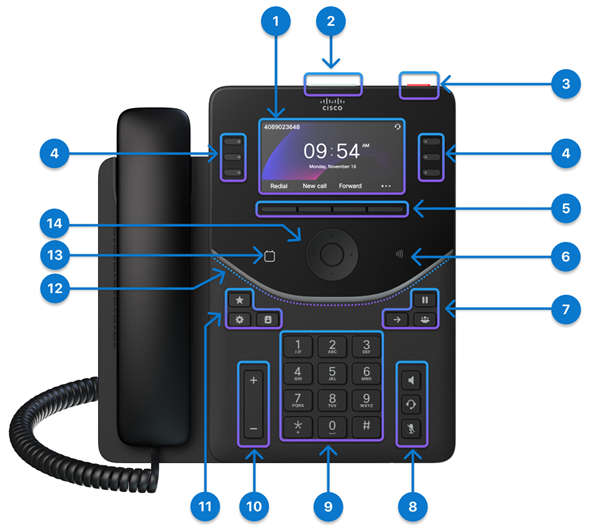
Наступна таблиця описує функції доступності для людей з порушеннями зору та сліпих на номерах Cisco Desk Phone 9841, Cisco Desk Phone 9851 та Cisco Desk Phone 9861.
|
Пункт |
Функція для людей з обмеженими можливостями |
Опис |
|---|---|---|
|
1 |
9841: Екран у відтінках сірого LCD з регульованою яскравістю 9851 і 9861: Підсвічений кольоровий екран LCD |
9841: 3,5" екран у відтінках сірого (роздільна здатність 384 x 160) 9851: кольоровий екран 3.7" (роздільна здатність 480 x 240) 9861: 5" кольоровий екран (роздільна здатність 800 x 480) |
|
2 |
Top 360 LED Висококонтрастне візуальне та звукове сповіщення |
Сповіщає про стани дзвінка, повідомлення та телефону. Світлодіод Top 360 блимає під час будь-якого статусу дзвінка і залишається світитися після отримання голосового повідомлення. |
|
3 |
Кнопка дії |
Натисніть кнопку, щоб здійснити сервісний виклик, наприклад, екстрений виклик, якщо він налаштований. |
|
4 |
Програмовані кнопки функцій і кнопки ліній Ці кнопки розташовані по обидва боки екрану, дають доступ до функцій телефону, таких як швидкий набір або прийом дзвінка, а також для перегляду статусу на іншій лінії. |
Колір світлодіодів і статус кнопок функції та лінійних кнопок вказують на стан вашого телефону. |
|
5 |
Програмні клавіші Це великі кнопки безпосередньо під РК-дисплеєм. |
Доступ до спеціальних функцій. Функції відображаються на РК-дисплеї. |
|
7 |
Кнопки утримання/Відновлення, Передача та Конференція Ці три великі кнопки розташовані праворуч від клавіатури. У цій групі кнопка Hold/Resume — це одна кнопка у верхньому ряду. Під кнопкою Hold/Resume кнопка Transfer знаходиться зліва, а кнопка Conference — справа. |
При натисканні активуються наступні дії.
Утримати/Відновити
передавання;
Проведення конференцій |
|
8 |
Кнопки гучного зв'язку, гарнітури та вимкнення звуку Ці кнопки розташовані в нижній правій частині телефона. У цій групі кнопка гучного зв'язку — це верхня кнопка, кнопка гарнітури знаходиться під кнопкою гучного зв'язку, а кнопка вимкнення звуку — під кнопкою гарнітури. |
Вмикайте та вимикайте кнопки гучного зв'язку, гарнітури та вимкнення звуку, щоб показати стан телефону. За допомогою кнопки Спікерфон вмикається й вимикається спікерфон. Коли спікерфон увімкнено, кнопка світиться. За допомогою кнопки Гарнітура вмикається та вимикається гарнітура. Коли гарнітура ввімкнена, кнопка світиться. Візьміть слухавку або виберіть гучний зв'язок, щоб вийти з режиму гарнітури. За допомогою кнопки Вимкнути звук вмикається й вимикається мікрофон. Коли мікрофон вимкнено, кнопка світиться. Після активації функції "Вимкнути звук" пролунає один звуковий сигнал телефона, а після деактивації цієї функції пролунають два сигнали. |
|
9 |
Буквено-цифрова клавіатура |
Дозвольте використовувати існуючі або знайомі ключові позиції. На клавіші 5 є невеликий виступ. |
|
10 |
Кнопка гучності Ця кнопка розташована в нижньому лівому куті телефону |
Дозвольте збільшувати або зменшувати гучність кільця або звук через слухавку, гарнітуру або гучний зв'язок. Натисніть верхню частину кнопки, щоб збільшити гучність; Натисніть нижню частину кнопки, щоб зменшити гучність. |
|
11 |
Кнопки «Обране», «Налаштування » та«Контакти » Ці три великі кнопки розташовані зліва від клавіатури. У цій групі кнопок кнопка «Улюблене» — це одна кнопка у верхньому ряду. Під кнопкою «Обране» ліворуч розташована кнопка «Налаштування», а справа — кнопка «Контакти». |
Коли натискаються кнопки «Обране», «Налаштування» або «Контакти», телефон відкриває відповідний екран. Це дозволяє легко отримувати доступ до своїх повідомлень, налаштувань і контактів. |
|
12 |
Передній дуговий світлодіод | Надає видимі сповіщення та показує стан телефону, дзвінків і повідомлень. |
|
13 |
Кнопка календаря Cisco Настільні телефони 9851 та 9861 підтримують цю функцію |
При натисканні ваш календар відкривається. Ця кнопка доступна лише якщо ваш адміністратор налаштував сервіс Календаря на вашому телефоні. |
|
14 |
Номер навігації (складається з кільця навігації й кнопки Вибрати) Навігаційний кластер розташований безпосередньо над клавіатурою. |
Кільце навігації використовується для переміщення вгору, вниз, вліво та вправо на РК-дисплеї телефона. Кнопка Select розташована в центрі навігаційного кластера Використовуйте м'яку клавішу Back , щоб повернутися на попередній екран або меню. Використовуйте програмну клавішу End Call, щоб завершити дзвінок або сесію. |


Регульована підставка: Ви можете регулювати підставку для оптимального перегляду дисплея телефону та легкого доступу до всіх кнопок і клавіш.
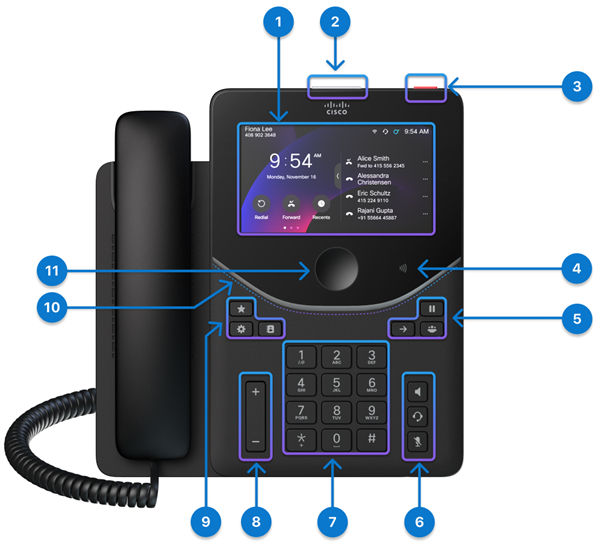
Наступна таблиця описує функції доступності для людей з порушеннями зору та сліпих на номері Cisco Desk Phone 9871.
|
Пункт |
Функція для людей з обмеженими можливостями |
Опис |
|---|---|---|
|
1 |
Сенсорний екран |
5" кольоровий сенсорний екран (роздільна здатність 1280 x 720) |
|
2 |
Top 360 LED Висококонтрастне візуальне та звукове сповіщення |
Сповіщає про стани дзвінка, повідомлення та телефону. Світлодіод Top 360 блимає під час будь-якого статусу дзвінка і залишається світитися після отримання голосового повідомлення. |
|
3 | Кнопка дії |
Натисніть кнопку, щоб здійснити сервісний виклик, наприклад, екстрений виклик, якщо він налаштований. |
|
5 |
Кнопки утримання/Відновлення, Передача та Конференція Ці три великі кнопки розташовані праворуч від клавіатури. У цій групі кнопка Hold/Resume — це одна кнопка у верхньому ряду. Під кнопкою Hold/Resume кнопка Transfer знаходиться зліва, а кнопка Conference — справа. |
Натисніть, щоб активувати наступні дії. Утримання/Відновлення: Поставте активний дзвінок на утримання і відновіть утриманий дзвінок. Переведення: Перевести дзвінок. Конференція: Створіть конференц-дзвінок. |
|
6 |
Кнопки гучного зв'язку, гарнітури та вимкнення звуку Ці кнопки розташовані в нижній правій частині телефона. У цій групі кнопка гучного зв'язку — це верхня кнопка, кнопка гарнітури знаходиться під кнопкою гучного зв'язку, а кнопка вимкнення звуку — під кнопкою гарнітури. |
Натисніть, щоб активувати наступні дії. Гучний зв'язок: Вмикайте або вимикайте гучний зв'язок. Коли спікерфон увімкнено, кнопка світиться. Гарнітура: Увімкніть гарнітуру. Коли гарнітура ввімкнена, кнопка світиться. Візьміть слухавку або виберіть гучний зв'язок, щоб вийти з режиму гарнітури. Вимкнення звуку: вмикати або вимикати мікрофон. Коли мікрофон вимкнено, кнопка світиться. Після активації функції "Вимкнути звук" пролунає один звуковий сигнал телефона, а після деактивації цієї функції пролунають два сигнали. |
|
7 |
Буквено-цифрова клавіатура |
Дозвольте використовувати існуючі або знайомі ключові позиції. На клавіші 5 є невеликий виступ. |
|
8 |
Кнопка гучності Ця кнопка розташована в нижньому лівому куті телефону |
Натисніть, щоб збільшити або зменшити гучність дзвінка або звук через слухавку, гарнітуру або гучний зв'язок. Натисніть верхню частину кнопки, щоб збільшити гучність; Натисніть нижню частину кнопки, щоб зменшити гучність. |
|
9 |
Кнопки «Обране», «Налаштування » та«Контакти » Ці три великі кнопки розташовані зліва від клавіатури. У цій групі кнопок кнопка «Улюблене» — це одна кнопка у верхньому ряду. Під кнопкою «Обране» ліворуч розташована кнопка «Налаштування», а справа — кнопка «Контакти». |
Натисніть кнопку «Обране», «Налаштування» або «Контакти», щоб легко отримати доступ до своїх повідомлень, налаштувань і контактів. |
|
10 | Передній дуговий світлодіод |
Надає видимі сповіщення та показує стан телефону, дзвінків і повідомлень. |
|
11 |
Кнопка "Головна" |
Натисніть, щоб повернутися на екран Home. |
Регульована підставка: Ви можете регулювати підставку для оптимального перегляду дисплея телефону та легкого доступу до всіх кнопок і клавіш.
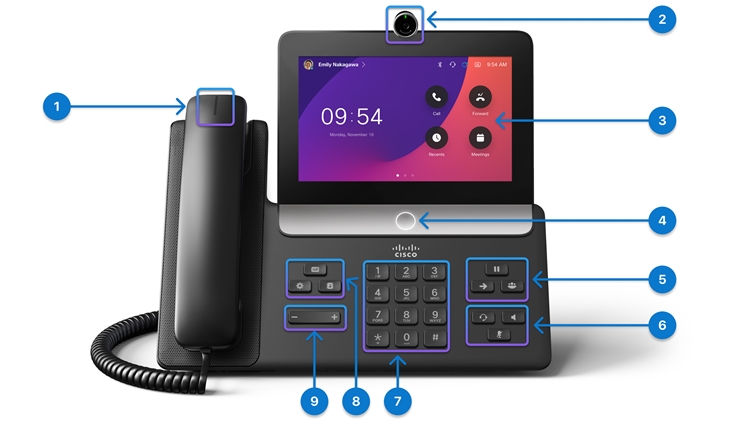
Наступна таблиця описує функції доступності для людей з порушеннями зору та сліпих на Cisco Video Phone 8875.
|
Пункт |
Функція для людей з обмеженими можливостями |
Опис |
|---|---|---|
|
1 |
Світловий смужок на телефоні |
Вказує на стани виклику. |
|
3 |
Сенсорний екран |
6,7" кольоровий сенсорний екран (роздільна здатність 1024 x 600) |
|
4 |
Кнопка "Головна" |
Натисніть назад, щоб повернутися на екран Home. |
|
5 |
Кнопки утримання/Відновлення, Передача та Конференція Ці три великі кнопки розташовані праворуч від клавіатури. У цій групі кнопка Hold/Resume — це одна кнопка у верхньому ряду. Під кнопкою Hold/Resume кнопка Transfer знаходиться зліва, а кнопка Conference — справа. |
Натисніть, щоб активувати наступні дії. Утримання/Відновлення: Поставте активний дзвінок на утримання і відновіть утриманий дзвінок. Переведення: Перевести дзвінок. Конференція: Створіть конференц-дзвінок. |
|
6 |
Кнопка Гарнітура, кнопка Спікерфон і кнопка Вимкнути звук Ці три великі кнопки розташовані праворуч від клавіатури. У верхньому ряду кнопка гарнітури знаходиться зліва, а кнопка гучного зв'язку — справа. Кнопка Mute — це одна кнопка в нижньому ряду. |
Натисніть, щоб активувати наступні дії. Гучний зв'язок: Вмикайте або вимикайте гучний зв'язок. Коли спікерфон увімкнено, кнопка світиться. Гарнітура: Увімкніть гарнітуру. Коли гарнітура ввімкнена, кнопка світиться. Візьміть слухавку або виберіть гучний зв'язок, щоб вийти з режиму гарнітури. Вимкнення звуку: вмикати або вимикати мікрофон. Коли мікрофон вимкнено, кнопка світиться. Після активації функції "Вимкнути звук" пролунає один звуковий сигнал телефона, а після деактивації цієї функції пролунають два сигнали. |
|
7 |
Буквено-цифрова клавіатура |
Дозвольте використовувати існуючі або знайомі ключові позиції. На клавіші 5 є невеликий виступ. |
|
8 |
Кнопки «Повідомлення», «Налаштування» та «Контакти » Ці три великі кнопки розташовані зліва від клавіатури. У цій групі кнопок, Повідомлення – це єдина кнопка у верхньому ряді. Під кнопкою «Повідомлення» зліва розташована кнопка «Налаштування», а справа — кнопка «Контакти». |
Натисніть кнопку «Повідомлення», «Налаштування» або «Контакти», щоб легко отримати доступ до голосових повідомлень, налаштувань і контактів. |
|
9 |
Кнопка гучності Ця кнопка розташована ліворуч від клавіатури. |
Натисніть, щоб збільшити або зменшити гучність дзвінка або звук через слухавку, гарнітуру або гучний зв'язок. Натисніть праву сторону кнопки, щоб збільшити гучність. Натисніть ліву сторону кнопки, щоб зменшити гучність. |
Регульована підставка: Ви можете регулювати підставку для оптимального перегляду дисплея телефону та легкого доступу до всіх кнопок і клавіш.
Голосовий зворотний зв'язок
Голосовий зворотний зв'язок допомагає людям із порушеннями зору користуватися телефонами. При увімкненому режимі голосовий підказка допомагає навігувати кнопками телефону, а також користуватися та налаштовувати функції телефону. Голос також зчитує ідентифікатори вхідних абонентів, інформацію на екрані, налаштування та функції кнопок.
Ось кілька важливих характеристик, які варто враховувати при використанні цієї функції.
-
Голосовий зворотний зв'язок доступний наступними мовами.
- Англійська (Великобританія, США)
- Французька (Канада, Франція)
- Італійська
- Німецька
- Іспанська (Колумбія, Іспанія)
-
Натисніть або натисніть клавішу один раз, і голосовий зворотний зв'язок показує функцію, пов'язану з клавішею. Швидко натисніть або двічі натисніть програмну клавішу, щоб виконати функцію.
-
Жорсткі клавіші, такі як кнопки Контакти, Налаштування та Улюблене, обробляються по-різному. Натисніть жорстку клавішу один раз, і голос оголосить ім'я користувача, а потім додаток або налаштування, що відображаються на телефоні.
-
Якщо налаштовано Silent Emergency Call , голосовий зворотний зв'язок недоступний при натисканні кнопки Action .
-
Ви можете не почути голосовий зворотний зв'язок, якщо натиснете кнопку Гарнітура без підключеної гарнітури. Натисніть кнопку гучного зв'язку , і ви знову почуєте голосовий зворотний зв'язок.
-
Під час дзвінка лише ви можете почути голосовий зворотний зв'язок, тож ваша приватність гарантована.
TURN у голосовому зворотному зв'язку з телефону
Після ввімкнення голосового зворотного зв'язку голосовий підказка допомагає вам керувати кнопками телефону та налаштовувати функції телефону. На телефонах із сенсорним екраном, коли ви торкаєтеся будь-якого елемента інтерфейсу, наприклад, пункту меню або кнопки функції, телефон виділяє його рамкою і зачитує назву, щоб допомогти вам його ідентифікувати.
Ви можете вставити TURN або TURN вимкнути голосовий зворотний зв'язок з екранаHome або з меню налаштувань .
Перш ніж почати
Ваш адміністратор увімкнув функцію голосового зворотного зв'язку на вашому телефоні.
| 1 |
Зробіть один із наступних до TURN у голосовому зворотному зв'язку.
Прозвучить голосове повідомлення про статус функції. Іконка заголовка доступності з'являється на екрані Home .
|
| 2 |
Зробіть один із наступних варіантів, щоб TURN вимкнути голосовий зворотний зв'язок.
Прозвучить голосове повідомлення про статус функції. Іконка заголовка доступності зникає з екрану Home .
|
 Натисніть
  Натисніть
 Поведінка голосового зворотного зв'язку
Коли увімкнено голосовий зворотний зв'язок, поведінка телефону трохи відрізняється залежно від моделі.
|
Елементи |
Поведінка, коли увімкнено голосовий зворотний зв'язок |
|---|---|
|
Візуальна зміна |
Іконка заголовка доступності: Іконка заголовка доступності з'являється на сторінці Home. |
|
Виклик |
Коли ви двічі натискаєте програмну клавішу «Дзвінок », телефон зчитує ім'я ключа та назву сторінки нового дзвінка . |
|
Головний екран |
Щоразу, коли повертаєшся на сторінку Home, телефон показує «Home екран». |
| Апаратна клавіша |
Жорсткі ключі, такі як числовий ключ, гучність, налаштування, зберігають існуючу поведінку. Для кількох жорстких клавіш телефон зчитує ім'я ключа, такі як утримання, передача, конференція та вимкнення звуку. |
| Програмна клавіша |
Натисніть програмну клавішу, щоб прочитати назву мітки, і подвійно натисніть клавішу, щоб запустити подію. |
| Вхідний виклик |
Під час вхідного дзвінка телефон показує повідомлення про вхідний дзвінок, а також двічі зчитує номер ID. Телефон також зачитує назву клавіші, яку ви натискаєте, наприклад Відповісти , Відхилити абоІгнорувати . |
| Список всіх дзвінків |
Коли є кілька дзвінків, сторінка всіх дзвінків відкривається. Коли ви виділяєте будь-який пункт у списку дзвінків, телефон показує стан дзвінка та абонента ID. Ви можете почути деяку з наступної інформації:
|
| Останні |
Коли ви двічі натискаєте програмну клавішу Refreshs, телефон зчитує ім'я ключа та історію дзвінків. |
| Голосовий зворотний зв'язок для пароля |
Значення за замовчуванням — Вимкнене. Ви не почуєте голосового зворотного зв'язку при введенні пароля. Ви можете ввести пароль для Wi-Fi, MRA, LSC, Admin Login, EMCC та особистої директорії. Це стосується всіх аудіошляхів. |
|
Елементи |
Поведінка, коли увімкнено голосовий зворотний зв'язок |
|---|---|
|
Візуальна зміна |
Іконка заголовка доступності: Іконка заголовка доступності з'являється на сторінці Home. Виділена рамка: Коли ви торкаєтеся будь-якого предмета, який можна дотикати, телефон підсвічує його рамкою, щоб допомогти ідентифікувати. |
|
Call та віртуальна клавіатура |
Коли ви натискаєте Call, телефон зачитує ім'я ключа. При подвійному натисканні телефон відкриває сторінку нового дзвінка і зачитує назву сторінки. Коли ви натискаєте на віртуальну клавіатуру, телефон показує напис «м'яка клавіатура». Коли ви двічі натискаєте на іконку віртуальної клавіатури або двічі натискаєте на текстове поле, телефон читає «розгорнути м'яку клавіатуру». Щоб згорнути клавіатуру, натисніть на віртуальну клавіатуру або натисніть поза межами панелі віртуальної клавіатури. Коли ви натискаєте і утримуєте натиснуту клавішу, телефон підсвічує натиснуту клавішу і зачитує ім'я клавіші. Відпусти ключ — персонаж буде введений. Коли будь-яка панель змінюється, телефон зчитує нову розкладку клавіатури, таку як символ active, shift active та main active. |
|
Віджет для дотику |
Розгорнути ключ: Торкніться, щоб прочитати ключову поведінку. Двічі натискайте, щоб прочитати поточний режим екрану. Повзунок/перемикач/перемикач: Натисніть, щоб прочитати назву етикетки, назву віджета та стан. Двічі натискайте, щоб застосувати зміни, і зчитайте значення. Вхідна коробка: Торкніться, щоб прочитати етикетку та поле введення. Двічі натискайте, щоб прочитати і перейти в режим введення, відкрийте віртуальну клавіатуру і скажіть «Редагування». Випадаючий список: Натисніть на будь-який випадаючий список, телефон зачитує назву мітки + «у наступному вигляді». Коли список згортається, телефон зачитує лише назву етикетки. Показати/приховати пароль: Натисніть на іконку ока на полі введення, телефон показує «показати пароль» або «приховати пароль». |
|
Головний екран |
Щоразу, коли повертаєшся на сторінку Home, телефон показує «Home screen». |
| Апаратна клавіша |
Жорсткі ключі, такі як числовий ключ, гучність, налаштування, зберігають існуючу поведінку. Для кількох жорстких клавіш телефон зчитує ім'я ключа, такі як утримання, передача, конференція та вимкнення звуку. |
| Мітка |
При натисканні телефон зчитує етикетку товару та її значення. |
| Програмна клавіша |
Натисніть на програмну клавішу, щоб прочитати назву етикетки, і двічі натисніть на програмну клавішу, щоб запустити подію програмної клавіші. Голосовий зворотний зв'язок містить додаткову інформацію:
|
| Вхідний виклик |
Під час вхідного дзвінка телефон показує повідомлення про вхідний дзвінок, а також двічі зчитує номер ID. Телефон також зчитує назву програмної клавіші, яку ви натискаєте, наприклад Відповісти, Відхилити або Ігнорувати. |
| Список всіх дзвінків |
Коли є кілька дзвінків, сторінка всіх дзвінків відкривається. Коли ви натискаєте на будь-який пункт у списку дзвінків, телефон показує стан дзвінка та абонента ID. Ви можете почути деяку з наступної інформації:
|
| Останні |
Коли ви двічі натискаєте програмну клавішу Refreshs, телефон зчитує ім'я ключа та історію дзвінків. |
| Спливаюче меню |
Для будь-якого спливаючого меню телефон зачитує назву «меню» та перший обраний пункт. Щоб закрити спливаюче вікно, можна або двічі натиснути на іконку Закрити, або двічі натиснути поза спливаючим вікном. Одним натисканням з'являється повідомлення «закрити спливаюче вікно». (лише 8875) У вікні попереднього перегляду камери телефон показує поточні налаштування експозиції. |
|
Відеодзвінок (лише 8875) |
Коли ви здійснюєте відеодзвінок, торкаєтесь головного вікна або вікна самоперегляду, телефон зчитує інформацію з вікна. Коли ви двічі натискаєте головне вікно відео, телефон приховує або показує панель програмних клавіш і заголовок. Телефон також показує, чи це повноекранний формат. |
| Швидкий набір |
Коли ви проводите пальцем вниз від верхньої частини екрана, щоб перейти на сторінку швидкого набору , телефон зачитує назву сторінки. Коли ви натискаєте будь-який пункт швидкого набору, телефон зчитує етикетку. |
| Перегляди з можливістю свайпу та індикатор сторінки |
Коли ви гортаєте сторінки, телефон зачитує номер сторінки, наприклад «сторінка два». Натисніть на віджет індикатора сторінки (виділено), телефон зчитує поточний номер сторінки. Двічі натискайте на віджет індикатора сторінки, щоб перейти на наступну або попередню сторінку, і телефон зачитує відповідний номер сторінки. |
| Голосовий зворотний зв'язок для пароля |
Значення за замовчуванням — Вимкнене. Ви не почуєте голосового зворотного зв'язку при введенні пароля. Ви можете вводити паролі для Wi-Fi, MRA, LSC, Admin Login, EMCC та особистої директорії. Це стосується всіх аудіошляхів. |
Розмір шрифту
Щоб отримати кращий візуальний досвід, ви можете налаштувати розмір шрифту. Регулювання розміру шрифту не впливає на певні текстові елементи, такі як текст у заголовку телефону, описовий дрібний текст, великий текст на екрані Home та текст у панелі програмних клавіш.
| 1 |
Натисніть Settings (Налаштування).
|
| 2 |
На екрані Налаштування виберіть шрифту. |
| 3 |
Змініть розмір шрифту відповідно до наступних опцій.
За замовчуванням: Звичайний Зміна розміру шрифту набирає чинності негайно. Якщо модуль розширення клавіші (KEM) підключений до телефону, розмір шрифту тексту на KEM також оновлюється відповідно. |
 .
. Звичайні|Великий
 Звичайні|Medium|Великий


