
Дякуємо за відгук.
 Надіслати відгук?
У цій статті йдеться про спільний доступ з вашого пристрою Cisco як під час дзвінка, так і поза ним, за допомогою кабелю USB-C або HDMI. Який кабель (и) ви можете використовувати, залежить від вашого пристрою. Наприклад, Board Pro підтримує спільний доступ через кабель як через USB-C, так і через HDMI. Усі інші пристрої серії Board підтримують лише HDMI.
Формати роздільної здатності більше 1920 × 1080 @60fps вимагають використання високошвидкісних кабелів HDMI. Це стосується джерел презентацій, таких як комп'ютер, камера документів або медіаплеєр, дошка або інший пристрій.
Для гарантованої роботи використовуйте кабель HDMI від Cisco або кабель, сертифікований Premium.
Приклади рекомендованих кабелів Cisco HDMI:
-
Кабель, сумісний з HDMI 1.4b, 8 метрів - CAB-PRES-2HDMI-GR
-
Кабель HDMI 2.0 1.5 метра, сірий - CAB-2HDMI-1.5M-GR
-
Кабель HDMI 2.0 3 метри, сірий - CAB-2HDMI-3M-GR
-
Багатоголовковий кабель Cisco 9 метрів - CAB-HDMI-MUL4K-9M
Щоб дізнатися про методи спільного доступу до бездротового зв'язку, перегляньте ці статті про спільний доступ з додатком Webex, Miracast® або Apple AirPlay.
Пам'ятайте, що досвід обміну, який ви отримуєте, дещо відрізняється залежно від версії RoomOS на вашому пристрої.
Якщо ваш пристрій Board, Desk або Room Series працює на RoomOS 26, для спільного доступу до дзвінка:
-
Переконайтеся, що ваш ноутбук або інше джерело презентації увімкнено. Підключіть його до пристрою Cisco за допомогою кабелю USB-C або HDMI.
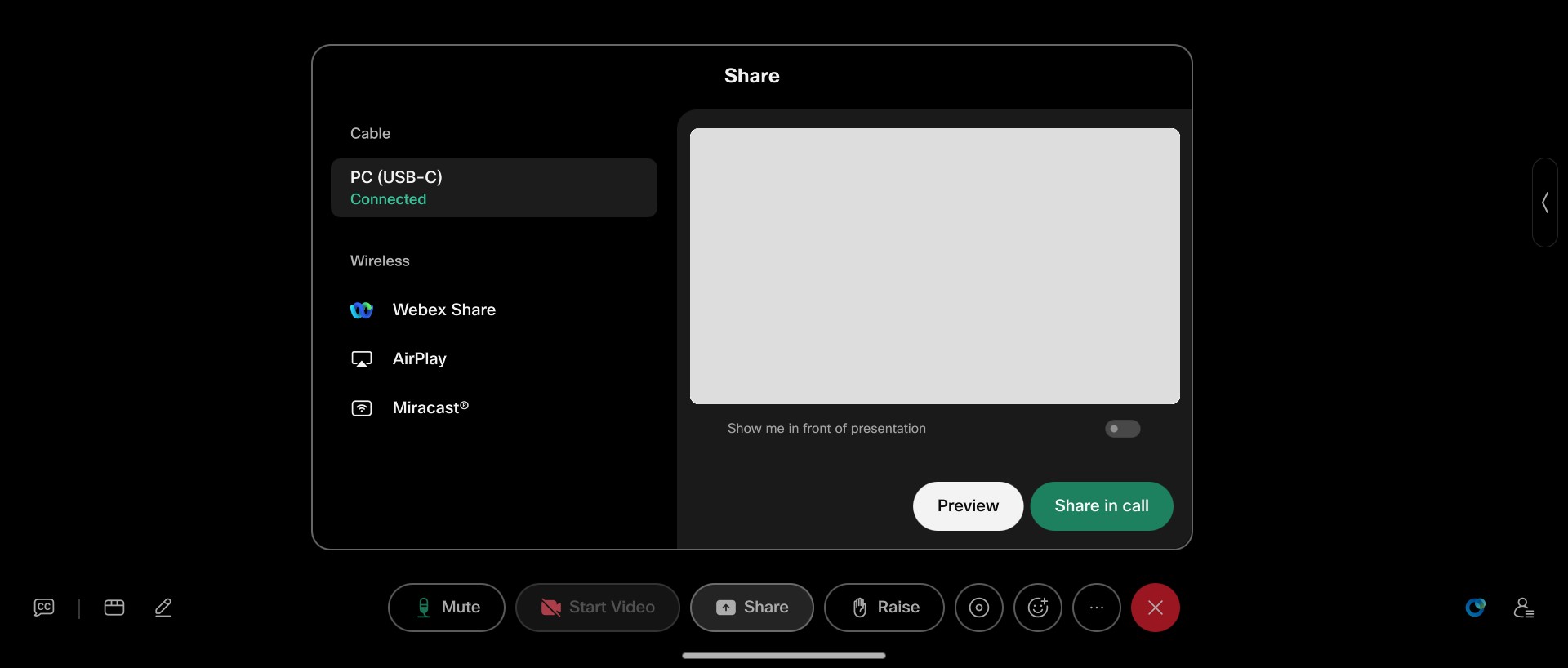
- У верхній частині відео відкриється діалогове вікно, яке показує джерела вмісту та підключений екран.
-
Торк ніть «Попередній перегляд», щоб заздалегідь переглянути свій вміст, а потім торкніться Поділитися. Торк ніться Відхилити, якщо ви передумали і все-таки не хочете ділитися вмістом.
Або просто натисніть «Поді литися» відразу.
-
Торк ніться Припинити спіль ний доступ, щоб завершити спільний доступ (але залишитися в дзвінку), коли закінчите.
Якщо ви не телефо нуєте під час підключення ноутбука, вихідний екран автоматично з'явиться на екрані пристрою. Щоб розпочати дзвінок і поділитися деяким вмістом:
-
Проведіть пальцем вгору з нижньої частини головного екрана пристрою та зробіть дзвінок. Після дзвінка торкніться кнопки Поді литися в елементах керування викликом.
- У верхній частині відео відкриється діалогове вікно спільного доступу, ліворуч із доступними джерелами спільного використання вмісту та попередній перегляд поточного екрана праворуч.
- Продовжуйте, як зазначено вище, щоб переглянути або поділитися вмістом.
Спосіб спільного доступу в діалоговому вікні «Спільний доступ» залежить від настройки конфігурації PresentationSelection. Встановити на:
-
Автоматичний спільний доступ. Відлік часу триває 5 секунд, перш ніж ваш екран буде автоматично ділитися. Під час зворотного відліку ви також можете натиснути кнопки, щоб негайно поділитися під час дзвінка або Скасувати спільний доступ.
-
OnConnect. Торкніться кнопки, щоб поділитися під час дзвінка, або Відключити сп лива юче вікно без спільного доступу.
-
Робочий стіл. Натисніть кнопку, щоб поділитися під час дзвінка, Перегля нути попередній перегля д або Скасувати спли ваю че вікно без спільного доступу.
-
Посіб ник. Ви взагалі не отримаєте сповіщення. Спільний доступ не розпочнеться, поки ви не натиснете кнопку Поділитися на екрані пристрою та не виберете джерело.


