- 主页
- /
- 文章

感谢您的反馈。

Webex | 在您的计算机上录制会议或网络研讨会
 在此文章中
在此文章中 反馈?
反馈?在您的电脑上录制会议或网络研讨会,以便无法参加的人或想要回顾讨论内容的人 观看。
会议录音、总结或转录之前,所有与会人员都需要表示同意。这样,您就能充分了解并掌控自己的个人数据。
有关更多信息,请参阅 会议中的明确同意。
作为主持人,您可以在您的计算机上录制会议(如果站点管理员允许为站点进行本地录制)。
您的录音包括参与者的音频、视频以及会议期间分享的所有内容。
录制文件格式
录音将以 MP4 格式保存到您的电脑中。
录制内容不包括面板(例如聊天面板和参与者面板)、文字记录或您使用 共享文件共享的任何文件。您无法选择录音布局。
录制文件位置
在 Webex Suite 会议平台上,当您在计算机上录制会议时, 您可以选择文件保存位置,或者它会保存到默认文件位置,即您的“下载”文件夹。
-
对于 Windows:录音默认保存到“我的电脑”的 “文档
 ”文件夹中。
 始终将录音保存到电脑本地文件夹中。请勿将录音保存到网络文件位置,因为您无法从网络文件位置播放录音。
-
对于 Mac:录音默认保存到 Home 文件夹中,您可以使用 Finder 访问该文件夹。
允许任何具有主讲者角色的人录制(Webex Training)
如果您的站点管理员允许以 WRF 格式(仅限 Windows)录制培训,您可以让参与者担任演示者来录制培训课程。当您将参加者成为主讲者后, 录制器图标将出现在参加者的会话控件中。作为主持人,您必须重新将自己重新成为主讲者,才能在计算机上开始新的录制。您仍然可以在云中录制。如果您已经在您的计算机上开始录制,然后将其他人成为主讲者,新主讲者可以在不停止录制的情况下开始录制。
录制会议
要在录音中包含音频,您必须选择 计算机音频 作为音频选项。如果您使用其他选项连接音频,则会显示警告,但您仍然可以录制无声音频。
| 1 |
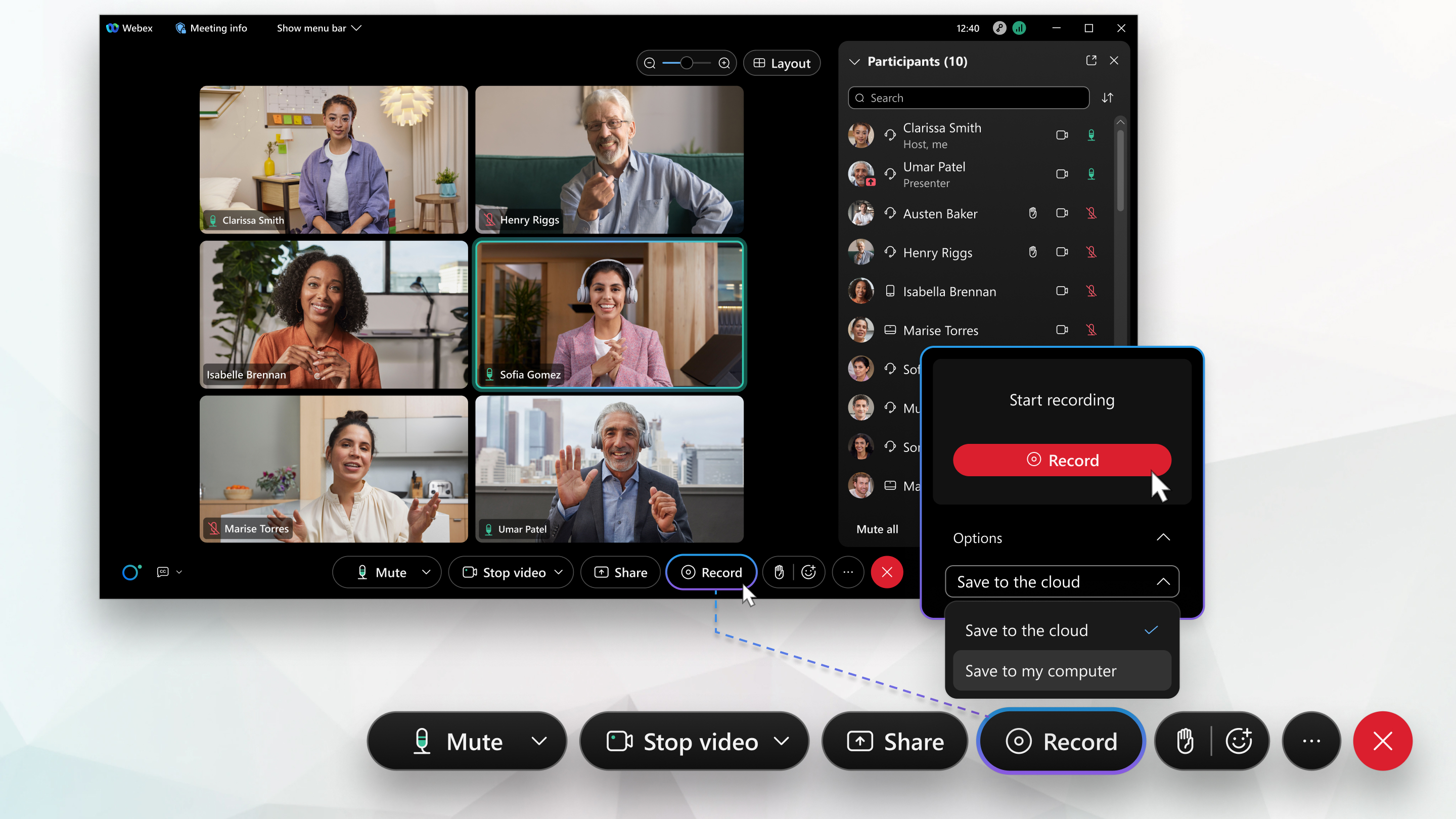
单击 录制 看不到计算机选项?该选项可能已被禁用。请联系站点 Webex管理员。 如果您从Webex订阅服务商,请将有关该功能的问题引导至提供商的客户支持团队。 |
| 2 |
单击录制。 |
| 3 |
(可选)点击 录制,然后选择 暂停 和 恢复 以保持单个录制。 对于持续数小时的会议或活动,制作多个录制文件更便于管理及查看是个好主意。 |
| 4 |
单击 停止 以结束当前录制。 当会议或活动结束后,您的录制文件将保存到您的计算机上。
|
 ,然后选择计算机的选项。


