- 首頁
- /
- 文章

感謝您的意見回饋。

Webex | 在您的電腦上錄製會議或網路研討會
 在此文章中
在此文章中 意見回饋?
意見回饋?在您的電腦上錄製會議或網路研討會,以便無法參加的人或想要回顧討論內容的人 觀看。
在會議錄音、總結或轉錄之前,所有與會人員都需要表示同意。這樣,您就能充分了解並掌控自己的個人資料。
有關更多信息,請參閱 會議中的明確同意。
作為主持人,您可以錄製您電腦上會議(如果您的網站管理員已允許您的網站進行本地錄製)。
您的錄音包括參與者的音訊、視訊以及會議期間分享的所有內容。
錄製格式
錄音將以 MP4 格式儲存到您的電腦。
錄製內容不包括面板(例如聊天面板和參與者面板)、文字記錄或您使用 共享檔案共享的任何檔案。您無法選擇錄音版面。
錄製檔位置
在 Webex Suite 會議平台上,當您在電腦上錄製會議時, 您可以選擇檔案儲存位置,或者它會儲存到預設檔案位置,也就是您的「下載」資料夾。
-
Windows 版:錄音預設儲存到「我的電腦」的 「文件
 」資料夾中。
 始終將錄音儲存到電腦本機資料夾中。請勿將錄音儲存到網路檔案位置,因為您無法從網路檔案位置播放錄音。
-
Mac 版:錄音預設儲存到 Home 資料夾中,您可以使用 Finder 存取該資料夾。
允許具有主講者角色的任何人錄製(Webex Training)
如果您的網站管理員允許以 WRF 格式(僅限 Windows)錄製培訓,您可以讓參與者擔任簡報者來錄製培訓課程。將參與者確定為主講者後,錄製 程式圖示出現在其課程式控制件中。作為主持人,在您將您自己再次成為主講者之前,您無法在電腦上開始新的錄製。您仍可以在雲端中錄製。如果您已開始在電腦上錄製,然後將其他人確定為主講者,新主講者可以開始錄製而無需停止您的錄製。
錄製會議
若要在錄音中包含音頻,您必須選擇 電腦音訊 作為音訊選項。如果您使用其他選項連接音頻,則會顯示警告,但您仍然可以錄製無聲音頻。
| 1 |
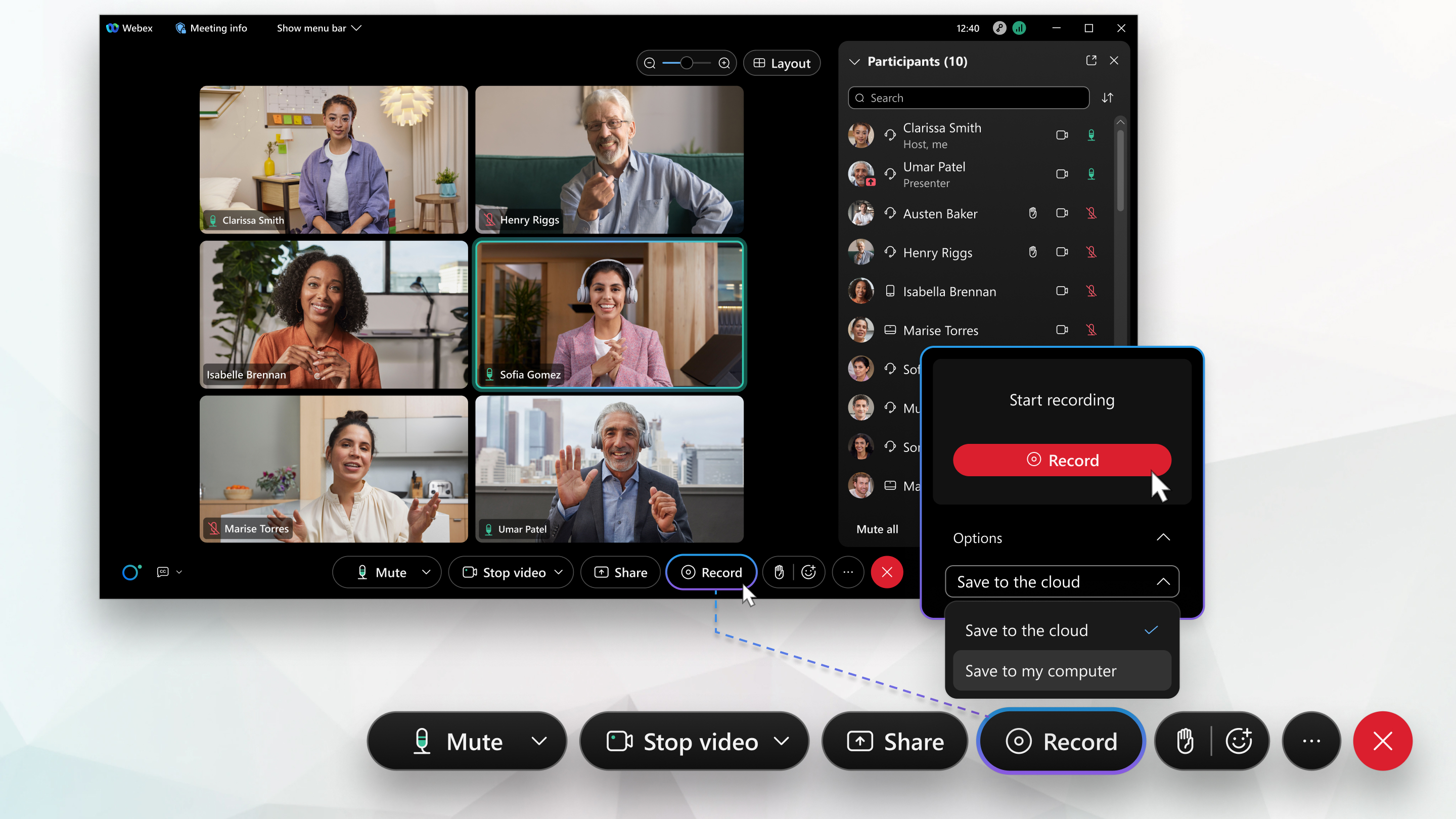
按一下 錄製 看不到電腦選項?該選項可能已被停用。請聯絡您的 Webex 網站管理員。 如果您從網站訂閱 Webex 服務提供者,請將有關此功能的問題直接引導至提供者的客戶支援小組。 |
| 2 |
按一下錄製。 |
| 3 |
(可選)點選 錄製,然後選擇 暫停 和 恢復 以保持單一錄製。 對於持續許多小時的會議或活動,製作多個錄製檔案以便於管理且更容易檢視是一個好主意。 |
| 4 |
按一下 停止 以結束您目前的錄製。 當會議或活動結束後,您的錄製將存到您的電腦。
|
 並選取電腦的選項。


