
感谢您的反馈。
Webex App | AI 生成会议摘要和录制内容的文字记录
 反馈?
反馈?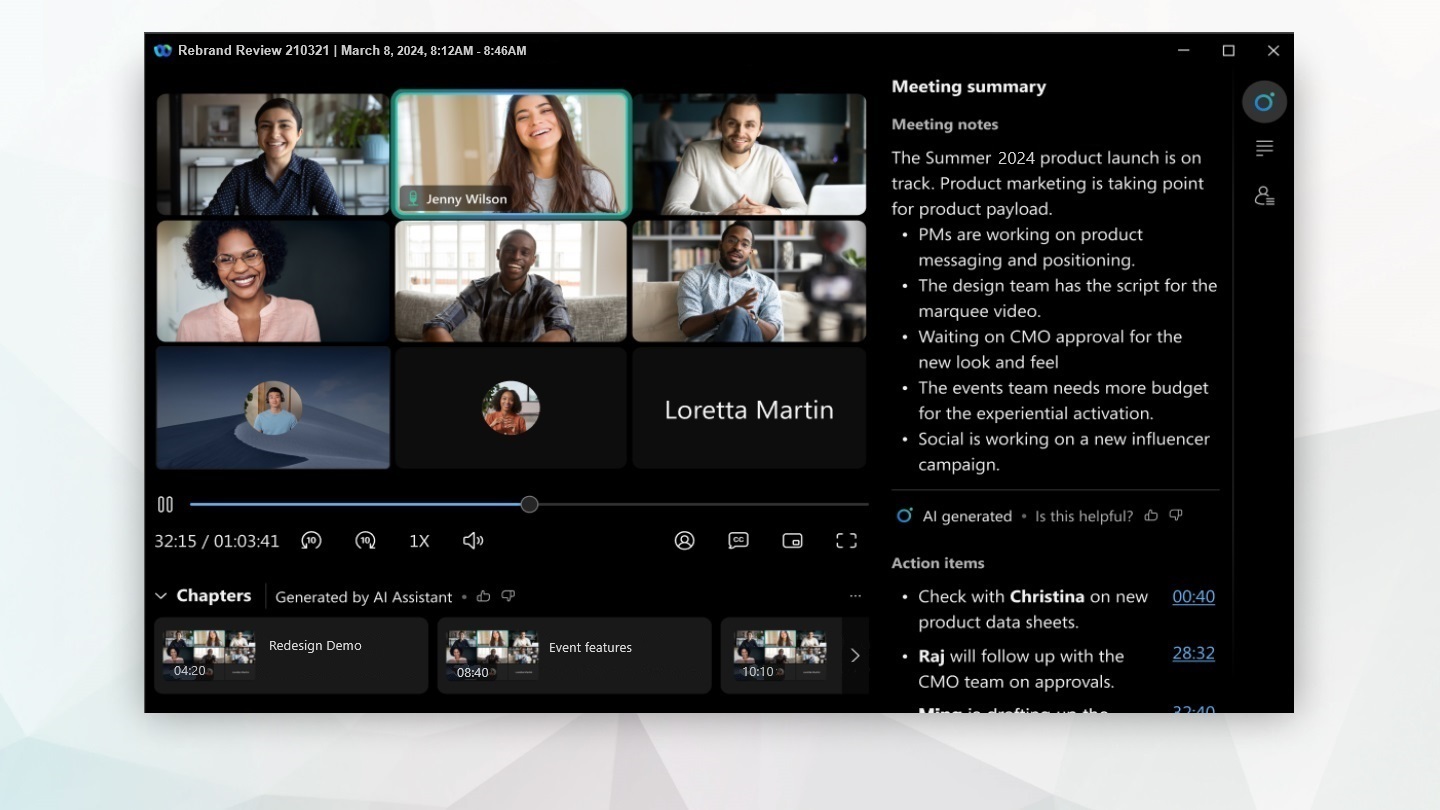
此功能仅适用于 Webex Suite 会议平台。要查看您是否在此平台上,并了解关键变更和即将推出的功能,请参阅 了解更多关于 Webex Suite 会议平台的信息。
如果您在录制功能中看不到 AI 会议摘要,请联系您的组织管理员启用该功能。
会议录音、总结或转录之前,所有与会人员都需要表示同意。这样,您就能充分了解并掌控自己的个人数据。
参见 会议中的明确同意。
开始录制您的AI会议摘要
只有当您选择云录制选项并主持会议时,录制内容中才会提供 AI 生成的会议摘要。
| 1 |
开始您的会议。在会议控件中,单击 录制 参会者会收到音频和视频通知,告知会议正在录制和总结。 |
| 2 |
要结束会议总结,请点击 录制 会议结束后,系统将生成摘要和章节,并向会议主持人发送包含摘要、笔记和行动事项的电子邮件通知,以便其审阅和分享。 AI助手以会议设定的语音语言生成会议摘要。 但是,如果您在会议期间使用 自动检测口语 ,则会议摘要将以发言时间最长的语言生成。 |
 。
。查看人工智能生成的会议摘要录音
作为会议主持人,您将收到一封电子邮件通知,其中包含查看、编辑或共享会议摘要记录的所有详细信息,包括会议记录和行动事项。
录制内容也会保存到您的 Webex 帐户 用户中心和 Webex 应用程序中。如果会议与空间关联,召开会议的空间中会自动显示录制文件链接。
| 1 |
选择您希望如何访问会议摘要录音。 您还可以点击录音中的特定项目:要直接导航到消息、 摘要、 文字记录或 录音,请使用相应选项。
|
| 2 |
点击录像即可直接打开并查看录像。 AI 助手生成的摘要包含章节、摘要注释和行动事项,方便您快速回顾会议内容。如果您要执行的任务之一是 安排会议,AI 助手可以帮您轻松完成。 每个章节和每个操作项都包含时间戳,因此您可以轻松导航到您感兴趣的录音部分。 |
编辑人工智能生成的会议摘要录音
作为会议主持人,您可以编辑 AI 助手生成的会议摘要记录。您可以添加章节、编辑摘要笔记、更改格式并组织内容,以确保其与会议讨论的内容相符。
| 1 |
点击 ,查看所有可用的录像。点击录音中的特定项目:要直接打开,请选择Messages、 Summary、 Transcript或 Recording。 您也可以直接点击会议录像打开并查看录像。 |
| 2 |
打开录音或录音中的特定项目后,您可以选择:
当您进行更改时,系统会添加通知,告知其他人会议主持人已编辑内容。 如果您在用户 中心中的 会议录制设置已 关闭,您 始终可以在会后生成会议摘要和 章节。 |
 ,然后选择
,然后选择  编辑注释并添加格式,然后单击
  复制
复制  ,然后点击
,然后点击 分享人工智能生成的会议摘要录音
将会议纪要录制链接发送给未能参加会议的人员。会议摘要录制内容可在您的 Webex 帐户的 用户中心中、Webex 应用程序中或通过电子邮件通知中找到。请选择您喜欢的分享录制内容的方式。
| 1 |
在 用户中心中登录您的 Webex 帐户,点击 录制,选择录制内容,然后点击 共享
如果您想在共享录制内容之前隐藏 AI 摘要或章节,请点击 编辑 |
| 2 |
在 Webex 应用中,您可以选择:
输入人名或空格,然后单击 前进。 |
| 3 |
转发包含会议摘要、笔记和行动事项的会议摘要电子邮件通知。请输入每位收件人的电子邮件地址,以逗号分隔。 |
 。可选择:
。可选择:
 。
。会议摘要限制
-
人工智能生成的摘要可能无法准确识别同一房间内的多位发言者。
-
人工智能生成的摘要可能无法准确理解组织或公司特有的词汇。
查看人工智能生成的会议摘要录音
 或 Android 上的
  ,然后点击
,然后点击 编辑人工智能生成的会议摘要录音
作为会议主持人,您可以编辑 AI 助手生成的会议摘要记录。您可以编辑会议纪要,更改格式,并调整内容结构,以确保其与会议讨论的内容相符。
|
打开会议录制文件后,请选择:
编辑 摘要笔记 的功能仅在 Android 系统上可用。 |


