
感謝您的意見回饋。
佈建內容管理
 意見回饋?
意見回饋?在 Control Hub 中設定內容管理設定時,您可以集中控制 Webex、Google Drive、Microsoft 和 Box 的儲存設定。對於協力廠商內容管理選項,您可以選取預設共用行為。其中還具有一個控制項,可讓使用者變更預設值,或阻止使用者變更預設值。
預設情況下,使用者在 Webex App 應用程式中共享的本機檔案和螢幕截圖將儲存在 Webex App 儲存空間中。購買 Cisco Webex Control Hub 專業版套裝後,您可以停用此選項,以防止使用者上傳本機文件,並且內容將不再儲存在 Webex App 儲存中。您也可以在 Webex 應用程式中停用螢幕截圖選項,螢幕截圖內容不會儲存在 Webex 應用程式儲存空間中。
白板和批註始終儲存在 Webex 應用程式儲存空間中。
支援以下企業內容管理平台:
-
Microsoft — OneDrive、SharePoint Online
您可以允許使用者存取企業內容管理平台中的內容。
您可以選擇性地選擇特定的 Azure Active Directory (AD) 租戶,且使用者只能在登入您的內容管理平台時使用此特定 Azure AD 租戶的工作或學校帳戶。
如需 Azure Active Directory (AD) 租戶的相關詳細資訊,請參閱 https://docs.microsoft.com/en-us/azure/active-directory/develop/active-directory-v2-protocols#endpoints
-
方塊
您可以允許使用者存取企業內容管理平台中的內容。
-
Google 雲端硬碟
您可以允許 Webex App 使用者直接在空間中共用、預覽和協作處理 Google 雲端硬碟檔案。
重要的: Cisco 使用 Google Workspace API 來實現此功能,但我們 不會 使用這些 API 來開發、訓練或改進通用 AI 或大型語言模型 (LLM)。
存取注意事項
使用者在存取您的企業內容管理平台時需要考慮下列存取需求:
-
在公司網路外部存取
當 Azure AD 租戶管理員設定條件式存取以只允許使用者存取其公司網路上的內容或透過 VPN 連線至公司網路時,使用者會收到下列錯誤訊息:您的登入已成功,但不符合存取此資源的條件。
更多資訊,請參閱 https://docs.microsoft.com/en-us/azure/active-directory/conditional-access/ 。
-
裝置訊號的條件存取支援
由於 Webex Teams 支援條件存取裝置訊號,因此您的 Azure 管理員可以套用政策已確保透過特定裝置從 Webex Teams 登入您企業內容管理系統的使用者,已經啟用條件存取功能。Windows 和 Mac Webex Teams支援此功能。
更多資訊,請參閱 https://docs.microsoft.com/en-us/azure/active-directory/conditional-access/ 。
-
企業內容管理的 Proxy 支援
當您使用代理程式連線到 Webex App 時,必須聯絡我們的客戶支持,為您的組織啟用企業內容管理的代理程式支援。
-
第三方應用程式的權限
-
Microsoft 的權限 — OneDrive、SharePoint Online
預設情況下,Azure AD 租戶設定為允許使用者提供使用第三方多租戶應用程式的同意書。但是,如果您的租用戶管理員選擇限制授權,則最終使用者將無法在 Webex 應用程式中登入其 Azure AD 帳戶,並會收到下列錯誤訊息:
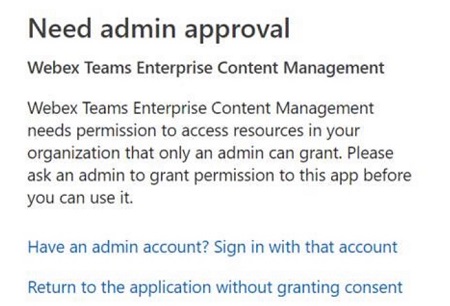
此同意並不授權 Webex App 明確存取任何人的資料。Webex App 代表已登入使用者請求委託權限。
選擇以下方式之一來提供管理員同意書:
-
在瀏覽器中,您可以輸入:
https://login.microsoftonline.com/common/adminconsent?client_id=40830e92-8323-4b43-abd5-ca6b81d39b75&state=12345&redirect_uri=https%3A%2F%2Fbinaries.webex.com%2Fstatic-content-pipeline%2Fenterprise-content-management%2Fproduction%2Fmicrosoft%2Fwxt-ecm.html有關更多信息,請參閱 Azure Active Directory v2.0 終結點中的權限和同意
授予權限後,瀏覽器的 URL 欄位將顯示:
https://login.microsoftonline.com/common/oauth2/nativeclient?admin_consent=True&tenant=fc7e9060-290c-4c4d-923c-da313cfbb318&state=12345 -
手動新增 Webex Teams 企業內容管理 到 企業應用程式 下 https://portal.azure.com/
-
應用程式(客戶端)ID—
40830e92-8323-4b43-abd5-ca6b81d39b75 -
名稱—Webex Teams 企業內容管理
-
-
-
Box 的權限
如果使用者收到錯誤訊息,指出已由管理員停用應用程式,則組織 Box 管理員必須在 Box 管理員主控台中啟用該應用程式。更多資訊,請參閱 Box Community - 已被管理員停用:無法使用應用程式 。
-
應用程式 ID—
edlb17wq7wf72rokk81e6lz2wt2pay8k -
名稱—WebexTeamsBox
-
-
在開始之前
針對這些設定所做的所有變更都需要長達 24 小時才會出現在應用程式中,或者當使用者重新啟動或先登出再重新登入時套用。
| 1 | |
| 2 |
在選單中,選擇 。 |
| 3 |
捲至內容管理。 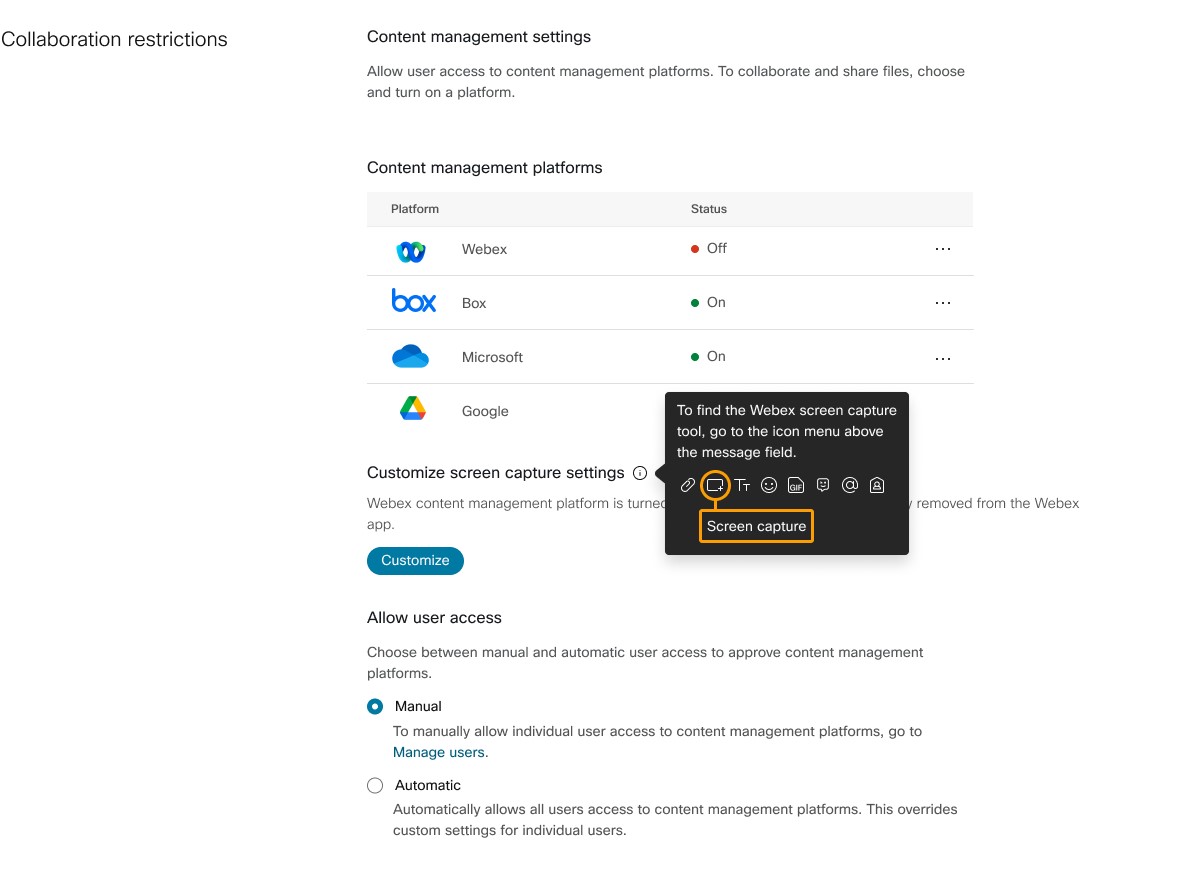 |
| 4 |
找到您的內容管理平台,點擊…並選擇 編輯設定: |
| 5 |
只有在關閉 Webex 原生儲存體時才能自訂螢幕捕獲。此外,只有在開啟替代內容管理平臺(譬如,Box)時才能停用 Webex 原生儲存空間。 若要設定螢幕捕獲設定,請按一下自訂 。
從以下選項中選擇:
|
| 6 |
若要設定使用者存取權,請從以下選項 中選取允許使用者存取 :
|
| 7 |
按一下儲存。 |
內容管理的常見已知限制
-
當使用者按一下要從 ECM 帳戶共用的附件時,系統可能會提示他們先選擇帳戶,然後才能繼續選擇檔案。
-
當有人共用檔案且使用者按一下重新整理時,有時候他們可能看不到縮圖預覽。如果使用者具有權限,則他們仍然能夠按一下檔案以進行檢視或編輯。
-
當有人在 Webex App 空間中共享文件後重命名該文件,並且使用者點擊 刷新時,縮圖可能會消失。如果使用者具有權限,則他們仍然能夠按一下檔案以進行檢視或編輯。
-
不支援多個顯示器上的高 DPI 支援。
-
僅支援網路型驗證。
-
不支援非網路型驗證(例如 Kerberos)。
-
不支援與行動裝置管理整合的驗證(例如 Microsoft Intune)。
-
不支援可阻止內嵌瀏覽器進行驗證的 SSO 驗證。
-
-
完全存取管理設定需要 Webex 用戶端 42.4 或更高版本。
Microsoft OneDrive 或 SharePoint 線上檔案限制
-
支援所有 Microsoft OneDrive 和 SharePoint Online 計劃,但 Office 365 GCC High and DoD、Office 365 Germany 和 Office 365(在中國由 21Vianet 運營)除外。
-
在 MacOS 上,一些 Webex 應用程式使用者無法編輯 Webex 應用程式中的 OneDrive/SharePoint Online (.docx) 檔案。
方塊限制
-
使用者可以使用 Box 工具編輯在 Windows 版 Webex App 中共享的文件,但無法使用 Box 工具編輯在 Mac 版 Webex App 中共享的文件。
-
在 MacOS 上,如果使用者的組織已啟用 Box 的裝置信任檢查策略,那麼 Webex 使用者無法與 Webex 應用程式中的 Box 檔案互動。
- 由於使用者可以透過 Webex 向 BOX 上傳或下載文件,如果您需要進階惡意軟體防護,請參閱 BOX 管理控制台中的 Box Shield 惡意軟體深度掃描 。


