- 首頁
- /
- 文章

感謝您的意見回饋。

Webex 應用程式 | 微軟 OneDrive 和 SharePoint 線上整合參考
 在此文章中
在此文章中 意見回饋?
意見回饋?摘要
Webex App 與 Microsoft OneDrive 和 SharePoint Online 的整合使用戶能夠直接從 Webex App 內共用和存取儲存在 Microsoft OneDrive 和 SharePoint Online 中的內容。
管理員可以選擇為其組織怖建(設定、啟用和授權)整合。請參閱佈建內容管理。
完成組織設定步驟後,每個使用者都必須單獨授權 Webex App 存取 OneDrive。 and/or 代表他們使用 SharePoint Online。
這樣,使用者就可以在 Webex 應用程式內使用 Microsoft OneDrive 和 SharePoint Online 內容。使用者應閱讀 Webex App | Microsoft OneDrive 和 SharePoint Online。
驗證與授權
Webex App 與 Microsoft Azure 或 Office 365 的整合完全以應用程式為中心。所有 Microsoft 雲端 API(OneDrive 或 SharePoint Online)均直接從 Webex App 呼叫。那些 API 是受 OAuth2 保護的資源,需要存取權杖才能安全地存取它們。
若要取得存取權令牌,使用者必須先進行身份驗證,然後授權 Webex App。然後,在 Microsoft OneDrive 或 SharePoint Online 的每個 API 呼叫的「授權」標頭中傳送已發出的存取權杖。使用 HTTPS 建立所有 API 呼叫。如需相關資訊,請參閱本文章的使用案例一節。
作為身份驗證和授權的一部分而頒發的會話 cookie 和刷新令牌經過加密,並安全地儲存在使用者的 Webex App 裝置上。OneDrive 或 SharePoint Online 使用者相關的驗證或授權資訊不會暴露給 Webex Cloud 服務。有關 Webex 應用程式快取的更多信息,請參閱 技術運維和安全 - 常見問題 。
資料使用和儲存
若要共用文件、顯示文件縮圖或預覽 Microsoft OneDrive 或 SharePoint Online 中的文檔,Webex App 會使用磁碟機 ID、項目 ID、文件標題以及文件的絕對 URL 或共用 URL。使用 Webex App 共享的任何文檔,其資料都會儲存在 Webex 雲端。在 Webex 應用程式空間中共用的 Microsoft OneDrive 或 SharePoint Online 檔案的內容永遠不會儲存在 Webex 雲端。
我們儲存的與文件相關的資料被視為敏感資訊。Webex App 總是會在將敏感資料(例如磁碟機 ID、專案 ID、文件標題或連結)傳送到 Webex 雲端之前對其進行加密。這表示只有加密的文件資料才會在 Webex Cloud 服務中進行傳送或儲存。
Webex App 使用 Webex Cloud 加密服務進行資料加密。金鑰管理由云端「金鑰管理伺服器 (KMS)」進行提供,或者,如果您選擇部署「混合資料安全」,則由您自己的內部部署 KMS 提供。如需其他資訊,請參閱 Webex 應用程式安全性白皮書。
Webex App 會將資料獨立快取到用戶裝置本機。此資料在裝置上靜態加密。有關 Webex 應用程式快取的更多信息,請參閱 技術運維和安全 - 常見問題 。
儘管您的租用戶可以使用 Office 365 中的多地理位置功能將資料儲存在特定位置,但 Webex App 僅將資料儲存在其資料中心。如需 Webex Data Center 位置的更多詳細資訊,請參閱 Cisco Webex 服務隱私資料表的第 3 節。
Office 365 租用方支援
可以為單一 Cisco Webex 組織配置單一 Office 365 租戶。我們僅支援 Office 365 的全球和中等政府實例。我們不支援的其他實例包括:USGovDoD、USGovGCCHigh、中國和德國。
使用案例
以下是 Microsoft OneDrive 和 SharePoint Online Integration Reference 支援的使用案例。
流程包括以下高階步驟。
| 1 |
Webex App 要求授權存取內容資源。 |
| 2 |
Microsoft Cloud 會提示使用者輸入其憑證。 |
| 3 |
Webex App 請求存取令牌和刷新令牌。 |
Microsoft 帳戶連線程序
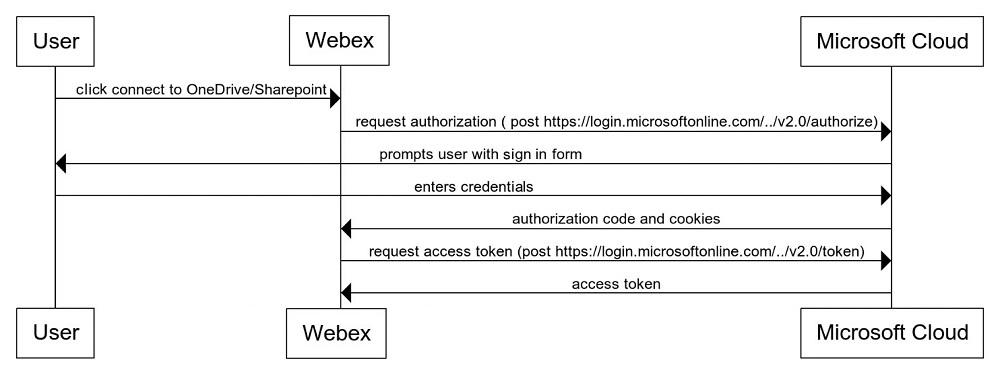
流程包括以下高階步驟。
| 1 |
使用者按一下附加檔案。 |
| 2 |
Webex 應用程式會開啟 Microsoft 文件選擇器。 |
| 3 |
使用者選取檔案、權限,編輯或檢視模式,然後按一下共用。 |
| 4 |
Webex App 與 Microsoft Cloud 互動以建立共享連結。 |
| 5 |
Webex App 會對新分享的連結進行加密並發布。 |
| 6 |
Webex Conversation 服務會將鏈結儲存並傳播至該空間的所有成員。 |
共用文件程序
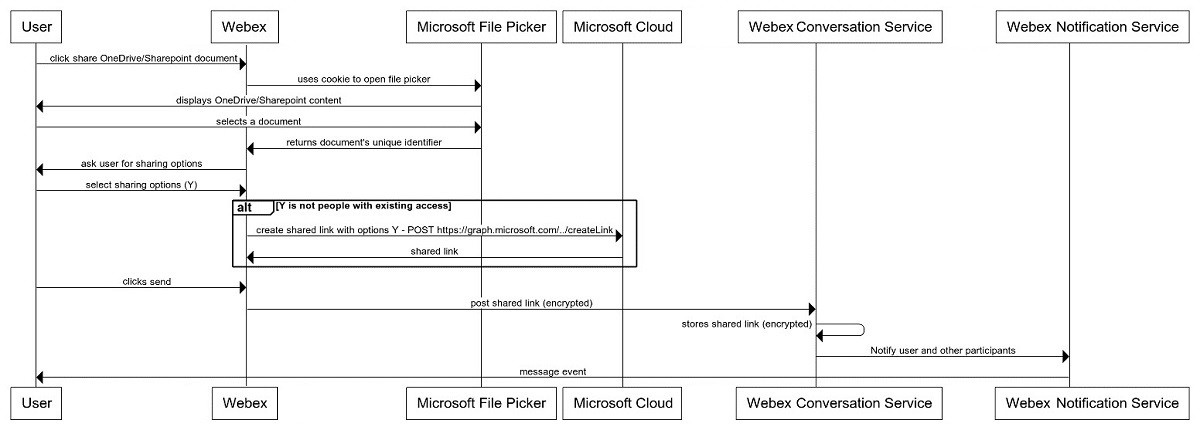
流程包括以下高階步驟。
| 1 |
Webex App 收到一則包含共用連結的訊息事件。 |
| 2 |
Webex App 會解密共用鏈接,並使用使用者的憑證向 Microsoft 請求縮圖。 |
縮圖呈現程序
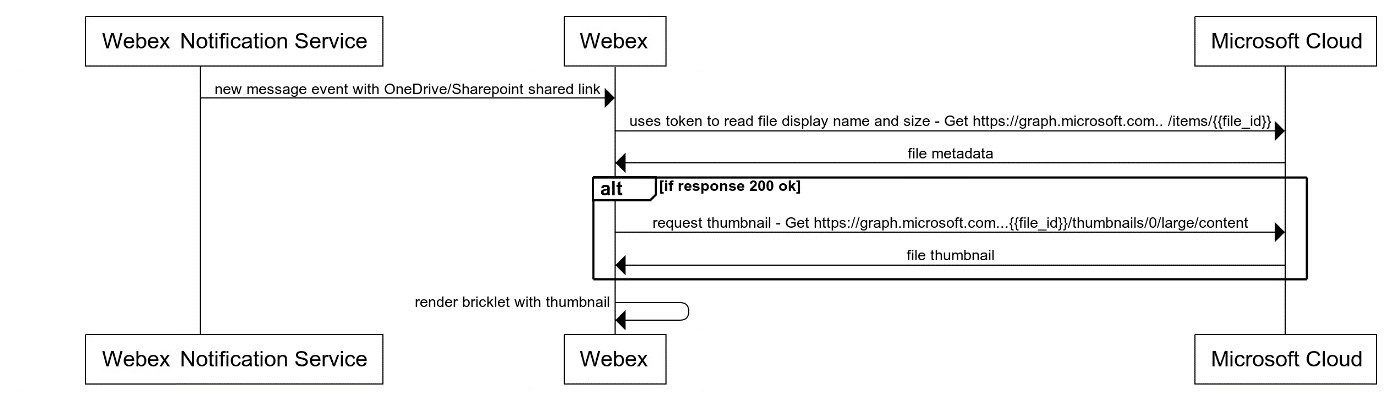
流程包括以下高階步驟。
| 1 |
使用者按一下共用鏈結。 |
| 2 |
Webex App 使用會話 cookie 在嵌入式瀏覽器中開啟共用連結。 |
檢視文件程序
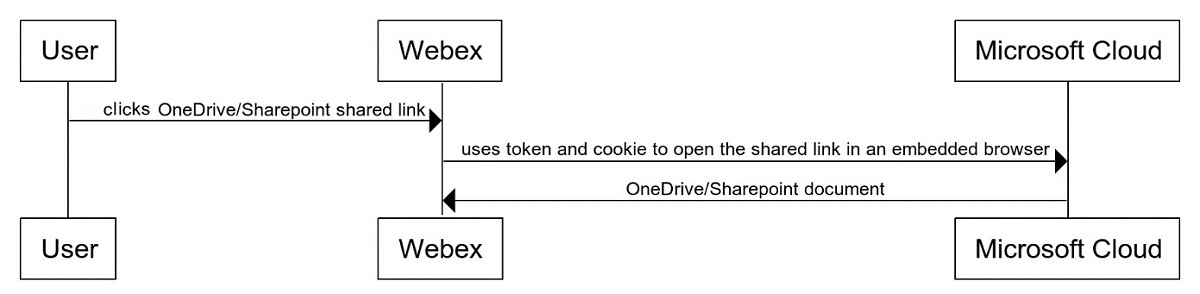
Microsoft API 使用
Webex App 使用 Azure Active Directory (AD) v2 和 Microsoft Graph 的 API。Azure AD 用於一般使用者授權。Microsoft Graph 用於存取 Microsoft OneDrive 和 SharePoint 文件。雖然這些 API 支援廣泛的作業,但是僅使用指令的子集。
Azure AD 第 2 版端點
|
Azure Active Directory 第 2 版 |
使用情況 |
|---|---|
|
GET /oauth2/v2.0/authorize |
GET /oauth2/v2.0/authorize |
|
POST /oauth2/v2.0/token |
存取權杖的兌換代碼 |
Microsoft Graph 端點
|
圖形作業 |
使用情況 |
|---|---|
|
GET /me/drive/root/children |
讀取根目錄 |
|
得到 /me/drive/items/{file_id} |
讀取檔案的詳細資訊 |
|
得到 /me/drive/items/{file_id}/thumbnails/0/large/content |
讀取檔案的縮圖 |
|
郵政 /items/{file_id}/preview |
讀取檔案的預覽 |
|
郵政 /me/drive/items/{file_id}/createLink |
建立檔案的鏈結 |
|
GET /shares/{item}/driveItem |
從共用鏈結讀取中繼資料 |
|
GET /shares/{item}/root/thumbnails/0/large/content |
讀取共用鏈結的縮圖 |
|
得到 /me/drive//items/{{file_id}}/permissions |
讀取檔案的權限 |


