- 首頁
- /
- 文章
本文是否有幫助?

感謝您的意見回饋。
在此文章中


新增 HubSbot
生命終點通知
新增 HubS消息通知
管理通知
Webex 應用程式 | 中心點機器人
 在此文章中
在此文章中 意見回饋?
意見回饋?HubSpot 為企業提供進入營銷和銷售平台。啟用此單向機器人以通知您 HubSpot 帳戶的更新,並隨時保持最新狀態,而無需離開 Webex 應用程序。

新增 HubSbot
生命終點通知
重要的: 該機器人已於 2024 年 12 月 17 日 停止服務,不再可用。有關創建具有類似功能的機器人的信息,請參閱以下 開發者指南。
您必須先新增 HubSbot 機器人至 Webex 應用程式中的新空間或現有空間,然後將機器人鏈至您的 HubSbot 帳戶。
-
在您的
 搜尋 欄中,輸入
 Hubspot.bot@webex.bot。 - 在 HubSbot 空間中,按一下 連結帳戶以 啟動 app.hubspot.com 。
- 使用 HubS功能認證登入。
-
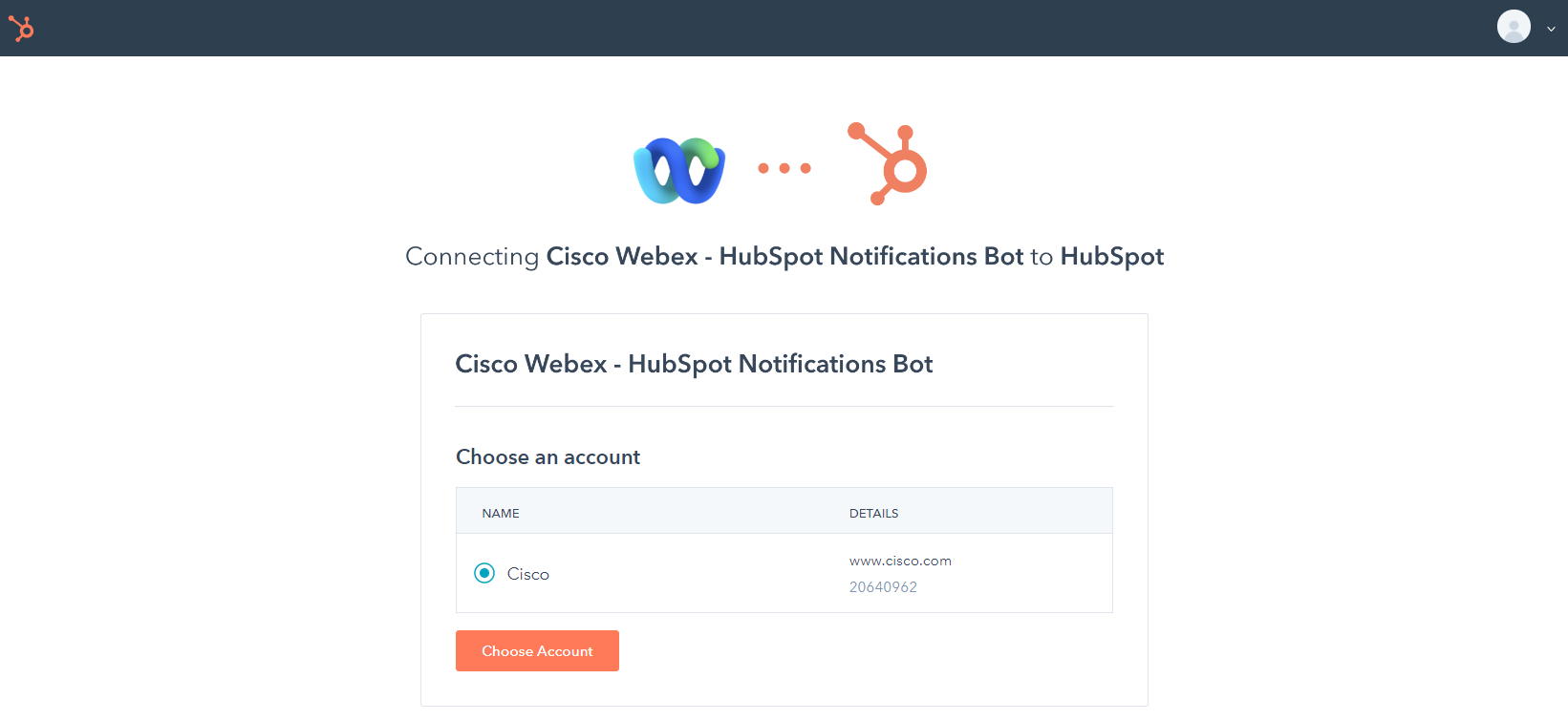
選取您想要關聯的帳戶,然後按一下選擇帳戶。
新增 HubS消息通知
| 1 |
點選 管理通知 或輸入 |
| 2 |
選擇您想要接收通知的活動。 若要自訂所有通知,請按一下儀表板。
|
| 3 |
按一下儲存以新增選取的活動。 |
管理通知
| 1 |
按一下。 機器人會使用指向儀表板的安全連結進行回應。
|
| 2 |
選取按一下這裡以啟動 Hubsbot 機器人管理。 |
本文是否有幫助?


