- 首頁
- /
- 文章
本文是否有幫助?

感謝您的意見回饋。
在此文章中

顯示或隱藏功能表列
顯示或隱藏會議控制項
在會議、網路研討會和活動中顯示或隱藏功能表列和會議控制項
 在此文章中
在此文章中 意見回饋?
意見回饋?在會議、網路研討會或活動中,您可以隱藏功能表列和會議控制項來增加 Webex Meetings 桌面應用程式視窗中的可用空間量。這樣可以最大化視頻和共享內容的檢視,因此您可以更清楚地看到它。您可以隨時顯示功能表列和會議控制項,隨時顯示它們。
顯示或隱藏功能表列
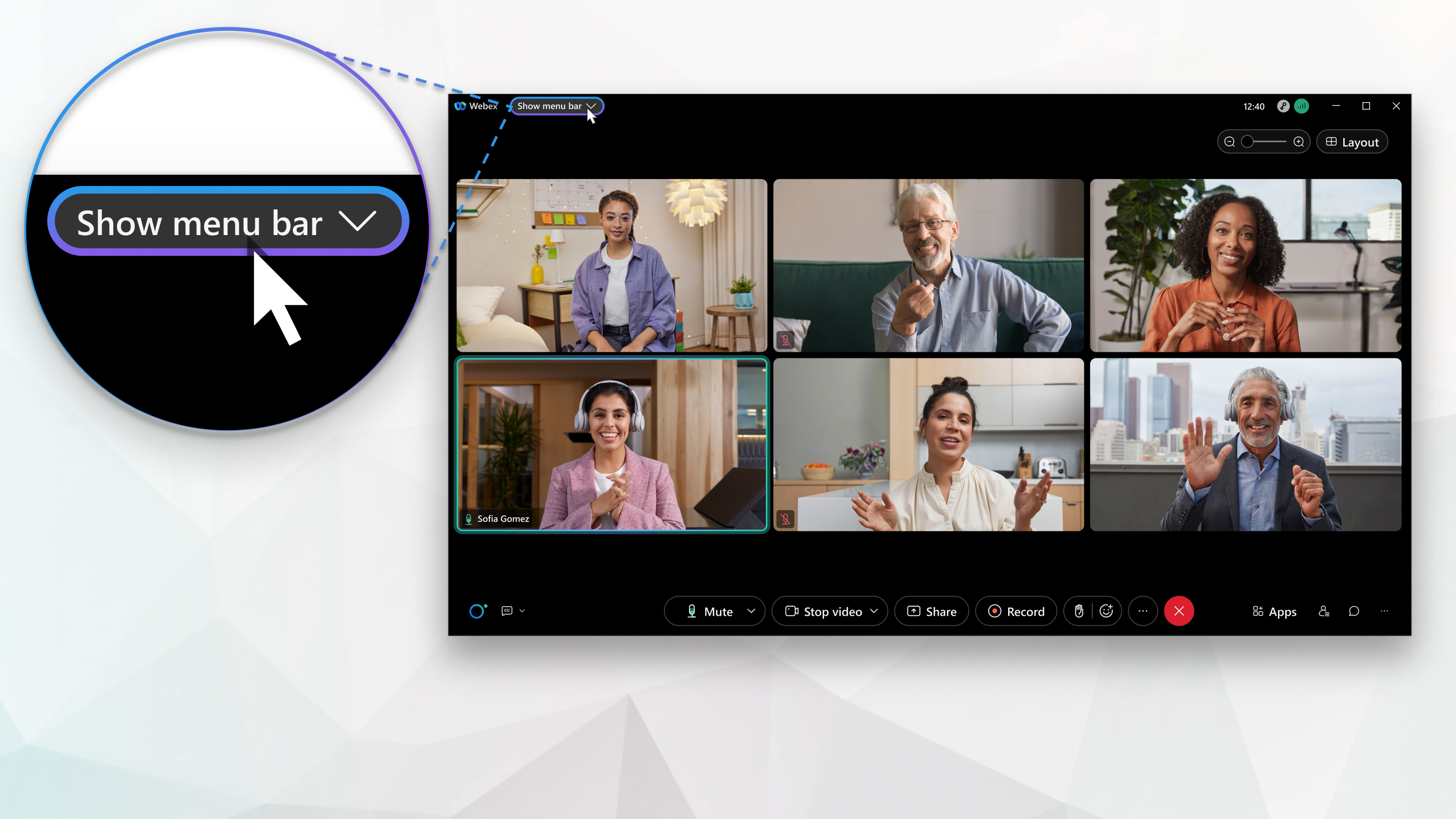
| 1 |
按一下 顯示功能表列 以顯示頂部功能表。 如果您沒有看到 顯示功能表列,請檢查您的會議是否已經在 Webex Suite 會議平台上運行。前往 主要變更 了解此平台上的增強功能。 |
| 2 |
按一下 隱藏功能表列 以隱藏頂部功能表。 |
顯示或隱藏會議控制項
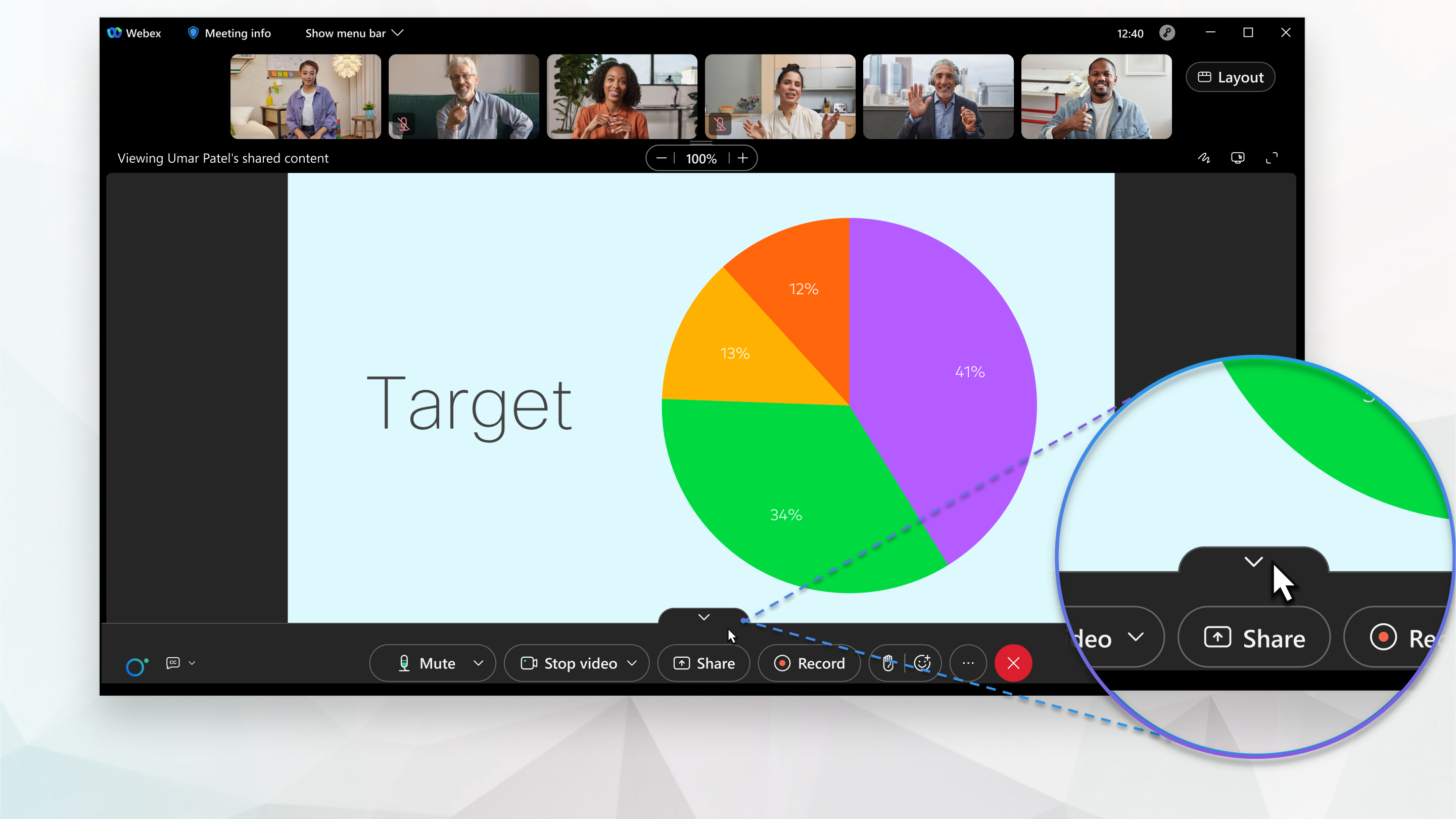
| 1 |
將滑鼠懸置在會議控制項頂部,然後按一下隱藏控制列予以隱藏。 |
| 2 |
將滑鼠懸停在會議應用程式視窗底部,然後按一下 顯示控制列 以顯示會議控制項。 |
本文是否有幫助?


