本文是否有幫助?

感謝您的意見回饋。
Webex 應用程式 | 重新排列「開始」、「加入」和「安排」圖標
 意見回饋?
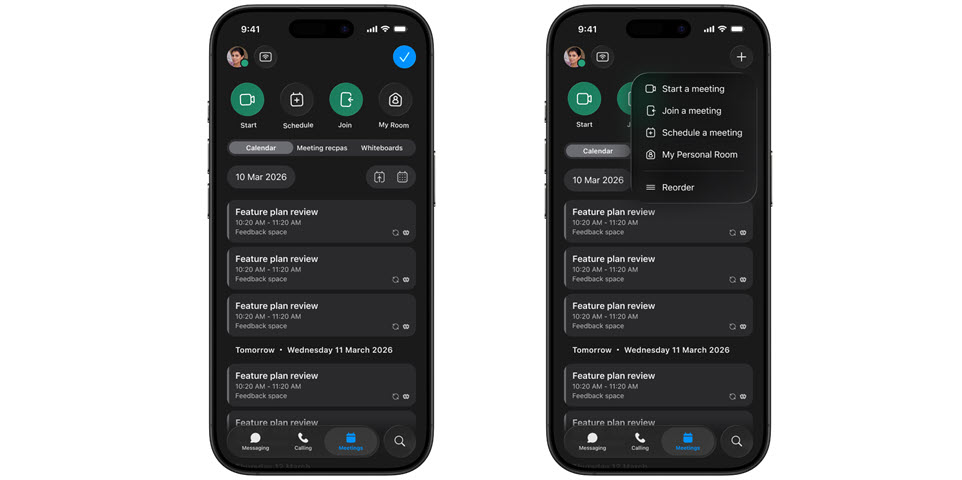
意見回饋?Webex App 的 「會議」標籤頂部會出現 「開始」 、 「加入」和 「安排 」圖示。如果您更頻繁地使用其中一個選項,您可以輕鬆地重新排列 圖標,使您喜歡的選項出現在您想要的位置。
此功能僅適用於 iPhone 和 iPad。
| 1 |
開啟Webex並登入。 |
| 2 |
轉至會議 。 |
| 3 |
請選擇以下方法之一重新排列圖示:
|
| 4 |
將圖示拖曳到您想要的位置。 |
| 5 |
完成後,點選應用頂部的 |

 ,然後點選
,然後點選  。
。本文是否有幫助?


